Это цитата сообщения Novichok56 Оригинальное сообщение
 [показать]
1. Даю ссылку на свой Яндекс-Диск, с которого вы можете скачать эту программу:
http://yadi.sk/d/ll3x20hEHUNwk
2. Последовательность установки Corel Paint Shop Pro Photo Х3 в архиве:
Скачивайте, устанавливайте и получайте удовольствие от работы в этой прекрасной программе!
Это цитата сообщения Лариса_Гурьянова Оригинальное сообщение
[показать]
ПАМЯТКА НАЧИНАЮЩИМ ФОТОШОПЕРАМ
Очень красивые шрифты для ФШ!!! Легко скачиваются по ссылке, расположенной снизу странички, на которой расположен шрифт.
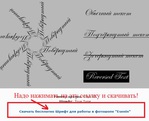 [622x504]
И, что самое главное, вы можете посмотреть каждый шрифт, прежде чем его скачать к себе на компьютер.
1 Шрифт для работы в фотошопе "Alexandra"
2 Шрифт для работы в фотошопе "Adine Kirnberg"
3 Шрифт для работы в фотошопе "Franklin Gothic Heavy"
4 Шрифт для работы в фотошопе "DEVROYUN"
5 Шрифт для работы в фотошопе "Grixel Kyrou 9 Regular Bold Xtnd"
6 Шрифт для работы в фотошопе "Lucida Grande"
7 Шрифт для работы в фотошопе "Mistral"
8 Шрифт для работы в фотошопе "MS Mincho"
9 Шрифт для работы в фотошопе "1979"
10 Шрифт для работы в фотошопе "Jasper"


Это цитата сообщения Лариса_Гурьянова Оригинальное сообщение
[показать]
Я пишу уроки, если просят объяснить тот или иной эффект. А в этом коллаже объединились сразу пять ответов на вопросы:
* как сделать такой эффект на заднем плане
* как пользоваться маской
* как перенести анимашку на коллаж
* как сделать такое мерцание моря
* как соединить несколько анимаций

Фильтры, используемые в коллаже:
RCS Filter Pak 01 - Digi Lens - Atomatic Split ЗДЕСЬ.
Flaming Pear Flood ЗДЕСЬ.
Fm Tile Tools ЗДЕСЬ.
Alien Skin - Xenofex 2
 Вложение: 3912137_alien_skin_xenofex_v2.rar

Это цитата сообщения Millada_Kataleya Оригинальное сообщение
95.Урок по созданию коллажа.
|


Это цитата сообщения Лариса_Гурьянова Оригинальное сообщение
|

Это цитата сообщения _Lyubasha_K_ Оригинальное сообщение


Серия сообщений "Мои коллажи 2":[показать]
Часть 1 - Всё начинается с любви - Р. Рождественский
Часть 2 - Танец маленьких утят
...
Часть 22 - Зажгите свечи... - (поёт Мишель)
Часть 23 - Вальс Победы
Часть 24 - «Песня о войне» - казахстанская группа "Motor-Roller"
Серия сообщений "О войне":
Часть 1 - Обыкновенный фашизм - Михаил Ромм
Часть 2 - Вы забыли, мы напомним...
...
Часть 10 - Помнят люди...
Часть 11 - Песня военных операторов!
Часть 12 - «Песня о войне» - казахстанская группа "Motor-Roller"
Это цитата сообщения Милая_Любаша Оригинальное сообщение
Это цитата сообщения _Lyubasha_K_ Оригинальное сообщение
|


Это цитата сообщения MissKcu Оригинальное сообщение
Серия сообщений "Инструменты фотошопа. Секреты ФШ":Часть 1 - Хитрости в фотошопе
Часть 2 - Хитрости в фотошопе
...
Часть 31 - Видеокурс «Строптивое Перо. Как научиться управлять Пером и отделять объект от фона с полного нуля
Часть 32 - Ищем в ФШ инструмент ПАЛЕЦ
Часть 33 - Настройка программы Photoshop CS5
Это цитата сообщения Лариса_Гурьянова Оригинальное сообщение
[показать]
ПАМЯТКА НАЧИНАЮЩИМ БЛОГЕРАМ
Как скачать целый альбом с Яндекс.Фотки к себе на компьютер
Итак, мы уже научились скачивать целый альбом фоток с Яндекс.Фотки к себе в дневник (смотри ЗДЕСЬ).
Однако, мои пытливые читатели интересуются, а можно ли этот альбом сразу выставить у себя на Яндекс.Фотках.
Сразу это сделать нельзя. Но скачав сразу весь альбом к себе на компьютер, разместить его на Яндекс.Фотках не составит труда. А потом папку с клипартом у себя на компьютере можно удалить, чтобы не занимала место..))
И сейчас я вас научу как скачать целый альбом клипарта на свой компьютер.
Причем, мы не будем пользоваться никакими программами, что очень важно для начинающих, которые просто не умеют с ними работать.
Только надо помнить, чтобы скачать картинки на комп в натуральном виде, то и с Яндекса надо брать код для картинок в оригинальном размере
Вот, например, мы хотим скачать на компьютер клипарт "Замки"
Для разных браузеров это делается по-разному.
У меня Google Chrome, кстати, для Mozilla Firefox делаем все так же.


Итак, вы скачали весь альбом с клипартом к себе на комп.
А как разместить этот альбом на Яндекс.Фотки я уже писала ЗДЕСЬ. Это совсем не сложно.
Теперь, то же самое, только для тех, у кого браузер - Opera

И выбираем тип файла для сохранения - HTML-файл с изображениями
Все. Папка с клипартом у вас на компьютере.
Надеюсь, у вас все получилось. Удачи!
для вас Лариса Гурьянова
Это цитата сообщения Торнадо2112 Оригинальное сообщение
Решила навести порядок в альбомах,а дружная команда Яндекса перед праздниками ввела новшества на ЯндексФотках,после которого многим захотелось уйти куда-нибудь....мне идти некуда,поэтому стала искать выход из положения.
Надо сменить обложку альбома.Жмем на альбом или его название.
 [700x183]
открывается такая страница,жмем на "редактировать".
 [700x284]
Вверху открывается ряд с превьюшками из этого альбома.Жмем на ту картинку,которую хотим сделать обложкой альбома.
 [700x239]
Далее,на этой же странице опускаемся вниз,нажимаем на "сохранить".
 [700x246]
Возвращаемся на страницу с альбомом,обновляем страницу,любуемся на результат.
 [700x183]
да,заморочно,раньше было проще,но пока не вернули редактирование ,по другому обложку альбома не поменять.
если кто знает другой вариант,поделитесь!
Серия сообщений "liveinternet.ru":
Часть 1 - Отключение состоится в ночь с 26 (четверг) на 27(пятница) января
Часть 2 - Как определить, каким редактором на ЛиРу вы пользуетесь?
...
Часть 39 - публиковать сообщения из Word
Часть 40 - про Яндекс.Фотки.
Часть 41 - про ЯндексФотки/сменить обложку альбома.
Это цитата сообщения СЧАСТЬЕ-_МОЙ_СИМВОЛ_ЖИЗНИ Оригинальное сообщение
|