Это цитата сообщения Lyudmila_Lyu Оригинальное сообщение
Сегодня мы с вами будем учиться делать вот такой коллаж в фотошопе
 [650x497]
Результат урока :
[650x497]Это цитата сообщения Ярина_Катич Оригинальное сообщение
Избегала написания этого поста как могла, но это судьба, наверное.
Сегодня нас с вами ждет еще один пост от модеров на этот раз с описание того, как убрать текст под кат на лирушке.
Когда мы убираем текст под кат - по факту, мы прячем полную версию текста оставляя превью. Кому интересно прочесть пост дальше, нажмет на ссылку за которой кроется продолжение текста. Кому не интересно - пройдет мимо.
Для того, чтобы максимально полно ответит на этот вопрос, нужно для начала выяснить в каком текстовом редакторе вы пишите посты.
Как это сделать?
Когда мы открываем "Написать пост" мы видим следующую картину

Теперь давайте разберемся с тем, как убрать текст под кат в разных редакторах.
Читаем дальше и просвещаемся

Это цитата сообщения LEDY_ANGEL Оригинальное сообщение
НЕ ТОРОПИТЕСЬ СНОСИТЬ СИСТЕМУ И УСТАНАВЛИВАТЬ ЗАНОВО!
ЕСЛИ ВДРУГ ПРОПАЛИ ЯРЛЫКИ ИЛИ СТАЛИ ИМЕТЬ ВИД ОДНОГО ОБЩЕГО ВИДА,ЕСЛИ ПРОГРАММЫ И ИХ ЯРЛЫКИ ПОМЕНЯЛИ ФОРМАТ И СТАЛИ ИМЕТЬ ФОРМАТ ЕХЕ,ЕСЛИ ПРОГРАММЫ НЕ ОТКРЫВАЮТСЯ И ПИШУТ НЕВОЗМОЖНО НАЙТИ ПРИЛОЖЕНИЕ,ЕСЛИ НЕВОЗМОЖНО СКАЧАТЬ И ОТКРЫТЬ НИ ОДИН ФАЙЛ ТОГДА ЭТО ДЛЯ ВАС!ПО-КРАЙНЕЙ МЕРЕ МНЕ ПОМОГЛО И Я БЕСКОНЕЧНО СЧАСТЛИВА!
ВОТ ССЫЛКА НА ЧИСТЫЙ ФАЙЛ БЕЗ АРХИВА.https://cloud.mail.ru/public/6189159c6ee6%2Ffix-exe.reg
Это уже готовый файл реестра.
Его нужно запустить либо двойным кликом по нему, либо, что корректнее правый клик мышки по нему и запуск от имени администратора.
Согласиться на внесение изменений в реестр.
А далее, как и в описании.
В блокнот заноситься его содержимое , если оно есть и нужно создать файл реестра и после сохранения поменять расширение "TXT" на "REG"
ЕГО В ЛЮБОМ СЛУЧАЕ КОМПЬЮТЕР ПРИМЕТ.СКАЧАЙТЕ И ПОМЕСТИТЕ В БЛОКНОТ.ЗАТЕМ ПЕРЕЗАГРУЗИТЕ КОМПЬЮТЕР И.ИДИТЕ.
ПУСК,ПАНЕЛЬ УПРАВЛЕНИЯ.ПРОГРАММЫ.ПРОГРАММЫ ПО УМОЛЧАНИЮ.ЗАДАТЬ СОПОСТАВЛЕНИЯ.
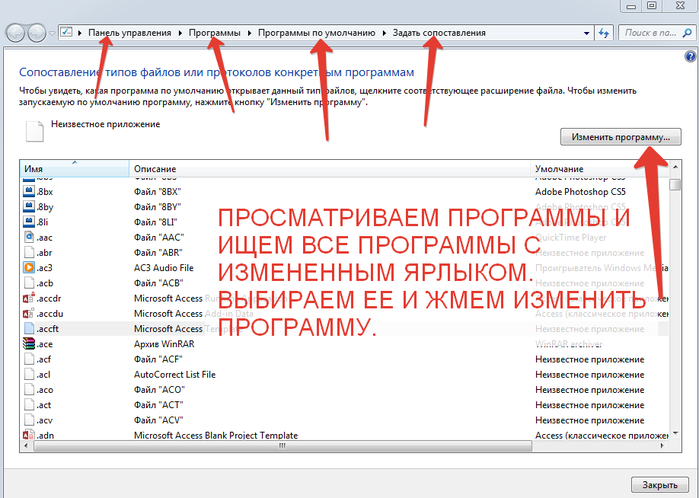
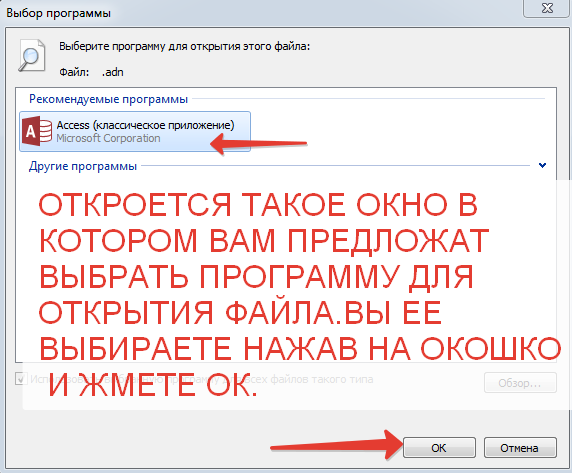
КОГДА ВСЕ ФАЙЛЫ СОПОСТАВИТЕ ЖМЕМ ЗАКРЫТЬ.И ПЕРЕЗАГРУЖАЕМ КОМПЬЮТЕР.СООТВЕТСТВЕННО ПРОСКАНИРУЕМ.
ДОЛЖНО ВСЕ ПОЛУЧИТСЯ!
УДАЧИ!
Серия сообщений "программы":
Часть 1 - портативные программы
Часть 2 - КРАСИВЫЕ НАДПИСИ 3D+КОД.ПРОГРАММА АВРОРА.УРОК.
...
Часть 7 - Как во время установки плагина или фильтра отключить интернет.
Часть 8 - Урок для тех у кого фотошоп не хочет работать.ВСЕ И СРАЗУ.
Часть 9 - Если ВДРУГ СЛУЧИТСЯ ТОЖЕ ЧТО И У МЕНЯ С КОМПЪЮТЕРОМ.
Это цитата сообщения Millada_Kataleya Оригинальное сообщение
|


Это цитата сообщения Millada_Kataleya Оригинальное сообщение
|


Это цитата сообщения Lyudmila_Lyu Оригинальное сообщение
Всем привет!
Сегодня мы с вами будем учиться делать вот такой коллаж в фотошопе :
[650x499]
Результат урока :
[650x499]
В полном размере работы можно посмотреть, кликнув по картинке!
Это цитата сообщения NATALI-NG Оригинальное сообщение
Урок от NATALI: Выделение при помощи быстрой маски

Это цитата сообщения Lyudmila_Lyu Оригинальное сообщение
Сегодня мы с вами будем учиться делать вот такой коллаж в фотошопе:
[650x415]Результат урока :
[650x415]Это цитата сообщения Lyudmila_Lyu Оригинальное сообщение
Сегодня мы с вами будем учиться делать вот такой коллаж фотошопе :
[650x381]Результат урока :
[650x413]Это цитата сообщения Lyudmila_Lyu Оригинальное сообщение
Всем привет!
Сегодня мы с вами будем учиться делать вот такой коллаж в фотошопе :
[650x432]
Результат урока :
[650x432]


Это цитата сообщения Lyudmila_Lyu Оригинальное сообщение
Июнь 19, 2014 | Автор Ольга Коновалова
[238x169]Как удалить объект в фотошопе

Это урок достаточно несложный, и требует всего несколько действий, но, на мой взгляд, важный.
Иногда нам хочется оставить на фото только себя любимого или конкретного человека, избавиться от ненужных объектов именно на той фотографии, которая у вас есть, будь то люди, предметы, логотип, наконец, если вы нашли фотографию в интернете, но хотите использовать ее для себя.
Какими инструментами фотошопа CS5 или других версий воспользоваться для этого?
Я расскажу вам об этом на примере двух фотографий, которые скачала в интернете. Вы вспомните уже знакомые вам инструменты, задействованные в прошлых уроках, и узнаете новые.
Не могу отойти от морской темы, ибо лето, и так хочется на море.
Это цитата сообщения Litizija Оригинальное сообщение
|




Для тех кто не умеет вставлять картинку в рамочку урок прилагается ниже, идите по ссылке:

Это цитата сообщения LudmelaRU Оригинальное сообщение
МАЛЕНЬКИЕ ХИТРОСТИ ОТ FS №5.Фотошоп.
|
Это цитата сообщения LEDY_ANGEL Оригинальное сообщение
на прозрачном фоне
на черном фоне.
на черном фоне
на прозрачном.