

ОТКРЫВАЕМ ПАПКУ И ВИДИМ УСТАНОВКИ

ЗАПУСКАЕМ ИНСТАЛЯТОР


ИДЕМ В НАШУ ПАПКУ ЗАПУСКАЕМ ГЕНЕРАТОР КЛЮЧЕЙ И НАЖИМАЕМ GENERATE
И КОПИРУЕМ В ОКОШКЕ ПОЯВИВШИЙСЯ КЛЮЧ
ПИШЕМ В ПЕРВОМ окне ЛЮБОЕ СЛОВО Я НАПИСАЛА КРОТ
И ВСТАВЛЯЕМ НАШ КОД КОТОРЫЙ МЫ СКОПИРОВАЛИ

Эффект ночи в фотошопе
http://takpro100.net.ua/makefoto/438-day-night.html
Иногда ничем не примечательную фотографию можно превратить в яркое и запоминающееся изображение с помощью простых манипуляций в фотошопе. Недостатки фотографии можно превратить в ее достоинства посмотрев на нее новым взглядом.
Примером может служить выбранное фотоизображение. Малопонятная композиция, блеклое пустое небо, взгляд упирается в запертую дверь и облупленные ступеньки, слева темный провал.
 [показать]
Но немного фотошопа и скучное строение превращается в почти сказочный домик, зовущий теплым светом своих окон.
[показать]В этом уроке вы узнаете, как создать эффект ночи в Photoshop с помощью изменения тона и насыщенности изображения, используя корректирующие слои, фильтры, кисти, режимы смешивания и стили слоя.
Работа выполнена в Photoshop CS5, но все это можно сделать и в более ранних версиях программы.
Шаг1
Откройте файл с изображением, на котором вы хотите применить эффект ночи. Затем сделайте дубликат изображения, выбрав Layer> Duplicate Layer. Работать нужно с дубликатом слоя, чтобы сохранить исходный слой в неприкосновенности на всякий случай.
Шаг 2
Сначала обесцветьте слой. Нажмите на нижней части палитры Layer (Слои) иконку Сreate new fill or adjustment layer (Создать новую заливку или корректирующий слой) и выберите опцию Hue / Saturation (Цветовой тон/насыщенность). Задайте настройки как на рисунке:
[показать]Шаг 3
Снова нажмите на нижней части палитры Layer (Слои) иконку Сreate new fill or adjustment layer (Создать новую заливку или корректирующий слой) и выберите опцию Solid color (Цвет). Выберите цвет #1b2230 чтобы создать эффект ночи. Измените на палитре режим смешивания этого слоя на Hard light (Жесткий свет), чтобы получить такой эффект, как показано ниже.
[показать]Нужно увеличить резкость изображения. Щелкните мышкой на изображение слоя на палитре Layer (Слои), чтобы выделить его, и перейти к Filter (Фильтр)> Sharpen (Резкость)> Unsharp Mask (нерезкая маска (контурная резкость)). Настройки как на рисунке.
[показать]Шаг 4
Создайте новый слой, выбрав Layer (Слой)> New layer (Новый слой). Выберите белый цвет #FFFFFF и инструмент Brush (Кисть). Как загрузить новые кисти Выберите кисть "moon 1 Falln-Brushes" из набора кистей Луна и звезды, задайте для нее размер 70 пикселей и поставьте отпечаток этой кистью на новом слое.
[показать]Шаг 5
Создайте новый слой и выберите кисть "sparkles 5 Falln-Brushes". Для того, чтобы звезды были разного размера и заполняли пространство изображения россыпью настройте кисть как на рисунке:
[показать] [показать]На созданном новом слое примените кисть блестки в области неба. Если звезды получились не только на небе, но и на доме, удалите ненужные с помощью инструмента "ластик".
[показать]Шаг 6
Чтобы оживить полученное изображение добавьте эффект света из окна.
Для этого создайте новый слой и
Это цитата сообщения Лариса_Гурьянова Оригинальное сообщение
Марионеточная деформация - видео-уроки


Это цитата сообщения LEDY_ANGEL Оригинальное сообщение
Плагины для фотошоп Alien Skin(установка пошагово)здесь все плагины данного фильтра.чтобы отдельно их не устанавливать установим все и сразу.

Серия сообщений "УСТАНОВКА ФИЛЬТРОВ В ФОТОШОП ПОШАГОВО.МОИ УРОКИ.":
Часть 1 - ПУТЬ УСТАНОВКИ ФИЛЬТРОВ ДЛЯ виндоуз 7
Часть 2 - как пропатчить фильтр(пошаговая инструкция)
...
Часть 10 - Topaz Star Effects .Подробная Установка .
Часть 11 - У кого Alien_Skin_Snap_Art триал закончился.попробуйте поставить отсюда.
Часть 12 - Плагины для фотошоп Alien Skin.установка всех и сразу пошагово.
Часть 13 - если значки на столе слишком мелкие.увеличить просто!
Почему на почту приходит много лишнего? |
Почему на вашу почту e-mail приходит много лишнего?

Сегодня я получила это письмо:
|
|
Ответ:
Дорогие читатели!
Когда вы записываете Сообщество или чей то Дневник "В друзья",
обратите внимание на «Персональные настройки подписки».
Не хотите перегружать свою почту лишней информацией, тогда убирайте все галочки.

Представьте, что у вас 100 дневников «В друзьях».
Каждый "Друг" публикует в день по одному или два поста + "микроблог" дублирует этот пост...
Это какой поток писем вам будет приходить каждый день. Искренне Сочувствую!

--------------------------------------------
Как это исправить?
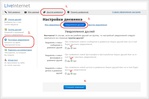
Заходим в «Настройки»
«Другие дневники» (1) -> «Почтовые уведомления» (2) -> «Уведомления друзей» (3)
Везде указываем «Нет». И «Сохранить изменения» (4).
-----------------------------------------
Но, если вы, все-таки захотите подписаться на материалы конкретных Дневников или Сообществ.
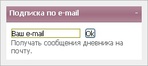
Советую использовать окошко «Подписка на e-mail».
Оно находится в левой графе под «Рубриками»
Настройка *Ленты Друзей* Урок
Сейчас мы поговорим о "ленте друзей", я покажу и расскажу, как ее настроить, чтобы вам было комфортно ее просматривать. Я лично пользуюсь лентой, мне так удобней. Для того, чтобы попасть в *ленту друзей*, вам надо над своим аватаром нажать на *ДРУЗЬЯ*
 [223x245]
Открылась страница - лента друзей. (скрины кликабельны)
 [500x194]
В этой ленте вы при просмотре увидите все посты своих друзей. Рассмотрим, как надо сделать так что бы в этой ленте читать только то, что вам хочется. Для этого обратимся к функции "Группы друзей". Вот путь:
Идем в настройки дневника,
В настройках идем в раздел "Группы друзей"
 [206x425]
Попав в раздел " Группы друзей", вы увидите буквально все ники ваших друзей и все сообщества, которые вы добавили к себе в друзья. А перед каждым ником стоит пустой квадратик.
В самом верху страницы вы увидите "Группы друзей -Добавить группу".
 [500x22]
 [800x85]
Жмём на "Добавить группу", далее вам надо написать название группы, например Друзья, затем "готово"
На моем скрине ниже стоит название группы "неполучалки". Эту группу я создала для тех друзей, кто очень редко посещает мой блог. Ники этих друзей я поместила в группу "неполучалки" - но об этом чуть позже
 [248x130]
Итак, написали название группы, нажали на ГОТОВО, и получили новую группу. Таких групп можете делать столько, сколько посчитаете нужным. У меня их несколько-друзья, рукоделие, сообщества. В рукоделие я помещаю ники тех друзей, кто выставляет посты о вязании, поделках и так далее. В общем суть понятна, я думаю. Я для примера, выставила скрины своих некоторых групп
 [500x18]
 [500x16]
 [500x27]
С сайта "Уроки фотошопа для начинающих"
Познакомимся с режимом "Битовый формат" и сделаем интересную текстуру на фото. Посмотрите готовый вариант:

Текстура чем-то напоминает гобелен.
Начнем делать урок.
Открываем исходное цветное изображение, которое имеет режим RGB.
Режим Grayscale (Градации серого) основывается на 256 оттенках серого цвета, а режим Bitmap (Битовый формат) имеет только два цвета — черный и белый. Перейти в режим Grayscale (Градации серого) можно из любой цветовой модели, а перейти в режим Bitmap (Битовый формат) можно только из режима Grayscale (Градации серого).Выбирая команду "Изображение - Режим - Градации серого" мы видим, что режим "Битовый формат" серого цвета и недоступен для выполнения.

Командой "Изображение - Режим - Градации серого" переводим изображение в черно-белое. Если появляется сообщение "Удалить данные цветов?", жмите кнопочку "Отменить" и изображение будет переведено в режим "Градации серого".

Изображение стало черно-белым с режимом "Градации серого".
Выбираем команду "Изображение - Режим - Битовый режим". Теперь этот режим стал доступен.
Появляется окно с параметрами битового формата. Разрешение нашего файла показано в пикселах на дюйм и мы его не меняем.

В окне "Использовать" можно выбрать способ преобразования в битовый формат. Для урока выбран способ "Полутоновый растр...".
Нажимаем "ОК" и на экране появляется окно с параметрами для полутонового растра.

Можно оставить параметры как есть по умолчанию, а можно выбрать другую форму растровой точки или изменить величину линиатуры и посмотреть что получится.
В уроке получилась такая картинка:

Следующие действия надо делать очень внимательно.
Используем команду "Выделение - Все", чтобы вся картинка выделилась.
Следующая команда "Редактирование - Скопировать".
Переходим на вкладку "История". Её можно включить командой "Окно - История".

На вкладке "История" пишется вся история наших действий над изображением.
Переходим на пункт "Открыть" и получаем на экране первоначальное цветное изображение. Применяем тут же команду "Редактирование - Вставить" и из буфера вставляется ранее сохраненное изображение в битовом формате.
На палитре слоев видим два слоя.

Верхний слой в битовом формате, нижний слой в формате RGB(цветной).
Меняем режим наложения слоев с "Обычные" на "Мягкий свет" и
Анта
Сегодня мы с вами будем учиться делать вот такой коллаж в фотошопе :
[650x464]Результат урока :
[650x464] [650x464]В полном размере работы можно посмотреть, кликнув по картинке.
Данный урок является адаптацией урока для корелл, оригинал которого можно посмотреть ЗДЕСЬ
Все совпадения считать чисто случайными.
Подготовка к работе.
Материал для работы возьмите ЗДЕСЬ
Фильтры :
Alien Skin Eye Candy 5/Impact/Bevel
Alien Skin/Eye Candy 5/Impact/Extrude
Mirror Rave/Quadrant Flip – находится в материалах для работы.
MuRa's Meister Copies
Flaming Pear/Flexify 2
Mura`s Meister/Pole Transform
FM Tile Tools/Blend Emboss
AV Bros/Page Curl Pro 2.2
Nik color
Итак, начнем!
1. Откроем документ «Anta».
2. Зальем его цветом #800591.
3. Открыть файл «пейзаж». Перенесем на основную работу и растянем по размеру слоя. Непрозрачность 60%.
4. Новый слой. Выделение – загрузить выделенную область, ищем выделенный элемент №1.
Заливаем белым цветом – выделение отменить.
5. Применим Alien Skin Eye Candy 5/Impact/Bevel :
[307x379] [283x500] [312x402]6. Режим наложения :


Вариант 1:
Анимация с помощью фильтра Искажение океанские волны

Анимация с помощью фильтра рассеянное свечение

Анимация с помощью фильтра -Оформление - Кристаллизация


Рассмотрим 5 способов анимации воды фильтрами, которые есть изначально в любом фотошопе.
Возможно вы их все уже знаете, а возможно выберете для себя наиболее приемлемый результат.
Итак начинаем...
Вариант первый:
Анимация с помощью фильтра океанские волны
Итог у нас будет такой (изображение взяла из сети)
[показать]
Открываем изображение ,которое хотим анимировать.
Дублируем его 2 раза ( ctrl + j )
Оставляем активным только первый слой (нижний) , остальные 2 прячем ,закрыв " глазик".
Вызываем окно анимации и создаем кадры из слоев.
[показать]
Далее выделим воду любым приемлемым для вас способом, я использовала инструмент лассо.
[показать]
Идем в фильтр - Искажение - Океанские волны.
[показать]
Параметры я применила такие, вы их естественно можете менять,
как впрочем и во всех последующих примерах.
[показать]
Если вам понравилось, поставьте в кадрах нужное время ( у меня стоит 0,1 сек.)
Теперь переходим на второй слой и нажимаем Ctrl + F
То же самое проделываем с 3 слоем
Посмотрели, выставили время (я поставила 0,1 сек.) и если понравилось сохранили
( Сохранить для Web и устройств)
Вариант второй:
Анимация с помощью фильтра рассеянное свечение
Вот итог этой анимации
[показать]
Все то же самое, делаем 3 слоя, создаем кадры из слоев и выделяем воду.
Теперь идем Фильтр - Искажение - Рассеянное свечение.
[показать]
Тут я поставила такие параметры
[показать]
Опять же применяем к каждому слою (выделили слой и ctrl + F ).
И сохраняем анимацию
Вариант третий:
Анимация с помощью фильтра кристаллизация
В этом случае наш итог такой
[показать]
Как вы уже наверное догадались, делаем все тоже самое, только меняем фильтр.
Нажимаем теперь Фильтр - Оформление - Кристаллизация
[показать]
Мои параметры таковы (повторяю вы можете их менять)
[показать]
Снова применяем к каждому слою ( сtrl + F )
и сохраняем.
Вариант четвертый:
Анимация с помощью фильтра разбрызгивание
[показать]
Опять все то же самое, только теперь у нас Фильтр - Штрихи - Разбрызгивание
[показать]
Параметры у меня такие
[показать]
Применяем ко всем слоям, сохраняем.
И наконец пятый вариант:
