Это цитата сообщения ЗАГОРОДНАЯ_ЖИЗНЬ Оригинальное сообщение
Нет навоза? Сейте рожь!
http://my.kp.ru/article/view.do?id=t3446&create=true

Огородники, которые еще не пробовали сажать рожь на удобрения, задаются вопросом: а в чем ее преимущества перед традиционными подкормками, например, навозом? Они есть, и весьма существенные!
1. Зеленое удобрение (сидераты) обойдется в разы дешевле навоза. Вы платите только за семена.
2. В грядки с закопанным зеленым удобрением не попадут (как в случае с наво-зом) миллионы семян сорняков.
3. Зелень увеличивает количество полезных микроорганизмов в почве в 1,5 - 2 раза, а это улучшает биологическую активность почвы.
4. Все культуры, которые мы сеем на зеленое удобрение, подавляют рост сорняков, очищают от них почву.
5. Благодаря веществам, выделяемым корнями овса (его сеют ранней весной) и ржи, в почве снижается численность нематод (червей-вредителей) и подавляются возбудители многих болезней. К слову, можно на удобрение посадить горчицу, горох, бобы, они изживут проволочника (личинки жуков-щелкунов - пожиратели картофеля).
Это цитата сообщения SvetlanaT Оригинальное сообщение
Средство, которое облегчит отказ от курения.
Средство, которое облегчит отказ от курения.
Смешайте в термосе столовую ложку мяты и половину столовой ложки травы тысячелистника. Добавьте стакан кипятка, закройте крышкой и оставьте на два часа.
Затем процедите и полощите рот каждый раз, когда хочется курить.
Постепенно тяга к табаку пропадет. К тому же этот настой отлично освежает дыхание.
 [показать]
Это цитата сообщения Лариса_Гурьянова Оригинальное сообщение
Урок: "Файлы почтой"
Урок: "Файлы почтой"

Несмотря на то, что электронной почтой (e-mail) пользуются все, многие из новичков не используют все её возможности. Одна из таких возможностей, о которой пойдёт речь в этом уроке – это отправка по почте файлов (например, фотографий).
Сложного в этом ничего нет, и если вы умеете отправлять обычное письмо, то сможете отправить и файл. Это как положить в конверт с письмом ещё и открытку (прикрепить файл к письму).
Итак, если у вас уже есть свой почтовый ящик,то вам остаётся только нажать на ссылку, которая приведёт вас к окну создания нового письма (обычно такая ссылка называется «написать письмо» или «создать письмо»).
После этого написав текст письма, и указав свои данные, адрес получателя и тему письма надо найти ссылку (или кнопку), которая поможет вам прикрепить к вашему письму нужный файл. Обычно такая ссылка называется «прикрепить файл» (или «прикрепить») и находится в этом же окне. Например, в почте mail. ru:
...или в почте Google (Gmail):
После нажатия на такую ссылку появится окно выбора файла, с помощью которого вам необходимо найти на жёстком диске тот файл, который вы собираетесь отсылать:
Найдя и выбрав необходимый файл, вы увидите, как он добавится к письму. После этого можете добавить (при необходимости) ещё один или несколько файлов, которые будут видны в списке:
Здесь главное не увлекаться и обращать внимание на то, какой размер у отправляемого вами файла, и на то, сколько файлов (или какого размера) допускается отправлять с помощью вашего почтового сервиса:
К примеру, нет смысла пересылать видеофильм или объёмную игру. Почта для этих целей не подходит.
Если вы отсылаете файл впервые, то я бы не рекомендовал сразу загружать очень много файлов. Попробуйте для начала отправить один небольшой файл, чтобы ориентироваться в том, как сервис справляется с пересылкой, и какая при этом скорость передачи.
Надо отметить, что некоторые почтовые сервисы имеют сразу две кнопки в одном окне – одна для выбора файла, а вторая для прикрепления его к письму:
Ну и в заключение урока небольшой совет.
Следите за размером пересылаемых фотографий, т.к. именно файлы изображений очень часто имеют огромные размеры. Старайтесь пересылать фотографии, используя сжатый формат, например jpg. Если ваш файл имеет какой-либо другой формат, то перед отправлением постарайтесь его перевести в jpg.
 [281x89]К примеру, файл, сохранённый в jpg формате «весит» 78Килобайт. Если же его сохранить в формате bmp, то он уже будет иметь размер более 1Мегабайта (в 14 раз больше!!!):
Именно поэтому пересылать фото в «не сжатом» формате считается дурным тоном, ведь вы тем самым показываете, что не цените время и трафик получателя.
Самый простой способ изменить формат файла это открыть его в программе Paint (которая есть в любом компьютере) и потом сразу же сохранить его в формате jpg, нажав Файл - Сохранить как... и выбрав этот формат в раскрывающемся списке:
А другие объёмные файлы (не
Это цитата сообщения Rasima_S Оригинальное сообщение
Благодаря маминому рецепту мы с мужем забыли про гипертонию
Архив Вестника ЗОЖ » Архив ЗОЖ за 2007 год » Вестник ЗОЖ №9 2007 » Домашний доктор
Расскажу, как лечила мужа от гипертонии - у него было давление 220/180. Он пил лекарства, делал уколы - помогало, но при этом все его пенсионные деньги уходили на это лечение. Жили на мою пенсию, еле сводили концы с концами.
Моя мама, глядя на все это, решила зятя лечить иначе. Она у меня была травница, прожила 90 лет. Многому меня научила. Но главное: давление у мужа - ему 69 - держится на отметке 130/90.
Это цитата сообщения Валентина_Алексеевна Оригинальное сообщение
Брюггское кружево - видео уроки.
Брюггское кружево. Часть 2..flv
Брюггское кружево. Часть 4.flv
Это цитата сообщения Arnusha Оригинальное сообщение
Флеш часики
 [показать]
Это цитата сообщения Валентина_Алексеевна Оригинальное сообщение
Абажуры крючком.
 [375x400]
Для лампы, по форме напоминающей тюльпан.
Cостоит из 8-ми клиньев
Нитки: 200 граммов х/б пряжи
Крючок: 1,5
Описание:
Для начала работы набрать 97 воздушных петель (для всех 8-ми клиньев) и вязать по схеме.
1.
 [591x700]
Это цитата сообщения Валентина_Алексеевна Оригинальное сообщение
Абажур с ананасами, связанный крючком
 [354x400]
Абажур с ананасами, связанный крючком
Для лампы диаметром 35 см
Нитки: 200 граммов х/б
Крючок: 1,5
Описание:
Набрать цепочку из воздушных петель, кратную 100. Начать работу с вязания самой широкой части абажура. При этом 4 мотива «ананасов» к концу вязания превращаются в только один. Обвязка абажура выполняется отдельно и потом пришивается
Это цитата сообщения страдостея Оригинальное сообщение
Луковая шелуха в быту
[показать]Целебные свойства лука известны издавна. А вот что мы знаем о луковой шелухе?
1. Отваром луковой шелухи можно полоскать горло при ангине или простуде, промывать гнойные раны. Также для лечения ран, порезов после бритья, опрелостей и т.п. нужно посыпать рану порошком из луковой шелухи.
2. Комнатные растения очень любят настой из луковой шелухи.
3. Для огородных растений. Если желтеют листья у огурцов, то следует их поливать отваром шелухи: 2 горсти шелухи на ведро теплой воды вскипятить и настаивать под крышкой до остывания, слить. Добавить 2 литра настоя на ведро воды.
Это цитата сообщения TATYSIY Оригинальное сообщение
Делаем плеер
Сюда
[показать].2.Жмем на ножноцы и выбираем область для будущего плеера
Жмем на Apply
3.Жмем на обводка, выбираем цвет и толщину Жмем на Appy
4.Жмем на Save сохранить как...
5. Вставляем формулу из окошка
и заполняем формулу.
6.Вставляем ссылку Радикала №1 на плеер и размер ширина и высота
7.Вставляем музыкальный файл из своего альбома
8.Делаем предосмотр
9.Добавить
[показать]Ссылка Радикала №1 348х48
[показать]Ссылка Радикала №1 334х48
[показать]

Это цитата сообщения Miss_SV Оригинальное сообщение
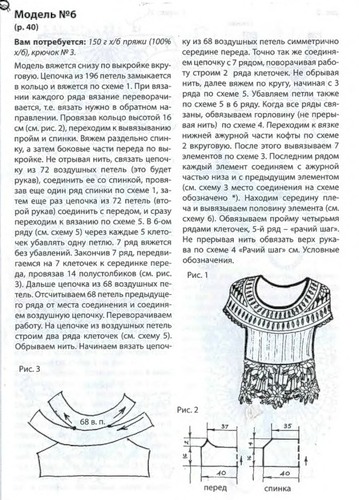
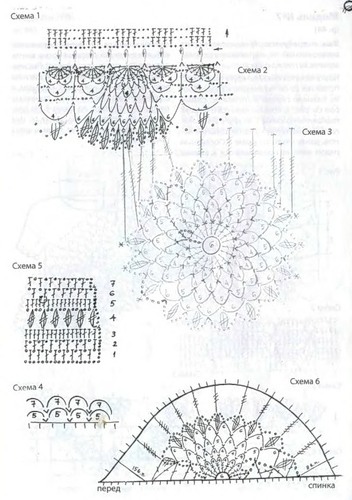
Пальто, шазюбли крючком. Подборка 7

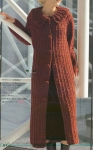




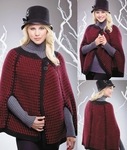

Пальто, шазюбли крючком. Подборка 6
Это цитата сообщения Лариса_Гурьянова Оригинальное сообщение
Урок: "Если не открывается файл"
Урок: "Если не открывается файл"

Очень часто при работе с файлами случается так, что Windows не распознает какой-либо файл и поэтому не может его открыть.
Происходит это по причине того, что тип открываемого файла системе неизвестен. Другими словами, файл «не привязан» ни к одной из установленных в системе программ, и система попросту не знает какой именно программой ей открывать данный файл.
Выражается это в виде окошка с сообщением «Не удалось окрыть файл», которое появляется при щелчке на файле:
Таким образом, если у нас появляется такое окно, нам надо просто зарегистрировать в системе данный тип файла и «привязать» этот тип к определенной программе.
Но прежде чем приступать к привязке, нам надо понять, что за файл мы пытаемся открыть, и какой программой он вообще может быть открыт. А сделать это можно посмотрев на расширение открываемого файла (в моем примере это fb2):
Если расширение файла для вас незнакомо, и вы не знаете, какой именно программой можно открыть файл данного типа, то можете попросту поискать в Интернете ответ на этот вопрос:
Таким образом, мы узнаем, с помощью каких программ можно открыть документ данного типа, и если ни одна из подходящих программ не установлена в нашем компьютере, то надо такую программу скачать и установить.
Возможно сразу после установки программы программа автоматически «привяжет» к себе наш ранее неизвестный файл и при его открытии окошко больше появляться не будет. Однако этого может и не случиться, поэтому если окно с сообщением о неудачном открытии файла опять появляется, нам надо выбрать в нём пункт Выбор программы из списка установленных программ и нажать Ok:
Далее щелкаем кнопку Обзор… и находим ту программу, которая должна открывать наш тип файла (в том месте, куда мы её устанавливали) и выбираем её (в моем примере это программа CoolReader3).
Обратите внимание, что прикладные программы всегда имеют расширение EXE:
После этого программа появится в окне Выбор программы и наша задача выбрать её и при желании поставить галочку Использовать выбранную программу… (если мы хотим, чтобы файлы с данным расширением всегда открывались только этой программой):
Далее нажимаем кнопку Ok.
Если мы сделали всё правильно, то следующее что мы увидим это открытие нашего файла указанной программой:
Вот так, всего за несколько несложных действий мы с вами научились регистрировать в системе новые типы файлов и «связывать» эти файлы с программами.
Однако имейте в виду, что «связывать» файл с программой можно только будучи уверенным, что выбранная программа действительно подходит для данного типа файла. Если это окажется не так, то открытие такого файла может привести к зависанию программы или выдаст ошибку.
На этом всё!
Автор: Андрей
Это цитата сообщения Валентина_Алексеевна Оригинальное сообщение
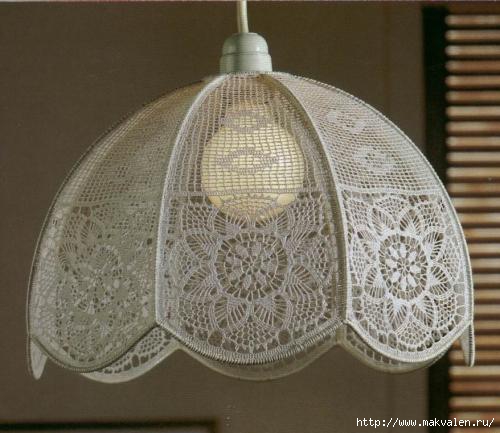
Абажуры филейного вязания крючком.
Потолочный абажур филейной вязки
1.
 [500x433]
 Это цитата сообщения Naniika Оригинальное сообщение
увеличение урожайности и цветушности
 [640x518]
Так как сейчас самая горячая пора у садоводов,то и разговор ведем больше о саде и даче. Сегодня хочу поделиться еще своим маленьким секретиком повышения урожайности.
Это цитата сообщения Naniika Оригинальное сообщение
О черной смородине
 [473x700]
Раньше с куста смородины собирали ягод по нескольку ведер, а теперь почему- то ее гораздо меньше стало и кустики какие-то рахитичные,хотя и обновляем сорта и кусты,боремся со свеими вредителями.. А ягод нет! Почитала тут интересную статейку,если в крадце-виновато всемирное потепление и чрезмерная забота о своих питомцах))) (слишком уж заботимся (перекапываем,полем). Привожу статью полностью :