Как разделить клипарт
20-03-2017 15:20
Это цитата сообщения Лариса_Гурьянова Оригинальное сообщение
Как разделить клипарт
ПАМЯТКА НАЧИНАЮЩИМ ФОТОШОПЕРАМ.
КАК РАЗДЕЛИТЬ КЛИПАРТ
 [показать]
Сегодня мне задали такой вопрос. Это не сложно. Вот смотрите как это делается.
Открываем наш клипарт.
[показать]
"Читать далее..."
комментарии: 0
понравилось!
вверх^
к полной версии
Это цитата сообщения Лариса_Гурьянова Оригинальное сообщение
Как разделить клипарт
ПАМЯТКА НАЧИНАЮЩИМ ФОТОШОПЕРАМ.
[показать]Сегодня мне задали такой вопрос. Это не сложно. Вот смотрите как это делается.
Открываем наш клипарт.
[показать]
заготовки шаблоны для стихов поздравлений
18-03-2017 14:36
комментарии: 0
понравилось!
вверх^
к полной версии


Нестандартные рамки (для новичков)
15-03-2017 21:06
Это цитата сообщения efrosnv Оригинальное сообщение
Урок 1. Нестандартные рамки (для новичков) - Lesson 1. Custom fr
Урок от Ирины Ткачук.
комментарии: 0
понравилось!
вверх^
к полной версии
Это цитата сообщения efrosnv Оригинальное сообщение
Урок 1. Нестандартные рамки (для новичков) - Lesson 1. Custom fr
Урок от Ирины Ткачук.
позитивная красота - для ваших работ
13-03-2017 19:54
Это цитата сообщения ЛюдоМилка Оригинальное сообщение
позитивная красота - для ваших работ
[389x800]
 [показать]
Это цитата сообщения ЛюдоМилка Оригинальное сообщение
позитивная красота - для ваших работ
[389x800]
[показать]
С днем 8 Марта, с праздником весенним!
08-03-2017 17:58
Это цитата сообщения Akmaya Оригинальное сообщение
С днем 8 Марта, с праздником весенним!
Читать далее...
комментарии: 0
понравилось!
вверх^
к полной версии
Это цитата сообщения Akmaya Оригинальное сообщение
С днем 8 Марта, с праздником весенним!
|



Без заголовка
07-03-2017 09:50
Это цитата сообщения Nina62 Оригинальное сообщение
Ссылки на сайты с фонами и генераторы фонов
Базы готовых фонов:
http://www.patterncooler.com/ - Отличный выбор фонов.
http://www.dinpattern.com/ - База фонов.
http://patterns.ava7.com/ - Удобная база с фильтром цветам и узорам.
http://thedesigninspiration.com/category/patterns/ - Большая база фонов.
http://www.colourlovers.com/patterns - База "бесконечных" фонов.
http://www.squidfingers.com/patterns/ - Бесконечные узорные фоны.
http://alice-grafixx.de/patterns - База разнообразных фонов.
http://www.kollermedia.at/pattern4u/ - Фоны по жанрам узоров.
http://www.pixeldecor.com/patterns.shtml - Небольшая подборка фонов.
http://patterrific.com/category/patterns/ - База Бэкграундов
http://www.noqta.it/dromoscopio/ - База фонов для сайта
http://www.brusheezy.com/patterns - Backgrоund для сайта
http://www.stm.dp.ua/web-design/color-site.html - Однотонный цветовой фон
http://subtlepatterns.com/ - Хороший набор паттернов
http://hotbliggityblog.com/ - Фоны для блогов
http://patternhead.com/ - Небольшая база фонов
http://lostandtaken.com/gallery - Платные и бесплатные фоны
Генераторы фонов:
http://www.stripegenerator.com/ - Один из самых известных "генераторов полос".
http://www.stripemania.com/ - Для поклонников полосок.
http://www.tartanmaker.com/ - Генерирует достаточно необычные узоры.
http://www.ogim.4u2ges.com/gradient-image-maker.asp - Хороший редактор фона.
http://secretgeek.net/GradientMaker.asp - Простой редактор фоновых подложек.
http://bgmaker.ventdaval.com/ - Пиксельный редактор в реальном времени. (удобно)
http://bgpatterns.com/ - Фоны из иконок.
http://www.colourlovers.com/patterns/add - Редактор красивых фонов
http://stripedbgs.com/ - Очень простой редактор фонов
http://www.pixelknete.de/dotter/ - Редактор с просмотром фона
http://mudcu.be/bg/ - цветной генератор
http://repperpatterns.com/tool/ - мультяшные bg
комментарии: 0
понравилось!
вверх^
к полной версии
Это цитата сообщения Nina62 Оригинальное сообщение
Ссылки на сайты с фонами и генераторы фонов
Базы готовых фонов:
http://www.patterncooler.com/ - Отличный выбор фонов.
http://www.dinpattern.com/ - База фонов.
http://patterns.ava7.com/ - Удобная база с фильтром цветам и узорам.
http://thedesigninspiration.com/category/patterns/ - Большая база фонов.
http://www.colourlovers.com/patterns - База "бесконечных" фонов.
http://www.squidfingers.com/patterns/ - Бесконечные узорные фоны.
http://alice-grafixx.de/patterns - База разнообразных фонов.
http://www.kollermedia.at/pattern4u/ - Фоны по жанрам узоров.
http://www.pixeldecor.com/patterns.shtml - Небольшая подборка фонов.
http://patterrific.com/category/patterns/ - База Бэкграундов
http://www.noqta.it/dromoscopio/ - База фонов для сайта
http://www.brusheezy.com/patterns - Backgrоund для сайта
http://www.stm.dp.ua/web-design/color-site.html - Однотонный цветовой фон
http://subtlepatterns.com/ - Хороший набор паттернов
http://hotbliggityblog.com/ - Фоны для блогов
http://patternhead.com/ - Небольшая база фонов
http://lostandtaken.com/gallery - Платные и бесплатные фоны
Генераторы фонов:
http://www.stripegenerator.com/ - Один из самых известных "генераторов полос".
http://www.stripemania.com/ - Для поклонников полосок.
http://www.tartanmaker.com/ - Генерирует достаточно необычные узоры.
http://www.ogim.4u2ges.com/gradient-image-maker.asp - Хороший редактор фона.
http://secretgeek.net/GradientMaker.asp - Простой редактор фоновых подложек.
http://bgmaker.ventdaval.com/ - Пиксельный редактор в реальном времени. (удобно)
http://bgpatterns.com/ - Фоны из иконок.
http://www.colourlovers.com/patterns/add - Редактор красивых фонов
http://stripedbgs.com/ - Очень простой редактор фонов
http://www.pixelknete.de/dotter/ - Редактор с просмотром фона
http://mudcu.be/bg/ - цветной генератор
http://repperpatterns.com/tool/ - мультяшные bg
Музыкальная поздравительная открытка с праздником 8 марта!
07-03-2017 09:33
комментарии: 0
понравилось!
вверх^
к полной версии
Поздравления в стихах ...
02-03-2017 17:13
комментарии: 0
понравилось!
вверх^
к полной версии
Бесшовные весенние фоны для дизайна дневника
02-03-2017 17:09
комментарии: 0
понравилось!
вверх^
к полной версии


Ключи к плагинам
21-02-2017 22:03
Это цитата сообщения ВасилисаСчастливаяЯ Оригинальное сообщение
Ключи к плагинам
Читать далее...
комментарии: 0
понравилось!
вверх^
к полной версии
Это цитата сообщения ВасилисаСчастливаяЯ Оригинальное сообщение
Ключи к плагинам
[661x]
|
Страна Фотошопа
17-02-2017 11:57
комментарии: 0
понравилось!
вверх^
к полной версии

ещё несколько «фишек» YouTube, о которых вы могли не знать
14-02-2017 09:37
Это цитата сообщения Arnusha Оригинальное сообщение
ещё несколько «фишек» YouTube, о которых вы могли не знать
Читать далее...
комментарии: 0
понравилось!
вверх^
к полной версии
Это цитата сообщения Arnusha Оригинальное сообщение
ещё несколько «фишек» YouTube, о которых вы могли не знать
| [показать] Этим сервисом для просмотра видео так или иначе пользуются все. Многие и не подозревают, что он умеет немного больше, чем просто показывать видео. Hi-Tech Mail.ru собрал несколько очень простых и интересных опций YouTube, о которых вы могли не знать. «Пасхалки» YouTube Может быть, не очень полезные, но точно забавные «секретные» возможности YouTube, которые «спрятали» разработчики. Существует несколько буквенных комбинаций, которые при вводе в поисковую строку меняют ваш пользовательский интерфейс, или происходит что-то еще… Например, вбиваем в поиск «doge meme» — все станет удивительно радужным. [показать]Еще несколько комбинаций, которые нужно забить в поиск: Use the Force, Luke — все станет анимированно-подвижным webdriver torso — вам может показаться, что это вирус do the harlem shake — только проверьте, что звук включен awesome — это нужно ввести непосредственно во время проигрывания ролика, на клавиатуре (не кликая в поиск). Полоса прокрутки станет цветной Скорость воспроизведения Смотрите обучающий ролик? Не успеваете выполнять пошаговую инструкцию? Есть простая функция в настройках, которая позволяет выбрать скорость воспроизведения вплоть до очень «замедленной». Для этого жмем на кнопку «настройки» внизу экрана, далее выбираем скорость и экспериментируем. Создание GIF-файлов |
Видеоуроки для новичков ЛиРу
11-02-2017 15:38
комментарии: 0
понравилось!
вверх^
к полной версии


Aurora 3D Animation Maker
09-02-2017 10:54
комментарии: 0
понравилось!
вверх^
к полной версии
Светящаеся вывеска
09-02-2017 10:37
Это цитата сообщения Иннушка Оригинальное сообщение
Светящаеся вывеска
Читать далее...
комментарии: 0
понравилось!
вверх^
к полной версии
Это цитата сообщения Иннушка Оригинальное сообщение
Светящаеся вывеска
|
Трудно поспорить с тем что эффект светящейся вывески, придает тексту очень интересный вид.
И кроме того, данный прием может очень пригодиться в многих коммерческих и просто индивидуальных проектах.
В этом уроке, я покажу вам как используя возможности программы Photoshop создать текст освещенный маленькими лампочками.
Исходники к уроку:
Шрифт "Code Bold"
Пейзаж
Текстура "Ржавчина"
Вы так же можете воспользоваться альтернативными исходниками переводчика:
Ржавчина2
Пейзаж2
Перед началом работы ознакомьтесь с тем как создавать и добавлять текстуры и фигуры в библиотеку Photoshop. Так же вы можете ознакомиться с видео уроком на данную тему.
Откройте в Photoshop текстуру "Ржавчина". Затем перейдите во вкладку Редактирование - Определить узор.
Задайте имя узора. Нажмите "Ок", для того что бы добавить узор в библиотеку.
Для загрузки контуров, вам необходимо перейти к Редактирование - Управление наборами - Тип набора "Контуры". Далее нажмите на маленькую стрелочку в верхней части окна настроек, для перехода с меню выбора. Установите необходимый набор.
Для загрузки узоров перейдите к Редактирование - Управление наборами - Тип набора "Узоры". Нажав на мини стрелочку в вехнем правом углу панели, вы сможете выбрать набор узоров.
Часть 1. Создаем фон и текст
Создайте новый документ 1200 x 1600 пикс., с разрешением 300 пикс\дюйм. Цвет переднего плана установите на #35383f, а фоновый цвет на - #1d1e23.
Активируйте инструмент Градиент
 . Установите тип градиента на Радиальный . . Установите тип градиента на Радиальный .
В настройках градиента |
Без заголовка
07-02-2017 15:56
Это цитата сообщения Владимир_Шильников Оригинальное сообщение
Отключение ненужных компонентов Windows 7.
[показать]
комментарии: 0
понравилось!
вверх^
к полной версии
Это цитата сообщения Владимир_Шильников Оригинальное сообщение
Отключение ненужных компонентов Windows 7.
Друзья, в одной из моих предыдущих статей мы говорили об оптимизации работы операционной системы путем отключения ненужных служб.
Сегодня мы продолжим этот разговор и дополним его. Будем говорить на тему отключение компонентов Windows.
При загрузке ОС запускается множество служб и дополнительных компонентов, которые, хотя и работают в фоновом (невидимом) режиме, загружают нашу систему, отбирая у других более необходимых программ ресурс процессора и памяти.
Все это конечно же сказывается на быстродействии системы. Есть компоненты, которые нам абсолютно не нужны, мы ими не пользуемся. Так давайте же настроим систему, чтобы она работала эффективно – забирала ресурс у тех, кому он не нужен, и отдавала его тому, кому он необходим.
[показать]
Скрап-набор Happy Easter - Счастливой Пасхи
07-02-2017 15:48
Это цитата сообщения Ищу-Лучик-Света Оригинальное сообщение
Скрап-набор Happy Easter - Счастливой Пасхи
78 элементов PNG / 4 надписи (Word Arts) / 10 групп элементов (Clusters) / 10 фонов JPEG размером 3600х3600
Форматы: PNG, JPEG (300 dpi)
Размер: 178 Мб
Скачать
 [600x600]
 [600x600]
 [600x600]
 [600x600]
 [600x600]
Это цитата сообщения Ищу-Лучик-Света Оригинальное сообщение
Скрап-набор Happy Easter - Счастливой Пасхи
Форматы: PNG, JPEG (300 dpi)
Размер: 178 Мб
[600x600] [600x600] [600x600] [600x600] [600x600]
Декоративные элементы для вашего творчества
02-02-2017 16:30
Это цитата сообщения Arnusha Оригинальное сообщение
декоративные элементы для вашего творчества
ДАЛЕЕ
комментарии: 0
понравилось!
вверх^
к полной версии
Это цитата сообщения Arnusha Оригинальное сообщение
декоративные элементы для вашего творчества
|


Клипарт - Руки
01-02-2017 09:13
Это цитата сообщения mobil-photo Оригинальное сообщение
PNG клипарт - Руки

Распакованный клипарт "Руки"

Это цитата сообщения mobil-photo Оригинальное сообщение
PNG клипарт - Руки
Распакованный клипарт "Руки"
97 картинок человеческих рук с прозрачным фоном. Имеется возможность скачать клипарт одним файлом.
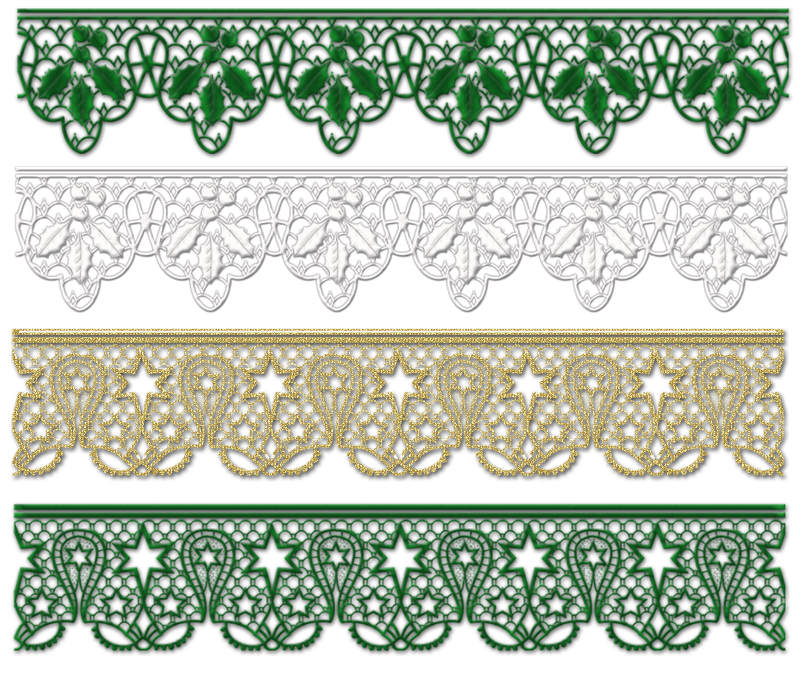
бордюры полоски для вашего творчества
26-01-2017 11:32
комментарии: 0
понравилось!
вверх^
к полной версии