Это цитата сообщения AnnaDu Оригинальное сообщение
Зима - Набор зимних и новогодних масок для графических работ

Зима -
Набор зимних и новогодних масок для графических работ
Пароль к альбому: зима
Это цитата сообщения _Lyubasha_K_ Оригинальное сообщение
Полезные ссылки Интернета

Это цитата сообщения Лариса_Гурьянова Оригинальное сообщение
Учимся делать плеер с множеством песен
 [показать]
 ПАМЯТКА НАЧИНАЮЩИМ БЛОГГЕРАМ
Вот такой
Уже надоело отвечать на вопросы - Как?,
Почему у меня не получается плеер по этому УРОКУ ?
Да потому, что урок не для начинающих...)) Трудный урок для восприятия начинающим.
Так что, расписываю все очень подробно, чтобы такой плеер смог сделать не только "отличник", но и, простите, "двоечник"...))
Это цитата сообщения ВасилисаСчастливаяЯ Оригинальное сообщение
Эффект перелистывания страниц в фотошопе-Photoshop Sunduchok
Цитата сообщения miss_Gracia
|


Это цитата сообщения Мир_в_Душе Оригинальное сообщение
Абстрактные футажи gif (2 часть)






Это цитата сообщения efrosnv Оригинальное сообщение
Супер Таблица для Обрезки в Proshowproducer
Урок Ирины Ткачук. Текст перед уроком от автора:
Хочу поделиться с вами очень полезной таблицей.
Автор таблицы Игорь Валентинович. На его канале вы можете найти для себя интересные уроки по работе в ПроШоу https://www.youtube.com/channel/UCS3s...
Эта таблица очень пригодится при работе с готовыми проектами или стилями ProShoProducer.
Скачать таблицу
Download table
https://cloud.mail.ru/public/Amww/yra...
Это цитата сообщения Veta-z Оригинальное сообщение
Рамочки в пнг, для творческих работ
[показать] [показать]творческая студия Flash Magic

Это цитата сообщения Pepel_Rozi Оригинальное сообщение
Моделирование летних платьев: 6 красивых выкроек!
Моделирование летних платьев: 6 красивых выкроек!
Платье 1:
1.
 [433x598]
Это цитата сообщения милена70 Оригинальное сообщение
Горячие клавиши в Photoshop
Actual Pixel (Реальный размер) CTRL+ALT+0
Auto Levels (Автоуровни) CTRL+SHIFT+L
Передвинуть слой вверх CTRL+]
Установить слой сверху CTRL+SHIFT+]
Очистить Backspace или Delete
Закрыть CTRL+W или CTRL+F4
Color Balance (Баланс цвета) CTRL+B
Это цитата сообщения milochka56 Оригинальное сообщение
Уроки по ФШ. Цветочное настроение ( часть 1 )
Здравствуйте, уважаемый фотошоп-мастер!
В этом видеоуроке Екатерина Любимова предлагает почувствовать себя художником-модельером и поработать над созданием своего неповторимого цветочного платья.
Длительность урока - 32 мин 23 сек
Ссылка для скачивания в формате MP4 (262 Мб):
C уважением, Зинаида Лукьянова
Это цитата сообщения milochka56 Оригинальное сообщение
Уроки по ФШ. Цветочное настроение ( часть 2 )
Цветочное настроение. Часть 2
Здравствуйте, уважаемый фотошоп-мастер!
В этом видеоуроке Екатерина Любимова продолжит рассказ о том, как в фотошопе создать неповторимое цветочное платье. В этой части вы займетесь дизайном блузки.
Длительность урока - 20 мин 16 сек
Ссылка для скачивания в формате MP4 (240 Мб):


Это цитата сообщения Arnusha Оригинальное сообщение
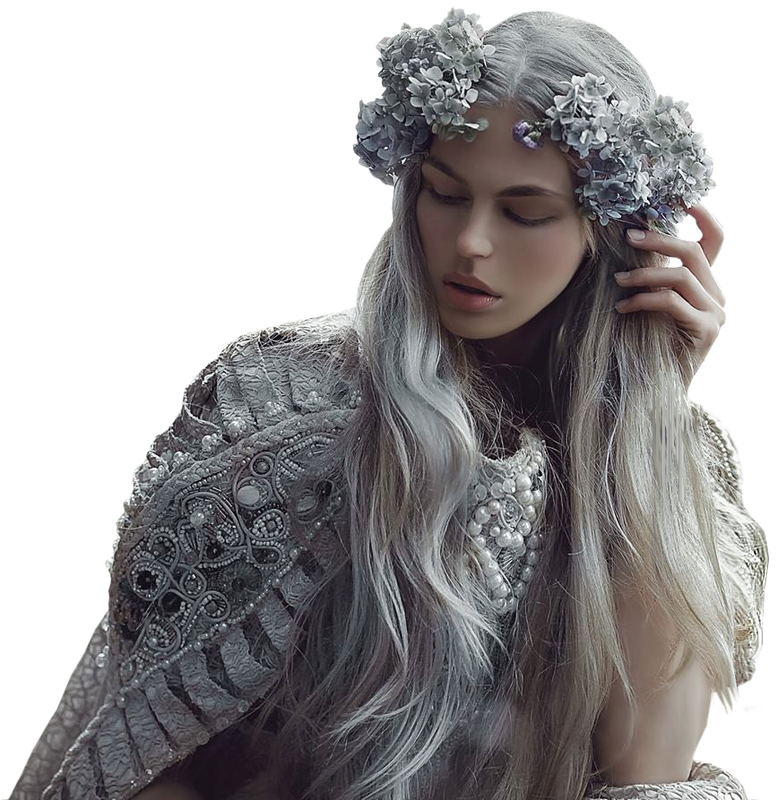
клипарт декоративные элементы для ваших работ
 |
Это цитата сообщения milochka56 Оригинальное сообщение
Делаем рамки из масок в ФотоШопе
|


Наступает лето, окончился учебный год.
Мой новый видео ролик посвящается отдыху детей, которые в этом году вместе с родителями улетают,
уезжают в отпуск на отдых к морю. Кто, куда, а мы на море.
Это цитата сообщения pasigut Оригинальное сообщение
Magic Particles 3D 3.44 + Portable + Effects
[показать]Magic Particles 3D — программа для создания и редактирования визуальных спецэффектов, таких как горящий текст, дым, причудливые образы, светящиеся частицы кружащие по заданной траектории, торнадо и многие другие. Полученные эффекты можно наложить в фотографии или видео. В программе также имеются возможности для создания фирменных скринсейверов, анимированных баннеров на сайт и т.д.
Читать далее
http://nnm.me/blogs/spiker20/magic-particles-3d-3-44-portable-effects/
Это цитата сообщения _Lyubasha_K_ Оригинальное сообщение
Как сделать флеш книжку
|

Это цитата сообщения Мир_в_Душе Оригинальное сообщение
Цветочный декор - анимированный клипарт


