Это цитата сообщения Шрек_Лесной Оригинальное сообщение
Оформление блога
 [300x262]Официальная помощь мейлрушному блогеру
Мои пояснения по оформлению блога
Памятка начинающим блогерам
Это цитата сообщения Жагуара Оригинальное сообщение
Ненужный объект на фотографии?
Убираем его в 3 шага:
Есть достаточно много способов, чтобы убрать лишний объект с фотографии - это и действия в фотошопе, и программа inpaint, но установка этих программ, активация и совершение действий требуют времени, которого порой очень не хватает.
Я Вам хочу порекомендовать абсолютно бесплатный сайт, аналог программы inpaint, позволяющий в режиме онлайн избавиться от ненужного объекта на фото всего за 3 шага.
Итак, начнем:
Шаг 1: Выбираем на компьютере нужное фото и загружаем его на сайт с помощью кнопочки Load image

Шаг 2: Выбираем необходимый размер кисти для закрашивания ненужного объекта. При необходимости увеличиваем или уменьшаем загруженное изображение с помощью значка Лупа. После закрашивания объекта нажимаем кнопку Inpaint и ждем.

После обработки фотографии вылезет окошко с вопросом - А не хотите ли Вы приобрести программу Inpaint, чтобы удалять объекты с фото без подключения к интернету. Смело жмите No.

Шаг 3: Сохраняем полученный результат с помощью кнопки с изображением дискеты.

Вот и все. 3 простых шаги и ненужный объект с фотографии будет убран. Ниже я покажу пару примеров с результатами действий этого сервиса
Это цитата сообщения Arnusha Оригинальное сообщение
Супер ретро сайт
                          |
Это цитата сообщения Arnusha Оригинальное сообщение
Кладезь для всех начинающих...
маленький текст маленький текст Увеличить текст+1: текст + 1 Увеличить текст+2: текст + 2 Увеличить текст+3: текст + 3 Увеличить текст+4: текст + 4 КРАСНЫЙ: красный текст ЖЕЛТЫЙ: желтый текст ФИОЛЕТОВЫЙ: фиолетовый текст ЗЕЛЕНЫЙ: зеленый текст КОРИЧНЕВЫЙ: коричневый текст ГОЛУБОЙ: голубой текст СИНИЙ: синий текст ФУКСИЯ: фуксия текст текст по центру бегущая влево строка бегущая вправо строка текст с правого краю в две строчки с выравниванием справа текст с правого краю в две строчки с выравниванием слева ТЕКСТ сноска ТЕКСТ сноска
"закрепитель" текст остается таковым, каким вы его пишете Я пишу как хочу!!! |
Это цитата сообщения Серж_Орлов Оригинальное сообщение
Живопись Китая. Художник Xue Yanqun...
Xue Yanqun родился в Даляне, Китай, в 1953 году. Окончил Академию Изящных Искусств, Шеньян, в 1981 году и остался там преподавать. В 1989 году он получил степень магистра изобразительных искусств. Сейчас он профессор в академии, и член Китайской ассоциации искусств.
Больше чем 200 из его фигуративных картин показали на китайских и заграничных выставках с 1984. Он выиграл серебряную медаль, две бронзы и некоторые почетные награды на этих выставках. Около 220 его картин маслом были приобретены китайской Национальной галерей, зарубежными художественными галереями и частными коллекционерами.
Это цитата сообщения Та_самая_Тамара Оригинальное сообщение
Чудесные картины китайского художника О Сян Рен
|

Серия сообщений "Женский образ":
Часть 1 - Чудесные картины китайского художника О Сян Рен
Часть 2 - Удивительная живопись Китайского художника Liu yun (Лю Юн)
Часть 3 - Женщина-мечта на картинах Константина Разумова
Часть 4 - Работы художника Натальи Шибиной
Часть 5 - Шедевры в стиле бидермейер ( XIX век).
Часть 6 - Художник Orestes Bouzon Женские образы
Это цитата сообщения fljuida Оригинальное сообщение
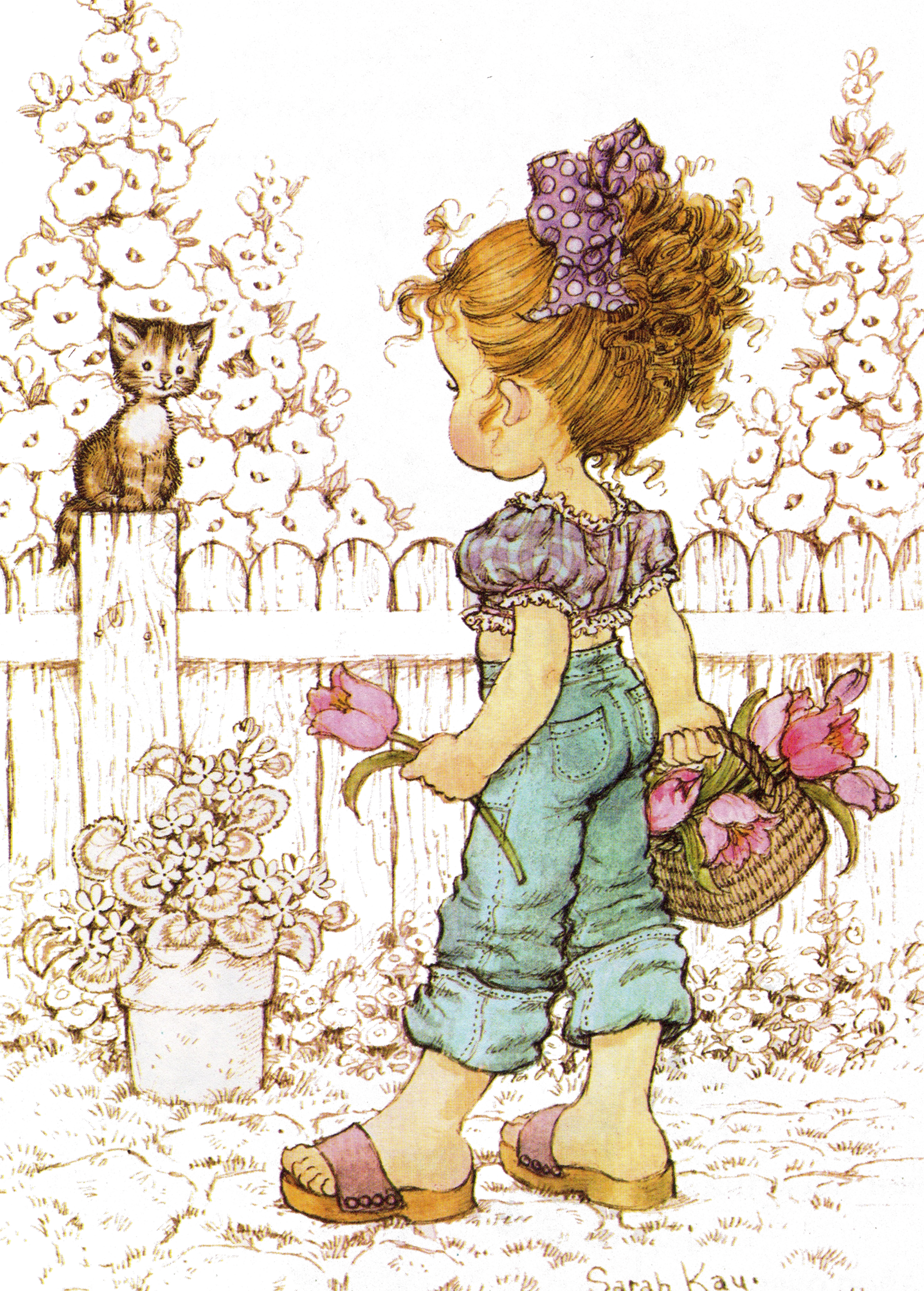
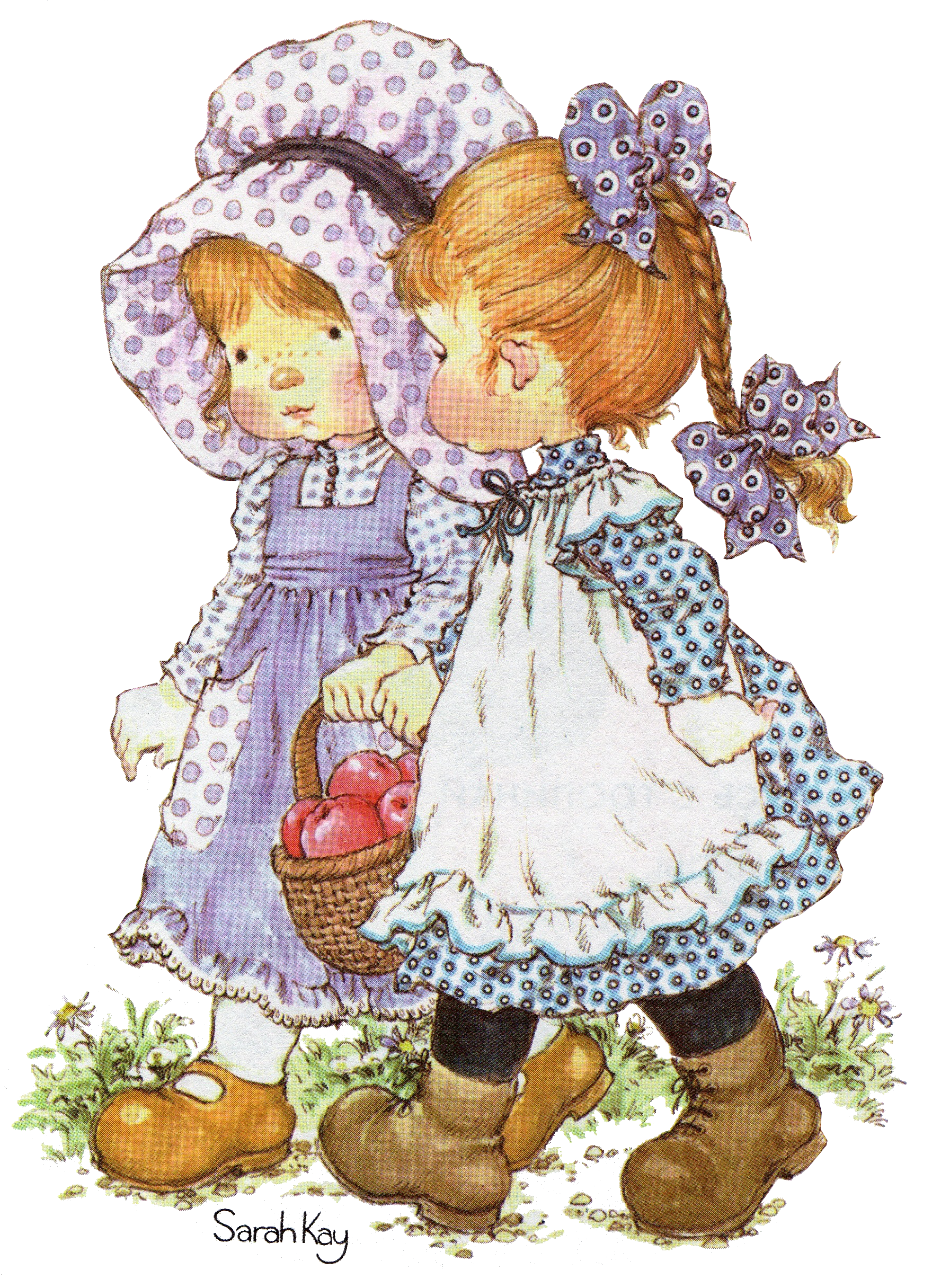
Очаровательные иллюстрации Сары Кей.
Очаровательные иллюстрации Сары Кей.

Это цитата сообщения Lena-ki Оригинальное сообщение
Просто клад!
| [584x502] Уроки Adobe Phоtpshop для начинающих Панель инструментов Adobe Photoshop.  Устанавливаем новые кисти в Photoshop 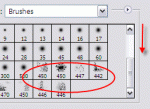 Перевод JPG в PSD  Золотая надпись  "Горячие" клавиши для Фотошопа  Эффект двухцветности  Словарь терминов  Как снять блокировку?...  Как открыть фото?  Что такое ЭКШЕН?  Как скачать с Lettitbit????  Что такое клипарт?  Что такое Скрап набор?  Как сохранить? [150x] |
Это цитата сообщения Silvestr Оригинальное сообщение
Бродилка по моему Фотошопу.
Побродил я по своему дневнику и понял, что мои дорогие читатели ломают ноги и ногти. И решил я облегчить им жизнь. Так как самым читаемым контекстом являются статьи о Фотошоп, то и решил я с него начать. Потом, наверное, и по остальным рубрикам бродилки сделаю. Этот пост по мере добавления нового материала, будет часто редактироваться. Так что фотошоп-мастерам советую заглядывать сюда почаще.
Краткое содержание АУРЫ для фотошоперов.
Сборники уроков по Photoshop:
Уроки по Фотошоп даром. Сайт со сборниками уроков
Школа по Photoshop Сборники уроков прямо на АУРЕ
Стили для Photoshop:
Стили для Фотошоп 115 различных стилей
Стили для Фотошоп еще 49 различных стилей
Кисти для Photoshop:
Кисти/Brushes три подборки кистей: тату, водопады, девушки
Сделать кисть урок о том, как сделать кисть самостоятельно
Уроки по Photoshop онлайн:
Проделки Амура рисуем сердце, пронзенное стрелой
Эффект горячего напитка завариваем горячий кофе в Фотошоп
Хочешь на Пандору? сделай свой Аватар в Фотошоп
Текстура на неровной поверхности именно про это
Ножницы и веревка для мастера подвешиваем и режим фото
Плавкая вставка плавим фотоаппарат в Фотошоп
Плавный переход изображений только так и не иначе
Эффект древней рукописи ну очень старая бумага
Эффект шахматной доски не обязательно быть Каспаровым
Хамелион замена цвета предмета в Фотошоп
Пошалим? дружеский шарж из фото
Это цитата сообщения vkp Оригинальное сообщение
БРОДИЛКА - Только Уроки Фотошоп
Серия сообщений "Фотошоп для начинающих":
Часть 1 - Простой фон
Часть 2 - Сохраняем незавершенную работу в Фотошопе
Часть 3 - Урок для начинающих: Анимация с помощью светокоррекции.
Часть 4 - Урок для начинающих: Коллаж «Dancing»(часть 1)
Часть 5 - Урок для начинающих: Коллаж «Dancing»(часть 2)
Часть 6 - Урок для начинающих: Коллаж «Dancing»(часть 3)
Часть 7 - Украшаем текст и картинку с помощью готовой анимации.
Часть 8 - Блеск с помощью фильтров
Часть 9 - Анимация *Пламя свечи *
Часть 10 - Учимся делать блинги
Часть 11 - Тень в фотошоп.
Часть 12 - Заставим шарик крутиться.
Часть 13 - Простой коллаж в фотошопе
Часть 14 - Золотой эффект в фотошопе
Часть 15 - Закрываем глазки
Часть 16 - Работа с маской в Фотошопе: Маска через каналы слоев.
Часть 17 - Делаем декор с помощью фильтра Mura's Meister
Часть 18 - Урок №2: «Живое сердце»
Часть 19 - Загружаем в Фотошоп дополнительные элементы.
Часть 20 - Как установить новый экшен в Фотошоп
Часть 21 - Как выбрать цвета коллажа в фотошопе
Часть 22 - Смарт-объект в фотошопе.
Часть 23 - Анимация и цветовой диапазон в Фотошопе.
Часть 24 - Масштабирование с учетом содержания.
Часть 25 - Устанавливаем кисти в программу Photoshop
Часть 26 - Фильтр ‘Пластика’
Часть 27 - Как сделать собственную маску в фотошопе
Часть 28 - Урок фотошопа CS5 для начинающих по работе с инструментом точечная восстанавливающая кисть.
Часть 29 - Как в фотошопе анимацию поставить на анимированную картинку
Часть 30 - Создание анимации в фотошопе.
Часть 31 - Вставляем фото в рамочку.
Часть 32 - Анимация фильтром Harry’s Filters
Часть 33 - Как сделать градиент в фотошопе
Часть 34 - Ответ на вопросы к
Это цитата сообщения Lina333 Оригинальное сообщение
Удаляем задний фон на фотографии
Несколько раз встречался с проблемой удаления заднего фона на фотографии, на которой есть волосы. Процесс обрезания волос довольно трудоемкий и долгий. Поэтому приведу самый простой способ убрать задний фон на фотографии.
[показать]
Это цитата сообщения Lina333 Оригинальное сообщение
Без заголовка
[показать]Это цитата сообщения Лариса_Гурьянова Оригинальное сообщение
Удивительно простой, но эффективный способ вырезания сложного объекта
[показать] ПАМЯТКА НАЧИНАЮЩИМ ФОТОШОПЕРАМ
[630x402]урок "Как в фотошопе поменять фон" урок "Как вырезать объект в фотошопе" урок "Вырезаем сложный объект с почти однородного фона" урок "Правильно переносим объект на другой фон"
Это цитата сообщения MANGIANA Оригинальное сообщение
ФОТОМОНТАЖ - МЕНЯЕМ ФОН
|


 [344x24]
Серия сообщений "Фотомонтаж":
Часть 1 - Дневник MANGIANA
Часть 2 - Различные гадания (ссылки)
...
Часть 11 - ИСПОЛЬЗОВАНИЕ МАСКИ СЛОЯ. УРОК PHOTOSHOP
Часть 12 - САЙТЫ ПО СОЗДАНИЮ КОЛЛАЖЕЙ
Часть 13 - ФОТОМОНТАЖ - МЕНЯЕМ ФОН
Часть 14 - Онлайн-сервис Caption.iT (фотомонтаж + коллажи + надпись на изображении)
Часть 15 - Онлайн сервис FACEinHOLE.com
...
Часть 21 - ПРОГУЛКА...
Часть 22 - В ПАРИЖЕ
Часть 23 - ФОТОЭФФЕКТЫ, ФОТОКОЛЛАЖИ, ФОТОРАМКИ, ФОТОМОНТАЖ, ФОТОФИЛЬТРЫ (ссылки)
Серия сообщений "Сайты":
Часть 1 - "Советское время"
Часть 2 - ЕЩЕ РАЗ О БЕЗОПАСНОСТИ.
...
Часть 23 - Полезные сайты
Часть 24 - Полезные сайты
Часть 25 - ФОТОМОНТАЖ - МЕНЯЕМ ФОН
Часть 26 - СКАЧИВАЕМ ВИДЕО С ЛЮБОГО САЙТА !
Часть 27 - SEUMKA.RU - Ваши позиции в поисковиках
...
Часть 45 - СОЗДАЁМ СКРИНШОТЫ...
Часть 46 - Полезная информация по Я.ру
Часть 47 - Простые правила оформления статей для сайта (блога)
Это цитата сообщения EFACHKA Оригинальное сообщение
Фотошоп - Цветной акцент на фото

Этот простой урок Photoshop покажет вам, как можно оставить некоторые части фотографии цветными, после того как вы конвертировали изображение в черно-белые цвета.
Это цитата сообщения Nina62 Оригинальное сообщение
Фишки Фотошопа. Убираем лишнее. Ретушь в фотошопе
Автор: Вячеслав Федоткин
Сайт: http://prosnys.ru/ubiraem-lishnee/#more-1655
Фишки ретуши Вы находили на своих “отпускных” фотографиях - ну совершенно “лишние” объекты и людей? Не думали ли вы иногда: “Ну вот зачем эта рожа влезла к нам на фото, или этот даун подставил рожки?! Было?
Спешу обрадовать – убрать это оказывается довольно просто, используя ретушь в фотошопе. И не только просто, но и быстро.
В этом видео показано, как и избавляться не только от царапин и пыли, но и от “левых” людей в кадре, лишних объектов и прочего мусора. Сделаем свои фото чище.
Серия сообщений "уроки - Ретушь и обработка фотографий":
Часть 1 - Тонируем фотографию в разные цвета
Часть 2 - = Раскрашивание чёрно-белых фото=
Часть 3 - СУПЕР-БРОДИЛКА ПО УРОКАМ ФШ - ОБРАБОТКА ФОТОГРАФИЙ (286 уроков)
Часть 4 - Фишки Фотошопа. Убираем лишнее. Ретушь в фотошопе
Часть 5 - Фотошоп - Цветной акцент на фото
Часть 6 - Как простым и понятным способом отреставрировать старую фотографию в фотошопе. Подробный урок
...
Часть 12 - Как профессионально отредактировать ночное фото в Фотошоп
Часть 13 - Перо и палец в ф/ш при вырезании пнг-шубка
Часть 14 - Corel PaintShop Pro X5 SP1 15.1.0.10 Multilingual
Это цитата сообщения Лариса_Гурьянова Оригинальное сообщение
Работа с пейзажной фотографией - видео-уроки
Это цитата сообщения Лариса_Гурьянова Оригинальное сообщение
СУПЕР-БРОДИЛКА ПО УРОКАМ ФШ - ОБРАБОТКА ФОТОГРАФИЙ (286 уроков)
[показать] ПАМЯТКА НАЧИНАЮЩИМ ФОТОШОПЕРАМ
1 Как сделать в фотошопе тень
2 Марионеточная деформация
3 Выравнивание фото
4 Усиление резкости в фотошопе
5 Как в фотошопе накрасить губы
6 Уменьшение шума с помощью бесплатного фильтра Perfectum
7 Расширение для фотошоп PaperTexture
8 Как создать экшен
9 Как сделать тень от 3D объекта
10 Затемнение и осветление фотографии
Это цитата сообщения Лариса_Гурьянова Оригинальное сообщение
СУПЕР-БРОДИЛКА ПО УРОКАМ ФШ - ОБРАБОТКА ФОТОГРАФИЙ (286 уроков)
[показать] ПАМЯТКА НАЧИНАЮЩИМ ФОТОШОПЕРАМ
1 Как сделать в фотошопе тень
2 Марионеточная деформация
3 Выравнивание фото
4 Усиление резкости в фотошопе
5 Как в фотошопе накрасить губы
6 Уменьшение шума с помощью бесплатного фильтра Perfectum
7 Расширение для фотошоп PaperTexture
8 Как создать экшен
9 Как сделать тень от 3D объекта
10 Затемнение и осветление фотографии
Это цитата сообщения Novichok56 Оригинальное сообщение
УРОК = Раскрашивание чёрно-белых фото=
|
[показать]