Это цитата сообщения Ирцейс Оригинальное сообщение
Молитва Николаю Чудотворцу, исполняющая желания
Святитель Николай Чудотворец (Николай Угодник) особо почитается православным верующими. Этот святой считается самым приближенным к Богу и посредником между Всевышним и человеком, именно поэтому молитвы, обращенные к нему, являются самым сильными и эффективными.
Читать далее
Это цитата сообщения Шадрина_Галина Оригинальное сообщение
Программа создания красивой анимации картинок и фотографий.

 [700x466]
Серия сообщений "Программы":
Часть 1 - Программа-20Х 20, легко делающая бесшовные фоны из любой картинки.
Часть 2 - Программой Clip2net – которая предназначенная для снятия скриншотов и захвата видео с экрана .
Часть 3 - Загрузка картинок на РАДИКАЛ прямо из ваших папок, не заходя на сайт.
Часть 4 - Создаем красивые надписи в программе Aurora 3D Text & Logo Maker
Часть 5 - Программа создания красивой анимации картинок и фотографий.


Это цитата сообщения Торин_НА Оригинальное сообщение
МЕДОВАЯ ВОДА ИЗГОНИТ ПАРАЗИТОВ , ПОМОЖЕТ ПОХУДЕТЬ И МНОГО ДРУГОЕ !
Одну чайную ложку мёда развести в стакане сырой воды.
Получаем 30% раствор мёда, который по составу идентичен плазме крови. Мёд в
сырой воде формирует кластерные связи (структурирует ее). Это повышает её
целебные свойства. Медовая вода усваивается организмом быстро и полностью.
Эффект медовой воды
Нормализуется пищеварение . Улучшается работа всех звеньев
ЖКТ.
Повышается иммунитет. Проходят хронические насморки,
бронхиты, разжижается и выходит слизь из легких (естественным путем – через
кишечник).
Все виды паразитов в ЖКТ не любят желтый цвет. Если их
облучать лучами жёлтого цвета, они перестают размножаться.
Перевариваются завалы в кишечнике, растворяются каловые
массы. Происходит санация кишечника. Место локализации каловых камней находится
в области талии. Поэтому первое время приема медовой воды отмечаются случаи
увеличения объема талии. Но это не должно вас пугать. Объяснение простое:
каловые камни набухли, стали мягкими и начинают выходить из организма.
Происходит чистка всего организма на клеточном уровне.
Повышается антибактериальный, противовирусный и
противогрибковый эффект.
Нормализуется работа толстой кишки. Это хорошее средство для
восстановления микрофлоры кишечника и устранения дисбактериоза.
Проходит энурез . Мёд гигроскопичен , собирает воду ,
поэтому почки и мочевой пузырь ночью разгружаются и отдыхают.
Медовую воду в лечебно-профилактических целях нужно пить
утром натощак. Стакан медовой воды нужно выпить залпом. Это очень важно.
Сфинктер желудка сразу же откроется, и жидкость попадает в кишечник , после
чего впитывается в кровь.
Медовой водой протирают лицо . Она питает кожу , делает ее
мягкой , бархатистой и нежной . Это натуральная косметика . Самая древняя и
самая современная одновременно .
***********************
Обнаружено , что смесь мёда и корицы излечивает большинство
заболеваний. Древняя медицина использовала мед столетиями. Современные ученые
также признают мёд в качестве очень эффективного средства для лечения всех
видов заболеваний , причем без каких-либо осложнений . Современная наука
говорит , что хотя мёд и сладкий , прием его в определенной дозе в качестве
лекарства не приносит вреда диабетикам .
Канадский журнал “Еженедельник Мировых Новостей” от 17
января 1995 г. опубликовал перечень болезней , для лечения которых , по
утверждению западных ученых , может быть использована смесь мёда и корицы.
ПРИМЕЧАНИЕ : Мёд
должен быть НАТУРАЛЬНЫЙ СЫРОЙ и НЕПАСТЕРИЗОВАННЫЙ.
Если на этикетке сказано :
ЧИСТЫЙ (PURE) – это скорее всего пастеризованный. Лучше всего покупать только
мёд , на этикетке которого написано :
СЫРОЙ (RAW) или НЕПАСТЕРИЗОВАННЫЙ.
Разница в том , что пастеризация мёда нейтрализует в нем все ферменты.
Снижение веса (см. также Похудение):
Ежедневно утром за полчаса до завтрака на голодный желудок и
на ночь перед сном, пить смесь мёда с корицей (пудрой), предварительно
заваренной в чашке кипятка. Если принимать смесь регулярно , это снизит вес
даже самого толстого Человека . Также регулярный прием этой смеси не позволяет
жиру аккумулироваться .
Похудение:
Смесь готовится вечером перед сном .
1. 1 часть корицы на 2 части сырого мёда. 1/2 ч.л. корицы на
1 ч.л. мёда рекомендуется , хотя можно использовать большее или меньшее
количество , сохраняя пропорцию 1:2 . Так что , например : 1 ч.л. корицы на 2
ч.л. мёда
2. Вскипятить 1 чашку воды.
3. Залить корицу и накрыть на 1/2 часа, чтоб настоялась.
4. Добавить мёд, когда смесь остынет. Высокая температура
разрушает ферменты и другие полезные свойства сырого мёда !!!
5. Пить 1/2 часть смеси прямо перед сном. Другую половину
накрыть крышкой и поставить в холодильник.
6. Утром выпить оставшуюся половину из х-ка, не разогревать
! пить только в охлажденном виде или комнатной температуры.
Не добавляйте ничего к этому рецепту. Ни лимон , ни уксус .
Нет необходимости пить смесь чаще. Она только действует на голодный желудок и
особенно на ночь.
Это помогает почти всем. Объем талии уменьшается до
уменьшения веса. Эта программа приводит к значительному уменьшению объёма талии…
но достигнув определенного похудения , Ты уже не сможешь худеть дальше . Это
происходит потому , что корица с мёдом производит очистительный эффект на
пищеварительный тракт и уничтожает паразитов и другие грибки и бактерии,
которые замедляют пищеварение… причиняя образование токсических отложений
(понижает “рН” – щелочную реакцию крови).
Как только это все очищено, скорее всего Твоё похудение
приостановится.
Другие побочные реакции от чистки могут появиться из-за
выделения токсинов … Если это случится , уменьшите количество приема смеси или
сделайте перерыв.
Болезни сердца :
Ежедневно ешьте на завтрак хлеб, намазанный вместо джема
пастой из меда и пудры корицы. Это снижает уровень холестерина в артериях и
спасает Человека от
Это цитата сообщения pasigut Оригинальное сообщение
ThunderSoft Flash to Video Converter 2.3.5 Rus
 [показать]
ThunderSoft Flash to Video Converter — это профессиональный флэш конвертер для преобразования формата Flash SWF в видео. Он также поможет вам преобразовать Macromedia Flash SWF в форматы видео HTML5, AVI, MPEG, iPod/PSP (MP4), MOV, MKV, WMV, GIF и другие популярные форматы. Инструмент обладает широким набором функций, например такими, как обрезка и добавление водяных знаков.
Это цитата сообщения _Lyubasha_K_ Оригинальное сообщение
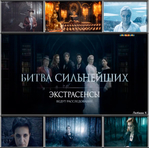
Экстрасенсы ведут расследование - смотреть онлайн
 [показать]
 Жанр: Паранормальное шоу, криминал, расследование
Год выхода: 2012-2015
О фильме:
Это не шоу, а демонстрация реальной мощи ясновидения. Участники и победители нескольких сезонов «Битвы экстрасенсов» приводят документальные доказательства того, как паранормальные способности способны помочь людям. В этом цикле экстрасенсы находят пропавших родственников и угнанные автомобили, избавляют жилище от привидений и возвращают супругов в семьи. В фильмах создается «эффект присутствия» - зритель выступает очевидцем всех этапов процесса расследования. Комментарии свидетелей – следователей, самих героев событий – подтверждают правдоподобность происходящего на экране. А особенный интерес вызывает то, как люди со сверхвозможностями существуют в своих привычных условиях жизни и работы. При появлении новых серий, они автоматически будут появляться в плеере.
 [показать]
Серия сообщений "Ещё фильмы":
Часть 1 - Дядюшка АУ - 3 мультика
Часть 2 - А зори здесь тихие...- 2 серии
...
Часть 31 - Роман Карцев и Виктор Ильченко - все выпуски
Часть 32 - Next Следующий 1,2,3 сезон - смотреть онлайн
Часть 33 - Экстрасенсы ведут расследование - смотреть онлайн
Часть 34 - Легенда №17 - смотреть онлайн
Часть 35 - Вернёшься - поговорим, смотреть онлайн
Это цитата сообщения Капочка_Капа Оригинальное сообщение
Учим английский язык - аудиокурс
Александр Драгункин – гениальный педагог из Питера – создал и разработал свой метод преподавания английского языка.
Это цитата сообщения МирАлин Оригинальное сообщение
Курник - изумительный пирог!

Это цитата сообщения Шадрина_Галина Оригинальное сообщение
Как правильно скачать нужный файл с сайта depositfiles
  |
Серия сообщений "Уроки для блогов":
Часть 1 - Как скопировать текст с сайта, который защищен от копирования.
Часть 2 - Как взять картинку с альбомов Яндекс -фото
...
Часть 30 - Онлайн генераторы HTML цвета
Часть 31 - Как увеличить или уменьшить шрифт в браузере
Часть 32 - Как правильно скачать нужный файл с сайта depositfiles
Это цитата сообщения Владимир_Шильников Оригинальное сообщение
Как определить, что ваш компьютер взломали.
[280x172]
Хакеры приносят либо пользу, либо вред. От последнего необходимо защищаться. Если вы думаете, что ваш компьютер был взломан, примите безотлагательные меры. Хакеры могут пробраться в ваш компьютер многочисленными способами, но вам нужно научиться определять признаки взлома.
Шаги
Часть 1 из 2: Признаки взлома
Необычное поведение компьютера. Если компьютер «ведет себя странно», то это может свидетельствовать о его возрасте, или о вышедшем из строя компоненте, или о взломе:
[показать]Это цитата сообщения Divia Оригинальное сообщение
Через пару недель вы будете моложе на 2-3 года
Очень дейсвительно простой и весьма доступный рецептик для вас. Через пару недель вы будете моложе на 2-3 года, а еще через две-три недельки - на 4-6 лет!

Это цитата сообщения Жанна_Лях Оригинальное сообщение
БРЮШНОЙ ПРЕСС ЗА 8 МИНУТ В ДЕНЬ
Вы мечтаете стать стройной и иметь плоский животик?
Тогда эта гимнастика для вас!
Всено 8 минут в день и очень скоро вы обретёте стройность и подтянутость бёдер и живота.
Эти упражнения можно делать утром, еще лежа в постели.
Смотрите упражнения на видео

Это цитата сообщения Ирцейс Оригинальное сообщение
3 упражнения для красивого пресса
Одним из критериев здоровья является качественно проработанное тело, в т.ч. мышцы брюшного пресса. Ровный животик без складок и лишних выпуклостей, безусловно, красив.
Читать далее


Это цитата сообщения Alina_Mix Оригинальное сообщение
Видео-рецепт мастики для торта
Видео-рецепт мастики для торта и пример простого и красивого оформления тортика!
Это цитата сообщения Ищу-Лучик-Света Оригинальное сообщение
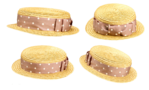
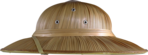
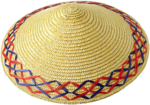
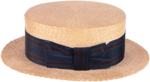
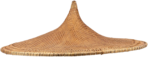
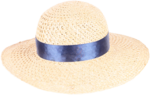
Клипарт - Соломенные шляпы
 [700x375]
 [700x422]
 [700x259]
 [634x423]
 [668x469]
 [700x273]
 [683x440]
 [700x384]
 [604x402]
 [586x486]
 [700x369]
 [700x382]
 [700x319]
 [700x409]
 [700x288]
 [686x472]
 [700x269]
 [700x375]
 [692x465]
 [685x434]
 [667x486]
 [700x312]
 [695x464]
 [700x418]
Это цитата сообщения natali2311 Оригинальное сообщение
Уменьшаем фотографию онлайн
С помощью этого сервиса Вы можете в режиме онлайн, быстро уменьшить размеры фотографии до необходимых без потери качества.
Уменьшаем фотографию здесь


Это цитата сообщения justvitek Оригинальное сообщение
90 советов в работе с Photoshop
1. Удалить текущий слой можно, зажав Alt и нажав 3 раза L.
2. Работая с инструментом Move Tool Вы можете выбрать любой слой, кликнув по части объекта с нажатым Ctrl.
3. Двойной клик по верхней синей полосе, в любом окне палитры, свернет ее.
4. Двойной клик по серому фону откроет диалоговое окно для открытия файла, Shift двойной клик откроет браузер Adobe Bridge.
5. Устали от серого фона вокруг изображения? Возьмите инструмент Paint Bucket Tool (Ведро), зажмите Shift клик по серому фону - и он сменится любым цветом, который Вы выбрали в качестве цвета переднего плана.
6. Чтобы выбрать все слои, нажмите Alt Ctrl A.
7. Caps Lock сменит Ваш курсор на более четкий крестик.
8. Нажмите клавишу F, и Вы сможете выбрать один из 3-х различных режимов экрана, что позволит сделать рабочую область больше.
9. Чтобы нарисовать прямую линию с помощью кисти или карандаша, сделайте один клик в точке начала, затем зажмите Shift клик в точке конца.
10. Нажатый Ctrl превратит любой инструмент в Move Tool (Перемещение), пока удерживаете его.
11. Ctrl Alt клик создаст копию изображения и переместит его по ходу движения мышки.
12. Нажатый Space (Пробел) превратит любой инструмент в Hand Tool (Рука), пока удерживаете его.
13. Ctrl Space клик увеличит масштаб изображения, Alt Space клик — уменьшит.
14. Нажав Ctrl и » » или «-», изменит масштаб изображения в процентах.
15. Если использовать Eyedropper Tool (Пипетка) с нажатой Alt — это позволит взять образец цвета для цвета фона.
16. Инструмент Measure Tool (Линейка) — сделайте линию, а затем зажмите Alt и создайте другую линию из конца первой — это поможет Вам определить угол между ними.
17. Ctrl Alt Z и Ctrl Shift Z используйте для отмены и возврата ряда действий.
18. Alt Backspace и Ctrl Backspace зальет изображение цветом переднего плана и фона соответственно. Shift Backspace вызовет диалоговое окно для заливки изображения. Alt Shift Backspace и Ctrl Shift Backspace зальет изображение цветом переднего плана и фона соответственно, но оставив при этом прозрачные места прозрачными.
19. Если зажать Alt и вызвать свободную трансформацию с помощью Ctrl T, то она будет производиться над копией объекта. Ctrl Shift T повторит любые последние трансформации.
20. Размер холста легко можно увеличить, используя инструмент Crop Tool, растяните его за пределы холста и нажмите Ок.
21. Ctrl J создаст копию текущего слоя.
22. Ctrl Shift E сольет все видимые слои в один, Ctrl Shift Alt E сольет копию видимых слоев в один новый слой.
23. При использовании Marquee Tool (Выделение), зажмите Alt, чтобы сделать стартовую точку центром выделенной области.
24. Ctrl D для снятия выделения, Ctrl Shift D для возврата выделения.
25. Когда Вы создаете выделение с помощью инструментов Marquee Tool, зажмите Space, чтобы переместить выделение, отпустите, чтобы продолжить выделять.
26. Нажав Shift и » » или «-» сменит режим наложения слоя на: Normal, Dissolve, Multiply, Screen, Overlay.
27. Если выбран инструмент Brush или любой другой, прозрачность слоя можно менять нажатием на соответствующую цифру на клавиатуре:
- при нажатии на одну цифру [4=40%];
- для задания более точного % прозрачности [зажмите 7, а затем 2, что в результате даст 72%].
28. Зажмите Alt и сделайте клик по значку глаза рядом с иконкой слоя на палитре слоев, чтобы скрыть все остальные слои, кроме текущего.
29. Образец цвета можно взять не только с изображения в Photoshop, но и за пределами программы. Уменьшите окно фотошопа так, чтобы видеть изображение, на котором хотите определить цвет, возьмите инструмент Eyedropper Tool (Пипетка), сделайте клик внутри фотошопа и, не отпуская, выведите ее за пределы окна.
30. Выберите слой, зажмите Alt и сделайте клик на границе между верхним и текущим слоем, чтобы создать Cliping Mask, т.о. верхний слой будет виден в рамках нижнего, а нижний заменит маску.
31. Удерживая Alt нажмите кнопку создания нового слоя «Create a new layer» на палитре слоев, чтобы появилось диалоговое окно с настройками для нового слоя.
32. Выберите слой и, удерживая нажатой Alt, сделайте клик по мусорной корзине на палитре слоев, т.о. слой удалится без лишнего вопроса. Сделайте выделения для прозрачности где Вы хотите, перейдите на вкладку Channels и нажмите Ctrl клик по кнопке «Create new channel», т.о. создастся альфа-канал
Это цитата сообщения Нина_Гуревич Оригинальное сообщение
Ретушь уроки( учимся)
Было [показать] Стало после ретуши [показать]