Это цитата сообщения Мир_в_Душе Оригинальное сообщение
Футажи на прозрачном фоне - абстрактные эффекты 2 часть
|
|


Это цитата сообщения Мир_в_Душе Оригинальное сообщение
Футажи - абстрактные анимированные фоны





Это цитата сообщения Мир_в_Душе Оригинальное сообщение
Зелень - анимация на прозрачном фоне





Это цитата сообщения Мир_в_Душе Оригинальное сообщение
Цветочные сердечки - анимация на прозрачном фоне
Примеры применения сделанных мною футажиков - сердечек


Это цитата сообщения Владимир_Шильников Оригинальное сообщение
Как ускорить работу браузера.
[300x174]
Для того, чтобы было комфортно “путешествовать” по просторам Интернета нужно обязательно узнать, как ускорить работу браузера.
Браузер, это Mozilla, Google Chrome, Yandex, Opera, Iexplore и еще многие другие, которые позволяют нам творить это путешествие по просторам нашей Вселенной.
Факторов, влияющих на скорость работы нашего браузера довольно много, но мы рассмотрим основные, которыми мы сами можем легко и просто управлять, тем самым делая их работу как быстрее, так и удобнее.
Самым важным по определению в работе браузеров (как любого приложения) является конфигурация Вашего компьютера и если у Вас слабый процессор и мало оперативной памяти, старая операционная система (об этом можно узнать здесь), то рассчитывать на быструю их работу не стоит.
При этом Вы сможете даже при такой ситуации улучшить работу Ваших браузеров.
Рассмотрим при этом следующие возможности:
[показать]Это цитата сообщения Владимир_Шильников Оригинальное сообщение
Как удалить остатки ранее удаленных программ.
[283x390]
Если вы пользуетесь утилитами для удаления программ, то на своем опыте знаете, что многие программы после своего удаления оставляют на компьютере свои настройки и рабочие файлы. Делают это в основном на тот случай, если вы вдруг захотите вернуться к использованию этих продуктов. Потому для решения этой проблемы мы создали уникальный аналитический алгоритм Full Uninstall, который при удалении программы анализирует все данные и ищет следы (остатки) для последующего их удаления. Это происходит непосредственно в тот момент, когда вы удаляете программу с помощью Reg Organizer или Soft Organizer. Но как быть с остатками программ, удаленных без использования Reg Organizer или Soft Organizer ранее? Тут мы тоже кое-что придумали…
Используя полученные данные об остатках удаляемых программ в Soft Organizer, мы решили составить базу данных следов. Это своего рода база данных «отпечатков пальцев» программ в системе. Согласно этой базе можно посмотреть, какие следы есть у той или иной программы и наоборот, по следам определить программу. Соответственно, если проверить файловую систему и реестр на предмет наличия следов и сопоставить со списком установленных программ, то можно найти следы уже удаленных программ.
[показать]Это цитата сообщения Владимир_Шильников Оригинальное сообщение
КАК ОТФОРМАТИРОВАТЬ ЖЕСТКИЙ ДИСК?
[300x300]Сегодня мы научимся самостоятельно и качественно форматировать жесткий диск. Для начала выясним что такое форматирование, почти всем известен данный термин, но далеко не все имеют глубокие познания в этом.
И так, форматирование это процесс полной очистки носителя от имеющейся на нем информации, не путайте с форматом, это совсем разные понятия.
Перед тем как начать очищать наш диск, убедитесь не осталось ли на нем важной информации, после того как процесс будет запущен ее уже не вернуть.
Обычно жесткий диск форматируют для того что бы записать на него новую операционную систему, или просто удалить ненужную информацию.
Если вы хотите отформатировать второстепенный жесткий диск, тоесть не тот на котором стоит сама ОС. Потому что системный диск невозможно отформатировать находясь в самой системе, об этом чуть позже.
Для чистки второстепенного кликаем правой кнопкой мыши по каталогу“мой компьютер” и выберите пункт “управление”
[показать]Это цитата сообщения Владимир_Шильников Оригинальное сообщение
Как удалить и переустановить Adobe Flash Player.
Многие предприниматели задерживают разработку сайта своей компании, упуская при этом массу возможностей для увеличения прибыли. Каждый из них называет свои причины: часто - это отсутствие времени и денег, отсутствие уверенности в успехе проекта и в способности привлечь новых и удержать старых клиентов. Но в действительности в любом виде бизнеса собственный сайт, активное продвижение сайта эффективно и постоянно привлекает клиентов (разумеется, при грамотном продвижении).
Как удалить Adobe Flash Player для того чтобы его переустановить. Это надо когда плеер начинает глючить и капризничать.
Правильная переустановка с полным удалением и установкой «с нуля» помогает решить большинство проблем. И, конечно же, можно будет посмотреть весь процесс на видео в конце статьи.
[показать]Это цитата сообщения Александр_Баловацкий Оригинальное сообщение
УРОКИ ФОТОШОП...
Плавный переход из одной картинки в другую.
Как легко соединить картинки
Анимация
Серия сообщений "УРОКИ ДЛЯ НАЧИНАЮЩИХ":
Часть 1 - Несколько советов по освоению программы фотошоп
Часть 2 - Photoshop CS5!!! Создание светящегося лотоса!!! Урок для новичков!
...
Часть 8 - Осенние эскизы – сборник композиций с цветами и осенними листьями
Часть 9 - РИСОВАНИЕ В ФТОШОПЕ
Часть 10 - УРОКИ ФОТОШОП...
Это цитата сообщения Мир_в_Душе Оригинальное сообщение
Как вырезать модель из фона в фотошопе?
Серия сообщений "фотошоп/ Photoshop":
Часть 1 - Начнём с этого!
Часть 2 - Блестяшки с помощью фильтра Lens Flare (Блик)
...
Часть 33 - Маски в Adobe Photoshop.
Часть 34 - Переносим анимацию (футаж) на другое изображение (подробное описание).
Часть 35 - Как вырезать модель из фона в фотошопе?
Часть 36 - Учимся трансформировать объекты в Фотошоп
Часть 37 - Как сделать фигуру в фотошоп
Часть 38 - Видеокурс: Adobe Photoshop CS6
Часть 39 - Работа с видео в фотошопе
Серия сообщений "вырезание объектов":
Часть 1 - для новичков. Вырезать 1 картинку из множества из 1 файла
Часть 2 - Вырезание сложных объектов — 3 способа. Урок Photoshop от Demiart
Часть 3 - Подборка видеоуроков «Выделение в Photoshop» и основы выделения инструментом Перо.
Часть 4 - Как вырезать модель из фона в фотошопе?
Это цитата сообщения Schamada Оригинальное сообщение
Набор фонов для составления схем дизайна дневника.
Дорогие мои, сегодня я выставляю фоны для составления схемы дизайна дневника.
Фоны лёгкие, как раз подходят для Ли.ру.. Единственное возможно, что после транспортировки с интернета в дневник они могут стать тяжелее, но это не беда.Вы откройте в Paint.net, он есть в каждом дневнике, и потом сохраните в папку, фон станет значительно легче, а если нет такой возможности, то можно уменьшить вес здесь или здесь
Здесь фоны уменьшены в величине до 800 pix., поэтому Вам надо кликнуть на фон и вы автоматически перейдёте на Яндекс-фотки, там откроете оригинал (1600х900 и 872 х 50 pix.)
Помните, что фон надо открыть в оригинале, а потом забирать на компьютер.
Составляйте схемы, подписывайте и выставляйте в пост, а я посмотрю и порадуюсь за вас...
Ничего, что будет одинаков дизайн у несколько блогеров , всё рано цвет текста, украшалки каждый подберёт индивидуально по своему вкусу.Также, вы можете сделать свой фон для записей или дополнить и изменить этот.Всё в ваших руках.
Вы будете авторами своих индивидуальных схем. Это здорово!


Это цитата сообщения AnnaDu Оригинальное сообщение
Скрап-набор "Снежное чудо"

Скрап-набор "Снежное чудо"
Это цитата сообщения Olga_S-M Оригинальное сообщение
Очень хороший урок для тех, кто хочет научиться владеть Фотошопом. Фотошоп с нуля...
Это цитата сообщения Babajka Оригинальное сообщение
Как взять с Ютуба фрагмент ролика
Выполняю свое обещание поделится с вами, мои дорогие друзья и читатели, очень простым секретом, как взять с Ютуба фрагмент ролика. Такая необходимость может возникнуть в том случае, когда вам вовсе не хочется размещать в своем дневнике ролик целиком, а только лишь его часть - начало, середину или концовку. Можно взять из одного и того же ролика несколько фрагментов и разместить их порознь в своем дневнике. Для этого необходимо проделать несколько шагов. Причем первые шесть шагов - это те манипуляции, которые вы традиционно делаете, когда берете на Ютубе код ролика целиком. Для тех, кто этого не знает, я повторю их пошагово.
1. Открываете в Ютубе страничку с понравившимся видео и под названием ролика нажимаете "Поделится"
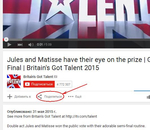
2. В открывшемся окне нажимаете HTML-код
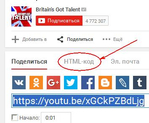
3. После щелчка появится код для вставки этого ролика в блог. Но в нем стоят размеры окна, в котором будет проигрываться видео (width="560" height="315) 560Х315. Эти размеры меня не устраивают и поэтому я введу свои размеры. Для этого щелкаю на "ЕЩЁ", которое под кодом.
Если кого-то устраивают эти размеры, то копируйте код в рамке и переходите на шаг 7.
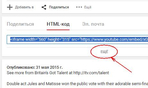
4. После нажатия на "ЕЩЁ" появится окно "Предварительный просмотр", под которым имеются три рамочки. Нажав на "Другой размер" можно выбрать уже готовые размеры и они сразу же появятся в коде ролика.
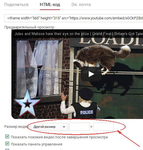
5. Но мне ни один из готовых размеров не подходит, потому что я для своего блога использую ширину 800 пикселей. Поэтому в среднюю рамочку я завожу размер 800 и нажимаю на клавиатуре "Enter" При этом правая рамочка заполнится автоматически.
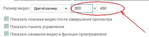
6. В окне с кодом параметры ширины и высоты окна приняли нужные нам значения width="800" height="450". Делаем три щелчка в окне с кодом, чтобы выделить весь код без остатка и копируем его. На этом стандартная процедура закончена. Если вы желаете вставить ролик целиком в свой блог, то скопированный код вставляете в свой дневник и нажимаете "Предпросмотр" или "В черновик".
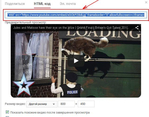
7. Если же хотите вставить фрагмент ролика то необходимо заблаговременно при его просмотре засечь время начала и время окончания фрагмента и перевести это время в секунды. Предположим начало моего фрагмента будет в 3 сек, а окончание - в 2 мин 49 сек. или если перевести в секунды - 169 сек.
Скопированный на Ютубе код имеет вот такой вид:
<iframe width="800" height="450"src="https://www.youtube.com/embed/xGCkPZBdLjg"frameborder="0" allowfullscreen></iframe>
В него надо добавить перед кавычками, как показано на рисунке ниже, выражение
?rel=0&start={&end=}
в котором вместо открывающих фигурных скобок поставить время начала (в нашем случае 3), а вместо закрывающих фигурных скобок - время окончания (в нашем случае 169)
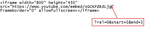
Получится следующее выражение для кода фрагмента ролика:
Это цитата сообщения LediLana Оригинальное сообщение
Казанская икона Божией матери - день празднования 4 ноября
Образ Казанской иконы Божией Матери был обретен в 1579 году в Казани, после страшного пожара, уничтожившего часть города. Божия Матерь явилась 9-летней девочке Матроне и велела откопать Ее икону на пепелище. Празднование Пресвятой Богородицы, в честь Ее иконы, именуемой «Казанской», установлено 4 ноября по новому стилю — это благодарность за избавление Москвы и России от нашествия поляков в 1612 году.

Все знают этот период нашей истории как Смутное время. Страна подверглась нападению польских войск, которые грабили и жгли храмы и города. По призыву Святейшего Патриарха Гермогена, русский народ под предводительством Дмитрия Пожарского и Кузьмы Минина стал на защиту Отечества. Ополчению был прислан из Казани образ Пресвятой Богородицы, под Ее покровительством и защитой была одержана победа над поляками.
Это цитата сообщения LediLana Оригинальное сообщение
Пост не в брюхе, а в духе!
Наша умница и красавица Алёна ( Ювита) заранее побеспокоилась о подготовке к проведению Рождественского поста. Это навело меня на мысль дать информацию о посте для всех, кто пожелает присоединиться к посту и заранее к нему подготовиться физически и морально (духовно).

Пост не в брюхе, а в духе
Народная пословица