Это цитата сообщения Nonna123 Оригинальное сообщение
Как фотографировать зимой…

Начался зимний сезон 2012-2013, самое время освежить в памяти приемы, которыми мы пользуемся в холодное время года…
Зимой погодные условия и особенности освещения диктуют особые режимы съемки. Вот несколько советов, которые помогут вам в холодный сезон продолжать фотографировать вне студии. Как уже стало принято в статьях на нашем сайте, изложим по отдельности технические и психологические аспекты работы, подведем итоги, добавив пару полезных секретов.
Зимой в средних широтах в России солнце садится рано и не поднимается высоко над горизонтом. С одной стороны, эта сезонная особенность освещения располагает к пейзажной съемке: падающие под углом лучи (особенно золотистого и красноватого оттенков) создают интересные эффекты, которые особенно симпатично выглядят при работе с многоплановыми ландшафтными видами. Прекрасно смотрятся пейзажные этюды о жизни мегаполиса, если использовать преимущества съемки с учетом ГФР (гиперфокального расстояния). В зимнем свете это позволяет держать постоянным значение диафрагмы.
Еще один важный аспект «зимней» фотографии: отражение света от снега. В пасмурную погоду, когда мягкий рассеянный свет «обволакивает» объекты под открытым небом, стоит принимать в расчет некоторое количество отраженного света. Какое? Это зависит от того, какого эффекта вы желаете достичь.
При съемке портрета это можно установить экспериментальным путем. Обратите внимание на кадр 1.
 [550x366]
Снимок сделан в зимний день на открытом воздухе. Под ногами у модели – ровный снег; солнце (достаточно низкое, и за тучами), светит сбоку. В качестве фона – небо. Достаточно ли отраженного света «в лицо»?
Вот пример с использованием отражателя «твист-флекс золотая монета», d56, в данном случае это компактный Raylab (кадр 2).
 [550x366]
Отраженный свет (напомним, это закатное солнце) за счет золотистого оттенка отражателя несколько «оживил» тон кожи. Кроме того, появились акценты – блеск глаз и украшений. Удалось плавно «поднять» линию шеи. С помощью встроенной вспышки, например, этого достичь не получилось бы: она создает эффект «плоского лица», делая тональный рисунок портрета абсолютно не интересным.
При съемке в ясную погоду (солнечный февральский день) даже зимнее солнце способно прочертить резкие тени от носа и на веках модели. Исправить это с помощью отражателя отнюдь не сложно.
Что же касается таких распространенных проблем зимних прогулочных фотоэтюдов, как «эффект красного носа», то ретушь, а именно, инструмент «замена цвета» – интуитивное и простое решение. Создайте дополнительный слой изображения и проведите локальную цветокоррекцию, «ткнув пипеткой» по более бледному участку лица, чем покрасневший нос модели.
Зима – сезон ветренный. Эффект трагизма добавят такие детали, как пышный мех, потревоженный порывом ветра, или разметанные по лицу волосы. В зимнем скудном освещении эти моменты будут смотреться выигрышно. А чтобы получить «вечерний» кадр в синеватой гамме, лучше, вместо того, чтобы дожидаться, пока сядет солнце, сделать тональную обработку в графическом редакторе. Однако, если таковая не планируется, то зимние кадры следует особенно тщательно «проверять» по балансу белого. На уровне начинающего в условиях ограниченного времени для съемки настраивать white balance удобно при помощи предустановленных режимов. Сделайте ряд «дублей», выберите лучший.
P.S. Если вы нашли этот рассказ интересным – поделитесь им с друзьями в социальных сетях. Нажмите на социальные кнопки ниже и оставьте свой комментарий!
Это цитата сообщения Flash_Magic Оригинальное сообщение
Программа для флеш роликов Flash Gallery Factory Deluxe
Для ознакомления предлогаю программу для создания флеш роликов.
Flash Gallery Factory Deluxe 5.2.0
Разработчик: Wondershare
Размер дистрибутива: 35,7 Мбайт
Распространение: shareware
Русский интерфейс: нет
 [550x363]
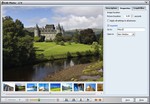
Flash Gallery Factory Deluxe — это одна из самых функциональных программ
для простого создания flash-галерей.
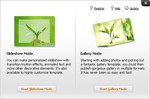
Работа с ней может происходить в одном из двух режимов: Slideshow Mode и Gallery Mode.
В первом можно создавать слайд-шоу во flash-оболочке,
дополняя их эффектами перехода, анимационными роликами и векторными элементами,
а во втором режиме — генерировать веб-галереи.
 [550x382]
 [250x70]
Это цитата сообщения Nonna123 Оригинальное сообщение
Панель расширения для ретуши.
Если у вас нет времени на качественную ручную ретушь, а нужно быстро отретушировать большое количество изображений, на помощь вам придет бесплатная панель расширения для Adobe Photoshop, в которой уже заложен весь алгоритм несложной ретуши. Эту панель создал Stéphane Baril, эксперт французского отделения компании Adobe Systems. О том, как работать с панелью, рассказывается в видеоуроке.
Это цитата сообщения SlavnayaAli Оригинальное сообщение
Урок анимации в ФШ "Непрерывное движение фона".


ДАЛЕЕ УРОК
Это цитата сообщения Nonna123 Оригинальное сообщение
Правильная экспозиция для белого снега.
У Вас получались на фотографиях вместо ослепительно белого снега
какие-то серые покрытые цементом пейзажи?
Это частая проблема, и она связана с тем, что автоматика фотоаппарата
начинает врать, когда мы фотографируем белые или черные объекты.
Короткое видео поможет Вам решить эту проблему:
Настройка экспозици по фрагменту чистого неба - это отлично работающий
прием для любых съемок вне помещения.
И не пропустите - в понедельник стартует Большая Фото Игра.
Подробности здесь:
http://www.fotoscope.ru/game-application.html
Хотите научиться пользовасться всеми настройкаии фотоаппарата,
преодолеть скованность при съемке на улице,
понять душу фотоаппарата, и все это быстро и с огоньком?
Кликайте по сылке:
http://www.fotoscope.ru/game-application.html
Сегодня с Вами был
Вячеслав Слободчук
e-mail: dr.wulff@gmail.com
Это цитата сообщения MissKcu Оригинальное сообщение
Уроки Adobe Flash
Серия сообщений "Adobe Flash CS6":
Часть 1 - Adobe Flash CS6 Portable.
Часть 2 - Уроки Adobe Flash
Часть 3 - "Золотая рыбка". Отрисовка и анимация во флеш.
Часть 4 - Урок "Анимация отрисованной рыбки". Часть 2.
...
Часть 7 - Полёт светлячка. Урок во флеш
Часть 8 - Работа с шаблонами в Adobe Flash. Обратный отсчет даты.
Часть 9 - Adobe Flash Professional CS6 12.0.0.481 Rus Portable by Valx
Это цитата сообщения Mademoiselle_Viv Оригинальное сообщение
Запись и сохранение макроса в Corel PSP

Прежде чем начать работу с макросом, необходимо знать некоторые особенности записи действий:
Невозможно записать в макрос действия:
- по настройке интерфейса пользователя,
- созданию и редактированию профиля цветового режима CMYK,
- операции внутри рабочей среды "Органайзер"
- операции внутри пакета печати и создание градиента.
В макрос можно внести операции для панелей "Материалы" и "Смешивание"(т.е. например, "заполнить цветом фона", но не изменить цвет). а так же операции по выбору элементов на панели "Параметры инструмента", но их невозможно записать.
Зная это, начнем учиться:
Это цитата сообщения Mademoiselle_Viv Оригинальное сообщение
Пакетная обработка в Corel PSP

Рассмотрим эту функцию на примере преобразования файлов в другой формат.
Прежде чем начать обработку файлов, нужно создать макрос, в котором будут отражены Ваши действия, требуемые для обработки. Как его создать, я писала здесь.
Файл / Пакетная обработка.
В открывшемся окне нажмите кнопку "Обзор" и выберите файлы, которые требуется обработать:
 [494x608]
В окне "Макрос" нужно найти созданный Вами макрос, предварительно поставив галочку в окне "Использовать макрос"
В окне "Режим сохранения" нужно выбрать один из предложенных вариантов. Я выбираю самую распространенную форму
Создать тип - Выбрав этот параметр, мы должны выбрать тип файла, например, png.
Далее для этого типа сохранения нужно выбрать папку, куда Вы будете сохранять обработанные файлы, нажав на кнопку "Обзор"
Когда все параметры выбраны, нажмите кнопку "Начать"
 [400x333]
Вот и всё! Все файлы, которые были выбраны - обработаны и размещены в выбранную папку.
 [333x163]
Это цитата сообщения Umna_ja Оригинальное сообщение
Как убрать ненужного вам человека на фотографии (урок для фотошоп)

В этом уроке для новичков я расскажу о том, как вырезать человека в фотошопе.
У многих из нас есть фотографии, на которых мы особенно хорошо получились, и все бы хорошо, если бы не лишние люди на фотографии.
От посторонних предметов и людей на фото можно легко избавиться в фотошопе в случае необходимости.
Сегодня мы посмотрим как вырезать человека в фотошопе в на фотографиях разной сложности.
Читать далее
Это цитата сообщения Nonna123 Оригинальное сообщение
Что такое экспозиция?- выдержка, диафрагма, ISO. 2

Это цитата сообщения LERARS Оригинальное сообщение
Полная подборка правил русского языка.
|

Это цитата сообщения Nonna123 Оригинальное сообщение
Коллаж "Фотокнига" в Photoshop CS6.

В этом уроке я расскажу вам, как сделать коллаж, используя тематические фотографии, например, из вашего летнего отпуска. Для этой работы возьмем "домашние" фотографии, не переживайте из-за их качества - в ходе урока мы узнаем, как привести их в порядок. А также нам потребуется атрибутика из вашей поездки – карты, билетики, сувениры и даже магниты! Настоятельно рекомендую вам использовать свои собственные фотографии и элементы – работать будет интереснее, и вы получите свой собственный уникальный результат.
Урок познакомит вас с новыми функциями и фильтрами, не так давно вышедшей версии Photoshop CS6: фильтр Oil Paint, Iris Blur, корректирующий слой Color Lookup, работа с обтравочными масками, стилями слоя и многое другое!
Шаг 1
Откройте изображение с книгой в Photoshop. Вначале книгу нужно отделить от фона – для этого сперва воспользуемся функцией Select > Color Range. Кликните пипеткой по белому фону, затем возьмите пипетку с знаком "+" и кликайте по серой тени (эта область отмечена красным) до тех пор, пока не получите примерно следующее:
 [700x495]
Вместе с тенью у нас выделился и текст со страницами, это легко исправить при помощи инструмента Lasso Tool (L). Переключитесь в режим "Add to Selection" и начинайте обводить инструментом Lasso Tool (L) текст, чтобы добавить его к выделенной области:

Это цитата сообщения Nonna123 Оригинальное сообщение
AutoPlay Media Studio 8.0.7.0 [Rus] Portable by Valx

AutoPlay Media Studio - мощный визуальный пакет для быстрого и качественного создания AutoRun-меню, которое появляется автоматически после вставки CD/DVD в привод. Не требует знания программирования и очень быстро осваивается - буквально за полчаса, вдобавок в поставку входят уже готовые шаблоны для оформления меню с разнообразными кнопочками для запуска программ, проигрывания звуков, печати файлов, открытия Интернет-сайтов и прочим, позволяющим без особого труда сделать интерфейс CD наиболее дружественным и красивым. У данного пакета огромное количество различных возможностей....
 [700x505]Ключевые особенности:
» В программу входят уже готовые шаблоны для оформления меню с разнообразными кнопками для запуска программ, проигрывания звуков, печати файлов, открытия Интернет-сайтов.
» Вы также сможете без труда оформить свой проект с помощью любого контента на ваш выбор — музыки, видео, flash-анимации, текста.
»Проекты, созданные с помощью AutoPlay Media Studio, ни в чём не уступают профессиональным продуктам, разработанным на C++/Java.
» Приложение, созданное с помощью AutoPlay Media Studio, на заключительном этапе будет представлено в виде объектной модели. Эта модель состоит из группы отдельных страниц, наподобие того, как это реализовано на Интернет-сайтах. На этих страницах можно размещать любые объекты (графику, текст, видео, Flash, HTML и пр.).
 [700x505]
» Любому элементу проекта, будь то объект или страница, можно назначить определённое действие. Программа предоставляет сотни различных действий, которые можно связать с объектами.
» Расширить возможности AutoPlay Media Studio можно также при помощи дополнительных модулей — плагинов. С их помощью можно автоматизировать некоторые задания, которые вы выполняете в программе чаще всего. Например, можно быстро создавать анимированные меню, дерево каталогов, базу данных, а также управлять ими.
» Возможность создания окон автозапуска произвольной формы с использованием масок прозрачности. В качестве такой маски могут выступать графические файлы в форматах .jpg, .bmp, .png.
» Возможность записи CD-R (CD-RW) прямо из программы. Готовый проект может быть представлен в виде самораспаковывающегося архива или сохранён отдельной папкой на жёстком диске.
» Встроенная проверка орфографии. Эта опция работает с объектами Label, Paragraph и Button. Полная версия программы содержит большое количество подключаемых словарей, с помощью которых AutoPlay Media Studio делает проверку орфографии во время набора текста.
» Пользователь AutoPlay Media Studio дополнительно получает доступ к видео-презентации, профессиональным элементам контента, online-форуму, круглосуточной тех.поддержке и многим другим сервисам.
Это цитата сообщения Nonna123 Оригинальное сообщение
Урок: "Как вырезать музыку из видео".
 В этом уроке мы с вами поговорим о том, как проще всего можно вырезать музыку из видео, но в отличие от большинства других уроков, этот урок содержит два способа:
1) мы научимся вырезать музыку с помощью программных средств (используя программу конвертер)
2) мы научимся вырезать музыку прямо в интернете (используя онлайн конвертер).
Давайте приступим...
Допустим, мы имеем какой-нибудь музыкальный клип (например, в формате MP4).
При запуске файла в этом формате у нас обычно запускается наш проигрыватель и начинает показывать видео:

Наша задача - вырезать музыку из этого клипа, а если быть более точным, нам надо сделать из этого клипа (файла в формате MP4) обычный музыкальный файл (например, в формате MP3).
Как я и обещал, мы сделаем это двумя способами.
Способ №1:
Вырезаем музыку с помощью программы конвертера
(недостаток: требует установки программы)
Для наших целей мы будем использовать программу Format Factory (скачать можно здесь), о которой я вам уже рассказывал в уроке "Как конвертировать форматы" (ищите этот урок здесь). Если вы ранее работали с этой программой, то сложностей для вас никаких не будет!
Первым делом находим в главном окне программы тот формат файла, который нам нужно получить, т.е. формат MP3. Для этого в левой части окна раскрываем вкладку Аудио и щелкаем пункт Всё в MP3, отвечающий за перевод файлов именно в этот формат: