Это цитата сообщения AAUUMM Оригинальное сообщение
Фильмы что понравились:)
"Где бы ты ни был"..Чудесный фильм с Шоном Пеном:)...Шон поразил своим новым образом:))http://vk.com/video7883456_166814326
"Белая королева" Красивый исторический.Актеры очень понравились.http://kinobar.net/news/belaja_koroleva/2013-08-20-2354
Понравились все существующие фильмы и сериалы про Борджиа..Жаль сериалы оборваны и вряд ли их будут продолжать снимать...
"Портрет леди"с Николь Кидман и Малковичем:)..Малкович сыграл так правдоподобно,словно сам себя:))..Красивый фильм,психологический.Очень понравился конец. http://www.kinopoisk.ru/film/5212/
"Анна Коренина"..Новый фильм.Потрясающая постановка.Стильно,лубочно.Я в полном восторге.Давно не видела такого ХУДОЖЕСТВЕННОГО кино. А я боялась его смотреть,думала - не смогут американцы поставить Толстого, а смогли и еще как!..Респект и уважуха:)..http://www.kinopoisk.ru/film/575195/...Буду смотреть его еще раз,смаковать декорации,музыку и разные удачные киношные придумки:)
"Именинница"...Забавный фильм:)..Опять Таки с Николь Кидман:)..http://www.kinopoisk.ru/film/611/
"Игра престолов" http://www.kinopoisk.ru/film/464963/..Оля с Виталиком не разделяют мою симпатию к этому "эпосу".Смотрю одна:)))..
"Воровка книг"...Уже писала о фильме. но повторюсь,очень красивый и добрый фильм http://vk.com/video7883456_167509102
Это цитата сообщения SelenArt Оригинальное сообщение
Снуд.Как связать снуд
Снуд- это оригинальный и удобный аксессуар в виде вязаного шарфа без концов.
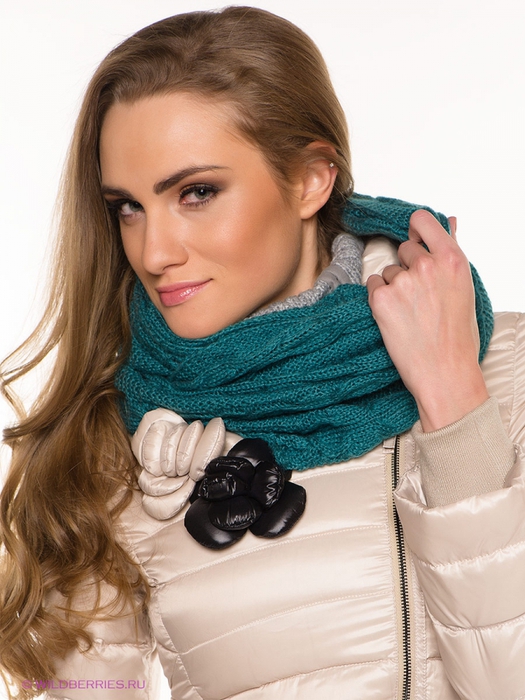
Часто снуд называют шарфом-трубой или шарфом с капюшоном.
Эта удобная и теплая деталь гардероба с каждым днем становится все более популярной, а различные варианты использования делают снуд для многих просто незаменимой вещью ,которую можно надевать на пальто или куртку, вместе с фуболкой, джинсами и пиджаком, поверх тренча, с чем угодно и при этом выглядеть стильно и чувствовать комфортное тепло вещи.
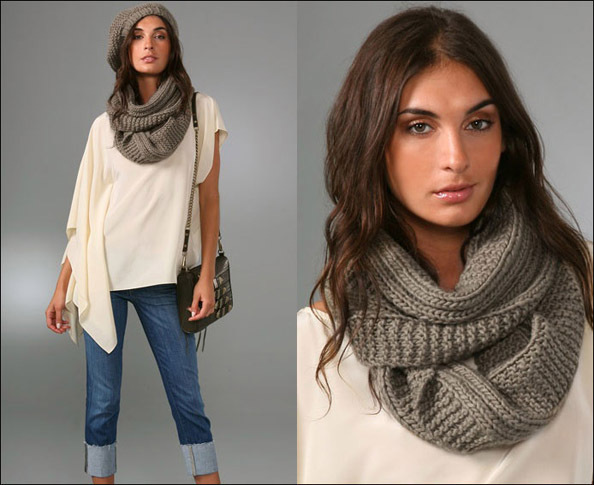
Как связать снуд
Это цитата сообщения marisha54 Оригинальное сообщение
Как связать шарф-снуд спицами?
 [200x]
Красный снуд.
Описание ЗДЕСЬ
1001shemyvyazaniya.ru/kak-svyazat-sharf-snud-spicami-otvet-nizhe/
[200x]Снуд — схема вязания спицами ЗДЕСЬ
shemy-vyazaniya.ru/index.php/snud-shema-vyazaniya-spitsami/
[200x]Как вязать шарф снуд?
Инструкция от DROPS ЗДЕСЬ
shemyvyazanija.ru/2011/11/kak-vyazat-sharf-snud-instrukciya/
[200x]Оригинальный шарф-снуд спицами.
Схема и описание ЗДЕСЬ best-hand-made.net/post231569173/
[200x]Шарф-снуд Millwater спицами с описанием на русском!
Все ЗДЕСЬ mizrah.ru/post203411626/
 [200x]
Шарф-снуд.
Описание ЗДЕСЬ
www.liveinternet.ru/users/selwas/post212007688/
 [200x]
Снуд из мохера.
Описание ЗДЕСЬwww.liveinternet.ru/users/4589397/post205005898/
[200x]Мужской шарф-хомут (снуд)
Описание ЗДЕСЬ
petelki.com/vjazanie-dlja-muzhchin/shapki-sharfy/4180-muzhskoj-sharf-homut-snud.html
Другой взгляд на шарфы. Вяжем спицами и крючком
Шарф-труба, шарф-воротник? А вяжется просто!www.liveinternet.ru/users/marisha54/post138931513/
Это цитата сообщения Amenika Оригинальное сообщение
О ЧЕМ ГОВОРЯТ НАШИ СТОПЫ?
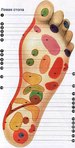
СТОПЫ- область , богатейшая нервными рецепторами . О ЧЕМ ГОВОРЯТ НАШИ СТОПЫ?
Массаж стоп оказывает стимулирующее воздействие не только на мышцы ног. Он благотворен для всего организма в целом. Стопа является энергетическим окном организма. В традиционной восточной медицине считают, что через стопу можно получить доступ к любой части тела. Самомассаж стоп выполнять 10 минут. Рекомендуется использовать массажное масло.
Это цитата сообщения Nonna123 Оригинальное сообщение
Видеоурок. Увеличиваем насыщенность цвета.

Продолжаем серию уроков по улучшению качества фотографий. Ссылку на предыдущие уроки Вы можете видеть под скриншотом урока.
В видеоуроке показан очень простой способ поднятия насыщенности цветов изображения и увеличения яркости его красок. Мы будем всего лишь использовать цветовое пространство Lab и команду "Внешний канал".
При необходимости всегда можно изменить полученный результат просто уменьшив непрозрачность верхнего слоя. Кроме того, применив маску слоя, Вы сможете вернуть отдельным предметам их первоначальное состояние.
Я уверен, что после просмотра урока Вы возьмёте этот приём себе на вооружение и будете использовать при работе со своими фотографиями.
Видеоурок сделан в русифицированной версии фотошопа CS5 .
Урок будет полезен начинающим фотошоп мастерам.
Это цитата сообщения NATALI-NG Оригинальное сообщение
Стилизованные эффекты градиента с помощью каналов
УРОК ВЗЯТ ЗДЕСЬ demiart
С помощью каналов, создавая корректирующие маски, можно быстро и легко получать очень стилизованные фотографические эффекты или настройки в любой работе Photoshop, которую вы делаете. В следующем пошаговом руководстве вы увидите, как универсальные каналы могут быть использованы в творческом процессе, что позволяет оперативно вносить изменения, которые влияют на общий внешний вид вашего изображения. И все это также легко поменять.
Программное обеспечение:
Любая версия Photoshop
Необходимое время:
5 минут
[показать]Читать далее
Это цитата сообщения Nonna123 Оригинальное сообщение
Как Делать Фотографии Hi-Класса.

Год выпуска: 2004
Автор: Джон Хэджкоу
Жанр: Фото
Издательство: OMEGA
ISBN: 1 85585 913 0
Язык: Русский
Формат: PDF
Качество: Отсканированные страницы
Количество страниц: 160

Описание: Книга всемирно известного фотохудожника, профессора факультета фотографии Д.Хеджкоу раскрывает тайны композиции рассматривает технические аспекты мастерства. В каждой главе опубликованы практические задания для читателей и фотоэтюды мастера с рассказом о том, как они были созданы. Бестселлеры Д.Хеджкоу издаются в 35 странах мира.
Это цитата сообщения Nonna123 Оригинальное сообщение
Книга Скотта Келби "Классические эффекты Photoshop".
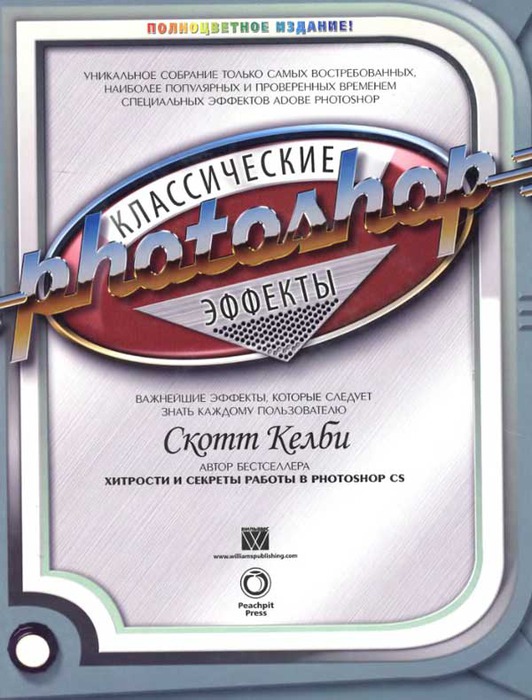
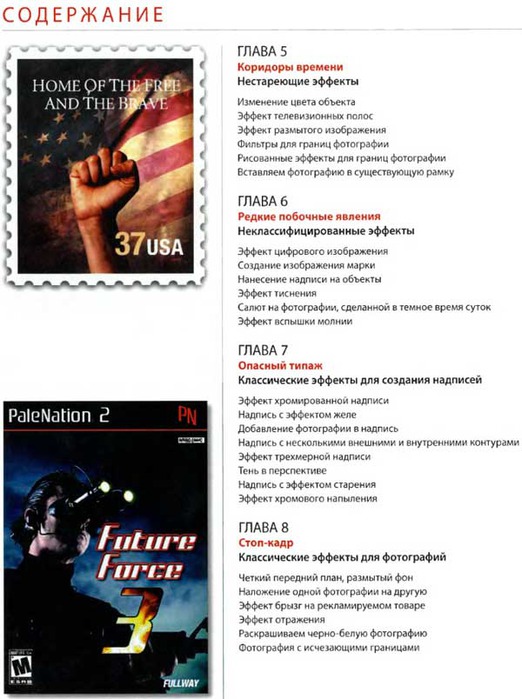
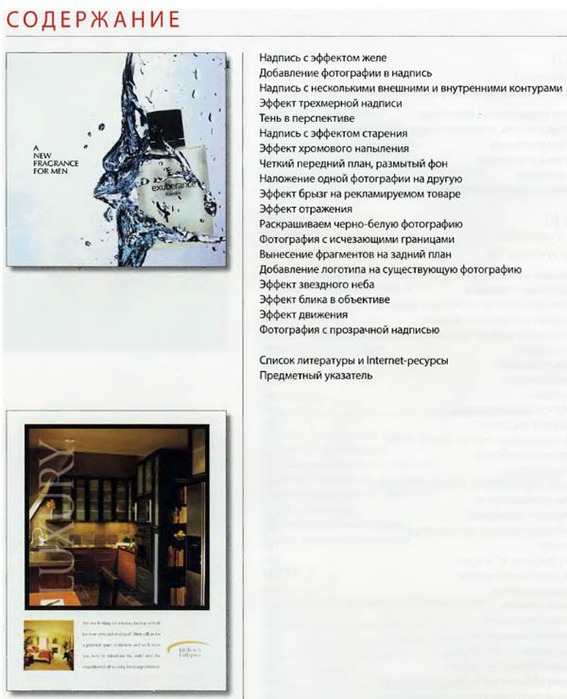
Эту книгу можно смело назвать настольной книгой любого пользователя, занимающегося обработкой фотографий и созданием рекламных проектов в Photoshop. Весь материал книги посвящён созданию специальных эффектов, которые уже стали классическими. Эти эффекты мы ежедневно видим в журналах и других печатных изданиях, когда включаем телевизор или заходим на Web-сайт.
С помощью этой книги можно быстро научиться выполнять необходимые преобразования фотографий, добавлять на изображение эффектные надписи, эффективно использовать уникальные авторские приёмы, а так же использовать специальные эффекты Photoshop для получения результатов, которым позавидуют многие профессиональные дизайнеры.
Книга написана простым и понятным языком, что позволит Вам легко разобраться в тонкостях создания любого эффекта.
Подобные публикации автора:
Книга Скотта Келби "Работа с каналами в Photoshop"


Это цитата сообщения Nonna123 Оригинальное сообщение
Какое освещение выбрать?

Выбор зависит от того, что вы планируете снимать людей или предметы и в каком стиле.
Зонтик просто переносить, быстро устанавливать и чаще он стоит дешевле чем софтбоксы. Не плохо подходит для съемки людей. Однако, если вы всерьез решили заняться съемкой предметки, то зонтик не самый лучший вариант.
При съемке стеклянных предметов или объектов с высокой отражающей способностью, весь металлический каркас зонтика будет отражаться от поверхности предмета. И тогда я не завидую вашей долгой и кропотливой работе в фотошопе, для того, чтобы все закрасить.
Если выбирать между зонтиком и софтбоксом, то второй вариант намного лучше. Софтбокс удобно использовать как для съемки предметов, так и для съемки людей.
Портретная тарелка, или по другому Beauty Dish, используется для съемки людей и не удобна для съемки предметов.
Какой эффект освещения дает каждый из этих модификаторов?
Студийное освещение: софтбокс, зонтик или портретная тарелка.
Это цитата сообщения Nonna123 Оригинальное сообщение
Учимся создавать мягкий и теплый эффект для фото.
Это цитата сообщения NATALI-NG Оригинальное сообщение
Стилизованные эффекты градиента с помощью каналов
УРОК ВЗЯТ ЗДЕСЬ demiart
С помощью каналов, создавая корректирующие маски, можно быстро и легко получать очень стилизованные фотографические эффекты или настройки в любой работе Photoshop, которую вы делаете. В следующем пошаговом руководстве вы увидите, как универсальные каналы могут быть использованы в творческом процессе, что позволяет оперативно вносить изменения, которые влияют на общий внешний вид вашего изображения. И все это также легко поменять.
Программное обеспечение:
Любая версия Photoshop
Необходимое время:
5 минут
[показать]Читать далее
Это цитата сообщения Nonna123 Оригинальное сообщение
Палочка-выручалочка!

Это не просто видеоурок, а настоящая палочка-выручалочка для тех, кто любит обрабатывать фотографии в фотошопе. Мы с вами знаем, что не всегда фотография получается идеально. То слишком засвечено небо, то слишком глубокие тени.
И чтобы исправить эту ситуацию, порой мы тратим очень много времени.
Евгений Карташов предлагает простое решение этой проблемы. Он создал удивительную панель, с помощью которой всего за один клик вы сможете создать маски отдельно светлых областей, теней и средний тонов!
Предлагаем Вам протестировать эту панель на своих фотографиях! Скачать чудо-панель вы можете по ссылкам ниже.
В архиве содержатся файлы с панельками для версии CS5 и CS6, а также 5 видеоуроков:
1. Инструкция по установке
2. Описание работы панели
3. Практика - Придаем фото больше объема
4. Практика - Тонирование с помощью панели
5. Практика - Создание контурной маски для повышения резкости
Ссылки для скачивания архива (99 Мб):
Основная
Это цитата сообщения IrchaV Оригинальное сообщение
Увеличение чёткости уменьшенного изображения
Советы начинающим.
Увеличение чёткости
уменьшенного изображения.
Чтобы пользоваться клипартами большого размера
для создания изображений, публикующихся в интернете,их нужно уменьшить,
но при уменьшении качество большого клипарта может снизиться,
он станет более размытым.
Это легко исправить.
Достаточно воспользоваться инструментом "резкость"
(фильтром "умная резкость"
(меню - фильтр - усиление резкости - умная резкость)
лучше пользоваться для улучшения качества уменьшенного фона)
Рассмотрим на примере.
1. Я уменьшила клипарт змеи до 300 пикселей
по высоте, ширина уменьшилась автоматом.
(меню - изображение - размер изображения.)
2.Активируем инструмент "резкость",
размер кисти устанавливаете в зависимости от размера изображения.
Я установила 106 пикселей, кисть мягкая, интенсивность инструмента 100 %
[462x48]
Прошлась кистью произвольно, но с акцентом на глаза.
Разница очевидна.
[514x300]
Это цитата сообщения Nonna123 Оригинальное сообщение
Видеоурок Как выровнять тон кожи в фотошопе. (Накрошаев Олег).

Как часто снимая своих родных и близких, мы надеемся получить хорошие и качественные фотографии. Но, если Вы снимаете не очень качественной фототехникой и в довольно сложных условиях при недостаточном количестве света, то в результате получаете довольно посредственный результат. Особенно это касается съёмки в домашних условиях, в результате которой получаем фото с жёлтой, синей и другими цветами радуги кожей. В этом случае Вас, как всегда, выручит фотошоп!
В видеоуроке "Как выровнять тон кожи в фотошопе" показан очень простой, быстрый и эффективный способ выравнивания тона кожи на любительских фотографиях.
Урок сделан в программе Photoshop CS5, но может быть использован для версии фотошопа, начиная с CS2. Урок будет полезен, как начинающим фотошоп мастерам, так и более продвинутым пользователям.
Подобные публикации:
видеоурок "Как сделать гладкую кожу в фотошопе"
Это цитата сообщения Nonna123 Оригинальное сообщение
Чудо-панель для Photoshop.
Хотите ускорить свой рабочий процесс? Одним из путей повышения скорости работы является использование специализированных панелей расширения, созданных для программы Adobe Photoshop.
Специально для вас я создал небольшую панель, которую назвал Mask Panel Easy или, в переводе, Простая панель Маски. С ее помощью вы сможете в один клик создавать маски различных тоновых диапазонов – светов, теней и средних тонов, а также выполнять их доработку с помощью вспомогательных инструментов и команд, также размещенных на панели. Маски тоновых диапазонов широко используются в работе с самыми различными изображениями, позволяя дозировать коррекционное воздействие.
Обратите особое внимание:
Панель не будет работать в пиратских сборках Adobe Photoshop (Portable и им подобные). Скачивайте дистрибутив программы с официального сайта Adobe.
Если фотошоп установлен не на диске С, также могут быть проблемы с работой панели.
Панель предназначена для версий программы CS5 – CS5.1 и CS6. В версиях младше CS5 панель работать не будет.
В пяти видеоуроках я рассказываю, как установить панель в Adobe Photoshop и показываю примеры практического использования.
Из первого видеоурока вы узнаете, как правильно установить панель в Adobe Photoshop
Это цитата сообщения Nonna123 Оригинальное сообщение
Bigbad.ru - Уроки Фотошоп - Замена неба пейзажного фото.
Это цитата сообщения Nonna123 Оригинальное сообщение
Photomatix Pro -- программа для создания HDR изображени.й.

Photomatix Pro - одна из наиболее распространёных программ для создания HDR изображений.
Photomatix предлагает два метода решения проблемы потери деталей в тенях и светлых областях:
Соединение экспозиций (Exposure Blending): несколько снимков с разной экспозицией объединяются в один с увеличенным динамическим диапазоном.
Тональное отображение (Tone Mapping): детали в светах и тенях восстанавливаются путём создания HDR изображения, которое обрабатывается для подготовки к печати или просмотру.
Некоторые возможности Photomatix Pro.
HDR/Tone Mapping
Создание HDR фотографий из нескольких кадров, снятых с разной экспозицией
Два метода автоматического выравнивания
Удаление артефактов - "призраков"
Создание псевдо-HDR из одного RAW файла
Два метода тональной компрессии: Details Enhancer («Усилитель деталей»), основанный на опреаторе локального типа и Tone Compressor («Тональный компрессор»), основанный на глобальном операторе.
Предпросмотр результатов компрессии при подборе параметров
Соединение экспозиций (Exposure Blending)
4 алгоритма соединения экспозиций
2 метода автоматического выравнивания
Предпросмотр при подборе параметров
Пакетная обработка изображений
Автоматическая загрузка, обработка и сохранение фотографий из заданного каталога.
При пакетной обработке доступны возможности создания HDR фотографий, тональная компрессия и соединение экспозиций.
Алгоритм оптимизирован для того чтобы экономно расходовать оперативную память при работе с большими TIFF файлами.
А также
Поддержка следующих форматов изображений: JPEG (чтение и запись), TIFF 24-bit, 48-bit и Floating Point (чтение и запись), Radiance RGBE (чтение и запись), OpenEXR (чтение и запись), PNG (версия для Mac: чтение и запись), PSD (только чтение) RAW файлы некоторых моделей камер, а также DNG файлы (только чтение).
Основные функции редактирования изображений (кадрирование, изменение размера, поворот, усиление резкости, яркость и контраст, преоборазование со сжатием зеркального шара).
С полным описанием функций вы можете ознакомиться на официальном сайте программы: http://www.hdrsoft.com/resources/features_list.html
Создание HDR фотографий в Photomatix Pro
Из этой статьи вы узнаете, как создавать изображения с высоким динамическим диапазоном (High Dynamic Range, HDR) из трёх фотографий одной и той же сцены, снятых с различной экспозицией, и как обработать HDR изображение, чтобы показать его детали в светах и тенях.

HDR изображения содержат больше деталей в светлых и тёмных областях, чем обычные изображения. Однако, из-за их высокого динамического диапазона, HDR изображения выглядят на вашем мониторе «неправильно». С помощью Photomatix вы можете подготовить изображение, для того чтобы его можно было распечатать или посмотреть на мониторе.
Примечание: Photomatix позволяет создавать псевдо-HDR из одного RAW-файла, но правильнее создавать HDR изображение из фотографий, снятых с разной экспозицией.