Это цитата сообщения Semenova_Irina Оригинальное сообщение
Рамочка"Краски осени"
 |
 [10x] [10x] |
 [80x]
[80x]Это цитата сообщения KonVeda Оригинальное сообщение
Подушка с розовой гроздью.
Предлагаю вам украсить надоевшую и скучную диванную подушку нежной розовой гроздью из фетра. Посмотрите, как это получается!
Это цитата сообщения Марриэтта Оригинальное сообщение
Украшаем кухонный интерьер. Лук и чеснок.
Вам уже знаком такой способ создания лука и чеснока из ваты и полиэтилена? Украсим кухонный интерьер?

Это цитата сообщения галина_соловьева Оригинальное сообщение
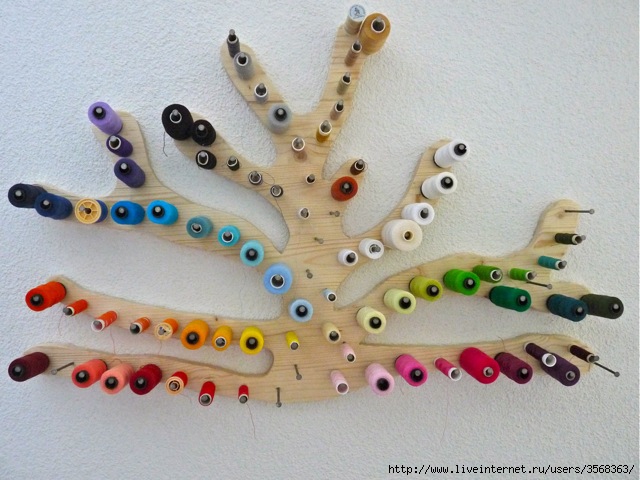
Есть идея! - 5
 [640x480]
Это цитата сообщения Марриэтта Оригинальное сообщение
Делаем сами бюст - хранитель украшений. Мастер-класс
Как вам такая идея для хранения украшений? Изготовление бюста особенно понравится обладательницам большого количества драгоценных красивостей) Не нужно будет ничего доставать и показывать, все будет на виду) Бюст выполнен белого цвета, но вы можете его покрасить в любой цвет, который больше впишется в интерьер вашей спальни. Под катом вы найдете распечатку бюста, которую нужно будет увеличить в два раза
 [показать]
 [показать]
Это цитата сообщения Pinik Оригинальное сообщение
3 способа заснуть с мокрой головой и проснуться с укладкой
Сколько раз ты обещала себе неложиться спать с мокрой головой –на утро такое получается! Может, тыпросто не знаешь, как зачесать волосы,чтобы за ночь стать красавицей?
Объемная прическа
Когда волосы подсохнут, отдели спереди прядь, сверни валиком. Остальные локоны раздели на две части. Левую – еще на две (поперечным пробором). Каждую пригладь щеткой, концы зафиксируй резинками. Уложи пряди крестнакрест в кокон.
Это цитата сообщения marisha54 Оригинальное сообщение
Фартуки. Вяжем и шьем
 [200x]Для вдохновения!
Ажурный вязаный фартук "Kinder, Kuche, Kirche"
Автор Елена Трошина
Россия, Екатеринбург.
Фартук ЗДЕСЬ www.livemaster.ru/item/1472744-dlya-doma-interera-azhurnyj-vyazanyj-fartuk
[200x]Вяжем!
Фартучки в филейной технике. Мастерицам на заметку.
Модели со схемами ЗДЕСЬwww.liveinternet.ru/users/merlettka/post237298738/
[200x]
Фартук. Филейное вязание.
Схема ЗДЕСЬwww.liveinternet.ru/users/sunny_risha/post112454388/
[200x]
Фартук, связанный крючком.
Описание и схемы ЗДЕСЬ shityomoyo.ru/posts/vazanie/dlja-doma/_all_/podelkisvoimirukami-fartuk_svyazannyjkryuchkom_opisanieishemybesplatno
[200x]Шьем!
Шьем шикарный фартук-ретро..
Мастер-класс + выкройка ЗДЕСЬ
mizrah.ru/post221026036/
[200x]
Детские фартуки с чудесной аппликацией!.
Идеи и подробности ЗДЕСЬ www.liveinternet.ru/users/3568363/post227081795/
[200x]
Идеи для пошива кухонного фартука.
Яркие идеи ЗДЕСЬ
www.liveinternet.ru/community/3148420/post229601167/
[200x]
Шьем фартук из мужских рубашек.
Мастер-класс ЗДЕСЬ marrietta.ru/post236978218/
[200x]
Фартуки из старых джинсов.
Идеи и мастер-классы ЗДЕСЬ marrietta.ru/post233830005
Для тех, кому маловато будет ;)
Мы на кухонку идем! (Шитье, вязание, вышивка для кухни)www.liveinternet.ru/users/marisha54/post159760994/
Симпатичные мелочи для домаwww.liveinternet.ru/users/marisha54/post149393190/
Украшаем кухню своими руками www.liveinternet.ru/users/marisha54/post196371667/
Это цитата сообщения marisha54 Оригинальное сообщение
Дамские штучки. Вязаные украшения.
[200x]Для вдохновения!Необычные вязаные украшения.
Вдохновляемся ЗДЕСЬwww.liveinternet.ru/users/tawa_saenko/post112352848/
[200x]Красивые вязаные цветы-украшение.
Варианты со схемами ЗДЕСЬwww.liveinternet.ru/users/kapri3ka/post239548719/
[200x]Вязаный браслет: стильный аксессуар своими руками
Подробности ЗДЕСЬ kak-sdelat-samoj.ru/vyazanyj-braslet/
[200x]ВЯЗАНЫЙ БРАСЛЕТ.
Мастер класс ЗДЕСЬ
[200x]Вязаные серьги4 варианта летних сережек с круглыми бусинами в качестве основы
ЗДЕСЬ bebimini.blogspot.com/2011/06/182.html
[200x]Обзор новинок вязаных украшений.
Все ЗДЕСЬ ukrashenijasvoimirukami.ru/2011/08/obzor-novinok-vyazanyx-ukrashenij/
А кроме того!
Украшения из всего делаем сами!www.liveinternet.ru/users/marisha54/post195548378/
Делаем украшения сами!www.liveinternet.ru/users/marisha54/post146751306/
Это цитата сообщения принцеска_1 Оригинальное сообщение
Private Browsing, или использование приватного просмотра без закрытия табов в Mозилле
 И снова здравствуйте! На волнах SEO сектант.
А на улице осень, но пока еще тепло и красиво. Золотая пора [показать]
Но все-таки сегодня мы поговорим о более приземленных вещах, а точнее о режиме приватного просмотра в Mozilla Firefox.
Что дает приватный просмотр?
Он помогает заходить в интернет «с чистого листа», так сказать, и не оставляя никаких следов. Куки и история не сохраняются. Private browsing также поможет посмотреть позиции по ключевикам, не подменяя обычную выдачу Гугла персонализированной.
<<Это цитата сообщения Сараева_Катющка Оригинальное сообщение
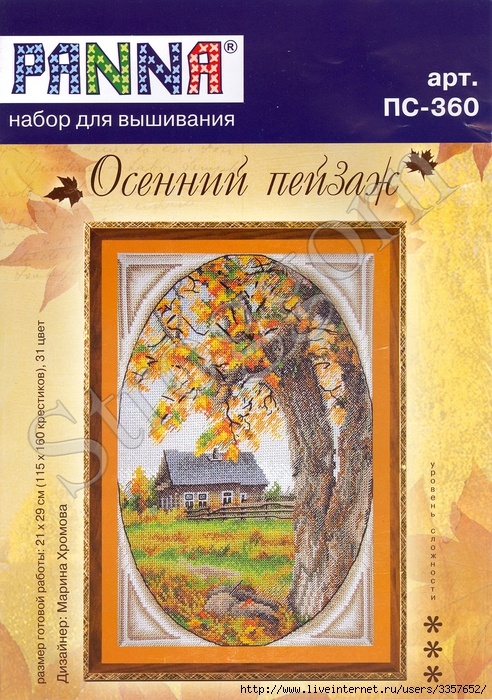
Вышивка "Осенний пейзаж"
 [492x700]
 [показать]
 [показать]
 [показать]
 [показать]
 [показать]
 [показать]
Это цитата сообщения Сараева_Катющка Оригинальное сообщение
Вышивка "Мечтательный городок"
 [433x600]
 [показать]
 [показать]
 [показать]
 [показать]
 [показать]
Это цитата сообщения принцеска_1 Оригинальное сообщение
Как сделать восстановление системы windows. Полезно знать начинающим пользователям!!
 Приветствую всех на блоге Blogomaniy.ru!! Сегодня мне хотелось бы рассказать для начинающих пользователей, о том, как сделать восстановление системы windows. Иногда бывает, что при установке, какой-то программы у вас возникают проблемы и компьютер начинает «тормозить».
Программа может не корректно установиться и не удаляется, и что бы восстановить прежнюю работоспособность, нужно просто откатить систему назад.
В этом нет ни чего сложного, справиться любой начинающий пользователь без особого труда. Но часто бывает так, что мы не можем запустить компьютер, он просто не включаеться. И сегодня я вам расскажу, как восстановить систему с запущенного компьютера, и сделать тоже самое, когда вы не можете зайти в windows.
Как сделать восстановление системы windows!!
Восстановление системы с доступом в windows можно сделать следующим образом.
Нажимаем на «Пуск» — «Все программы»- «Стандартные» — «Служебные» — «Восстановление системы».
Так же можно сделать вот так:
«Пуск» — «Выполнить» — дальше делаем следующее:
- Для Windows XP: \WINDOWS\system32\Restore\rstrui.exe
- Для Windows Vista: \Windows\System32\rstrui.exe
- Для Windows 7: ввести rstrui
И жмем кнопку «Enter»
Так же «Выполнить» можно сочетая вот эти клавиши: WIN+R
Как сделать восстановление системы, не имея доступ в windows:
Перезагружаем компьютер, жмем клавишу F8 во время загрузки компьютера. ( Нажимаем, не переставая клавишу, пока не увидите черный экран с предлагаемыми действиями).
Клавишами на клавиатуре «ВВЕРХ» «ВНИЗ» выбираем «Безопасный режим с поддержкой командной строки». Мы заходим в систему с правами администратора.
В командной строке вводим вот эту команду: %systemroot%\system32\restore\rstrui.exe и жмем клавишу «Enter».
Чтобы восстановить компьютер, выполняем указания, которые видим на экране.
Дальнейшая процедура восстановления в обоих случаях одинакова.
Ставим переключатель «Восстановление более раннего состояния компьютера», жмем «Далее». См. рис.
Выбираем ближнюю точку восстановления, выделив в календаре день, когда компьютер работал без проблем, нажмите «Далее». См. рис.
Подтверждаем выбор точки восстановления, нажав «Далее».
Теперь начнется процесс восстановления.
При успешном восстановление, появится сообщение об успешном восстановление системы. Если же восстановление выполнить не удастся, тогда увидим экран «Восстановление не завершено», при этом состояние компьютера не изменяется.
Так же следует знать, что директория «Рабочий стол» не защищена, и может получиться так, что файлы, оставленные на ней, могут исчезнуть. Так что перед восстановлением, переложите их в каталог «Мои документы».
Если у вас система восстановления отключена, тогда вам не удастся восстановить систему. Не рекомендую отключать эту систему.
Теперь вы знаете, как сделать восстановление системы windows, надеюсь, что мои советы будут полезны новичкам.
Желаю всем
Это цитата сообщения SelenArt Оригинальное сообщение
Вязаная еда
Поражаюсь мастерству и фантазии творческих людей.
Вот такой аппетитный и достаточно правдоподобный обед можно приготовить из пряжи)
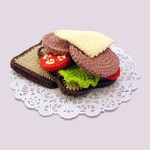

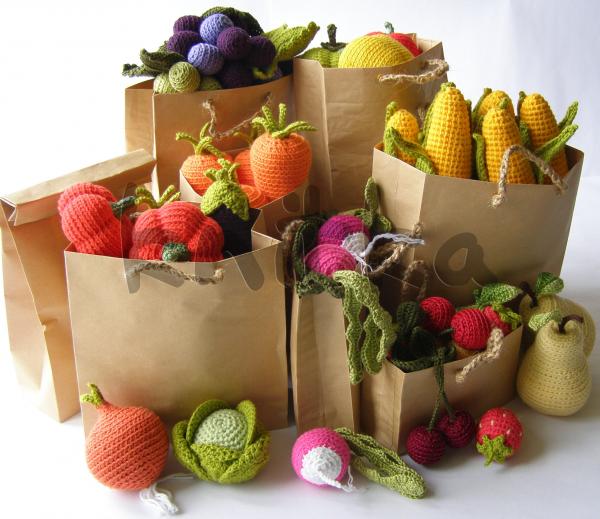
Вязаные десерты,тортики,овощи и фрукты
Это цитата сообщения принцеска_1 Оригинальное сообщение
Переносим программы на другой компьютер
 Радость от приобретения нового компьютера или самостоятельной переустановки Windows может омрачить проблема переноса некоторых приложений на новую систему. Во-первых, может оказаться так, что нет под рукой установочного диска и, во-вторых, Вы, скорее всего давно уже забыли достаточно сложные настройки интерфейса этих программ.
Перенести без труда на другой компьютер уже установленные приложения вместе с индивидуальными настройками позволит бесплатная утилита PickMeApp и при этом пользователю не придется использовать оригинальный диск с программой на ее повторную инсталляцию. По словам разработчиков, она способна перенести пользовательские данные с компьютера на компьютер практически у всего современного программного обеспечения и даже с различных версий операционной системы Windows.

После запуска PickMeApp мы увидим окно программы с двухпанельным интерфейсом, в левой части которого после небольшого сканирования выводится список обнаруженных утилитой установленных на Вашем компьютере программ. Чтобы выбрать нужное приложение из списка, достаточно установить флажок рядом с соответствующим пунктом, при этом утилита позволяет выбирать или, наоборот, отменять выбор всех программ одним щелчком мыши.
Если выбрать левой кнопкой мышки из списка конкретное приложение, PickMeApp предоставит дополнительную информацию о нем, в том числе о его версии, предполагаемом размере будущего архива и времени его создания. Кнопки «Capture», «Repair» и «Uninstall» позволяют запустить захват, восстановить и удалить из системы выделенное приложение (Рис.2).

При использовании профиля по умолчанию «My Captured Applications» приложение, запакованное в файл с расширением .tap, записывается в подпапку Tapps утилиты PickMeApp. Если Вы хотите сохранять файлы в другой папке, например при создании резервных копий Ваших программ, надо добавить новый профиль, нажав на кнопку «Create new profile» (Рис.3) или активировать его щелчком левой кнопки мыши.

Далее кнопкой «Capture marked application» запускаем процесс создания для выбранных приложений установочных пакетов, включающих все необходимые файлы, ветки реестра, настройки интерфейса и так далее (Рис.4).

Готовый пакет приложения в формате .tap можно перенести в свой профиль с помощью кнопки «Import». Для развертывания приложений на новой системе отмечаем их на правой панели окна программы PickMeApp и запускаем установку кнопкой «Install marked application(s)» (Рис.5). Приложения можно отсортировать по имени, размеру, дате создании, версии или отфильтровать по следующим опциям:

-installed— показывает приложения, уже установленные на компьютере назначения;
-not installed— показывает не установленные приложения;
-selected— показывает выбранные приложения;
-clear— отменяет предыдущий фильтр и вызывает список всех приложений.
Подробную информацию о выделенном приложении можно узнать, нажав на ссылку «Click here for». Если программа уже установлена в системе, то она будет отмечена зеленым кружочком (Рис.6).

Но все же при передаче определенных приложений придется учитывать некоторые свои нюансы. Например, для Microsoft Office 2007 Ultimate PickMeApp найдет следующий набор компонентов:
-Microsoft Office OneNote MUI (Russian);
−2007 Microsoft Office Groove настройки метаданных MUI (Russian) 2007;
-Microsoft Office InfoPath MUI (Russian) 2007;
-Microsoft Office Access MUI (Russian) 2007;
-Microsoft Office
Это цитата сообщения принцеска_1 Оригинальное сообщение
01:51 Diaporama 1.3.1 (RUS\ENG\2012)
http://peta4ok.3dn.ru/news/diaporama_1_3_1_rus_92_eng_92_2012/2012-09-19-827
Утилита представлена в виде приложения для создания видеоряда из: анимированного текста, фотографий, видеоклипов, фонограммы, а ещё видеопереходов.
Доступны следующие опции:
- Переориентация изображений и фотографий
- Обрезка видео
- Графические фильтры на изображения и видео (преобразование в черно-белый, удаление пыли, выравнивание цвета и т.д.)
- Создание анимации масштабирования, вращения или Кен Бернс эффект на изображение или фотографию
- Коррекция изображений и видео во время анимации (яркость, контрастность, гамма, цвета и т.д.)
- Переходы между кадрами
- Добавление фонового звука (WAV, MP3 или OGG) с настраиваемыми эффектами громкости, Fade In / Out и переход в паузу
- Конвертирование видео для самых последних моделей видео техники (DVD-плеер / смартфон и т.д.), а также публикуемые на главной видео-обмена веб-сайтов (YouTube, Dailymotion и т.д.)
- Видео форматы с разрешением QVGA (320 ? 240) с Full HD (1920 ? 1080) путем DVD и HD 720 форматов.
- Изображение геометрии (соотношение сторон): 4:3, 16:9 или 2.35:1 (кино)
- Возможные форматы для рендеринга: AVI, MPG, MP4, MKV
Видео:
Инфо о файле:
Наименование программы:
Платформа: 32bit+64bit
Язык интерфейса: ML
Оф. сайт: http://ffdiaporama.tuxfamily.org/
Дата появления: 2012
Размер: 35,91 Мб
Скачать бесплатно Diaporama 1.3.1 (RUS\ENG\2012) с официального сайта >>
Это цитата сообщения принцеска_1 Оригинальное сообщение
Мастер-класс по основам изготовления канзаши
Методы складывания основных лепестков, парочка мелких советов, примеры и схемы. Ничего глобального, но новичкам, надеюсь, поможет. На истину в последней инстанции ни в коей мере не претендует, просто методы которые использую я.
Материалы и инструменты.
[показать]
Настоящие тсумами-канзаши изготавливаются из натурального шелка, но, в принципе, на них можно пустить кусочки практически любых тканей попавших вам в руки.
Я обычно использую креп-сатин, атласные ленты, капрон и органзу.
У креп-сатина широкая цветовая гамма и, соответственно, проще найти определенный оттенок, квадраты нужного размера нарезаются самостоятельно - не возникает проблем с лепестками одного цвета и разной величины. Он мягкий - круглые лепестки получаются нежнее и им проще придать нужную форму. Для создания острых лепестков мягкость креп-сатина это скорее минус – заготовки при складывании придется проглаживать утюгом. Однако, все зависит от того, какой лепесток вы хотите получить. Из явных минусов – при опаливании чернеет, поэтому со светлыми оттенками возникают проблемы. Если зазеваться – не плавится, а горит.
<<Это цитата сообщения принцеска_1 Оригинальное сообщение
Подборка ссылок на мастер-классы
1.
[показать]Это цитата сообщения принцеска_1 Оригинальное сообщение
МАСТЕР-КЛАСС ДЕНЕЖНОГО КРАНА...
[показать]<<
Это цитата сообщения принцеска_1 Оригинальное сообщение
Продолжение МК бабочки канзаши
Начало мк здесьhttp://www.liveinternet.ru/users/3888421/post240329161/
[показать] [показать]Делаем большие крылышки более объемными, для этого подклеиваем нижнюю часть крыла к серединному лепесточку с завитком.
[показать] [показать]Теперь склеиваем все части нашей бабочки.
[показать]Когда все части склеены, на два кусочка лески набираем бусинки разных размеров и всё тельце приклеиваем к крылышкам.
[показать]Наша бабочка готова!
Бабочки можно использовать для заколок, резинок и т.д. Или, например, для украшения топиарчиков)
[показать]http://stranamasterov.ru/node/424085?tid=451
Это цитата сообщения Людмила_Ползикова Оригинальное сообщение
Тильда Санта Клаус.Мастер-класс
Всегда Санта Клаус представляется нам пышным старичком, с пушистой бородой и усами. Когда я рассматривала фото тильд толстушек, мне в голову пришла замечательная мысль – как же эти тильды похожи на Санту. Несколько приятных вечеров, и забавный Санта Клаус из Северного полюса поселился у меня дома. Предлагаю вам посмотреть этот замечательный мастер-класс, и такой Санта Клаус может легко поселиться и у вас дома.
Для такого необычного Санта Клауса вам понадобиться:
Лен или хлопок 2 цветов – бежевого и бордового, черную ткань из льна или хлопка.
Еще вам понадобиться : синтепух для наполнения, золотистая нить «Ирис», пушистая белая нить, голубая нить для глаз,
Перенесите выкройку на ткань. Я рекомендую использовать простой карандаш, так как мел и фломастеры иногда дают разводы на ткани даже после стирки.
Выкройка Тильды Санта
Прошейте туловище.
Ноги из красной ткани переходят в черную ткань.
Руки состоят исключительно из красной ткани.
Шапка у Санта Клауса тоже внушительных размеров из красной ткани.
Аккуратно вырежьте туловище, оставив по краю 5 мм запаса, сделайте надсечки, на доходя 1 мм до шва.
Вырежьте и надсеките руки.
Вырежьте ноги, сделайте надсечки, уделив особое внимание шву-переходу у другой цвет. Тут надсечки нужно делать каждые 3-4 мм.
Выверните и разутюжьте туловище.
Руки вывернуть довольно легко.