Это цитата сообщения RUSSA_N Оригинальное сообщение
Пуловер "Нelenium" от Аманды Шеуцджер.


Окончательные измерения:
Грудь: 83 (92, 103, 113.5, 124, 137) см
Длина: 61.5 (63, 65, 65.5, 67.5, 68.5) см

Это цитата сообщения alocka13 Оригинальное сообщение
Go green! by Katya Frankel
vertimas Valentina A.

Это цитата сообщения Т_Осень Оригинальное сообщение
Japan Sleeves by Joji Locatelli - J O J I
 [показать] [показать] [показать] [показать] [показать] [показать] [показать] [показать] [показать] [показать] [показать] [показать] [показать]
Это цитата сообщения Т_Осень Оригинальное сообщение
Arabella by Ann McCauley - Wool People Vol. 7
[показать] [показать] [показать] [показать] [показать] [показать] [показать] [показать] [показать] [показать]
Это цитата сообщения Helam Оригинальное сообщение
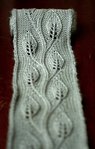
Шарф "Дафна" с листиками-листочками!
 [500x409]
 [255x400]
Шарф "Дафна" с листиками-листочками!
Очаровательный шарфик с рельефным узором в виде лозы с листиками-листочками!
Хорошо смотрится из дорогой пряжи с добавкой шелка.
Нашла подходящую схему,чтобы не терять время на словесное описание...
Размер шарфика :170см х 18см.
Вам потребуется: 200гр пряжи Debbie Bliss Alpaca Silk Aran (80% альпака,20% шелк,50 г/65м),спицы —4.5 мм;
Это цитата сообщения Лада_Германовна Оригинальное сообщение
Шерстяная туника спицами из разноцветной пряжи.
 [424x700]
Размеры (европейские): ХS(S)М(L)ХL(ХХL)
Размеры (российские): 42(44)46(48)50(52)
Размеры готового изделия:
обхват груди - 78(86)94(102)112(122) см,
длина посередине спинки - 76(78)80(82)84(86) см.
Вам потребуется:
пряжа Nоvitа Nаllе Таikа (75% шерсть, 25% полиамид, 260 м/100 г) - 400(400)450(500)550(600) г меланжевой (852), спицы № 3,5-4.
Техника вязания:
платочная вязка - лиц. и изн. ряды вязать только лиц. петлями.
Плотность вязания:
20 п. = 10 см.
Читать далее
Это цитата сообщения ЛЮДМИЛА_МЕРКУЛОВА Оригинальное сообщение
Лучшие бесплатные программы для компьютера — мой ТОП-10...
Лучшие бесплатные программы
для компьютера — мой ТОП-10
Всё-таки решил, наконец-то, написать эту долгожданную многими читателями статью. Как Вы поняли из её названия, речь ниже пойдёт про лучшие бесплатные программы для компьютера, без которых я лично не представляю свою цифровую жизнь, которые установлены на всех моих компьютерах долгие годы и которые ни разу меня не подвели.

Это цитата сообщения Irisha-SR Оригинальное сообщение
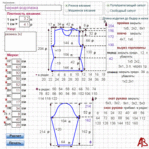
Программа расчет выкройки вязания (детские, женские, мужские модели вязания)
|
 [показать]
Это цитата сообщения Лариса_Гурьянова Оригинальное сообщение
AnVir Task Manager 7.5.2 - обалденная чистилка компьютера!

Уникальное свойство AnVir Task Manager заключается в том, что он предоставляет подробную информацию о работе системы и, а также большое количество инструментов для управления Windows. Для того, чтобы заменить все функции AnVir Task Manager, придется установить около 10 разных программ.
Основные характеристики AnVir Task Manager:
— Управление автозагрузкой, запущенными процессами, сервисами и драйверами.
— Обнаружение и удаление вирусов и шпионских программ.
— Тонкая настройка XP, Vista и Windows 7, включая скрытые настройки.
— Ускорение загрузки Windows и работы компьютера.
Версия Windows: XP, Vista, 7
Скачать AnVir Task Manager 7.5.2
Установка программы:


Обратите внимание на доступную память на диске - 40,4 ГБ.


Все. Программа установилась на компьютере.


Сначала выбираем Быстрый поиск
Сканируем. Ставим галочки. Удаляем.

Теперь выбираем Расширенный поиск
Опять Сканируем. Ставим галочки. Удаляем.

А теперь посмотрите на память компьютера...У меня освободилось больше 3 ГБ!


Это цитата сообщения Лада_Германовна Оригинальное сообщение
Компьютерная помощь вязальщице!
Опубликовала: Варвара Хорошева
http://vk.com/varvara_horosheva?z=photo-52919650_396016181%2Fwall207957221_1074
 [671x289]
Облегчить работу вязальщицы помогут специальные программы для вязания:
расчет петель, построение выкроек, подбор цветов и т.д.
12 программ для Вас! Сохраните себе!
Читать далее
Это цитата сообщения Valya6827 Оригинальное сообщение
Калькулятор петель. Шпаргалка по набору петель.
|
Это цитата сообщения милена70 Оригинальное сообщение
ПРОГРАММА для СОСТАВЛЕНИЯ СХЕМ вязания спицами. Программу не надо закачивать на компьютер и она не требует установки
Ещё по теме - калькулятор равномерного добавления или убавления петель - полезнейшая вещь
***
ПРОГРАММА для СОСТАВЛЕНИЯ СХЕМ вязания спицами.
Программу не надо закачивать на компьютер и она не требует установки - все действия происходят в браузере, в конце вам лишь нужно сохранить составленную схему себе на компьютер.
А теперь небольшая инструкция, как составлять вязальные схемы для спиц.
[показать]В первом окошке всё просто и понятно - необходимо задать размеры схемы, т.е. ввести количество рядов и количество петель вашей схемы. На данный момент эти количества ограничены числом 30, т.е. максимальный размер схемы может быть 30х30. Эти ограничения введены с целью не перегружать сервер, но если будет необходимость в схеме бОльшего размера, стучитесь ко мне на почту. Думаю, опытным путём удастся найти разумные ограничения.
Если в схеме вы хотите отметить раппорт, то напротив поля "добавить строку для раппорта" поставьте галочку. Далее нажимаем кнопку "Нарисовать поле".
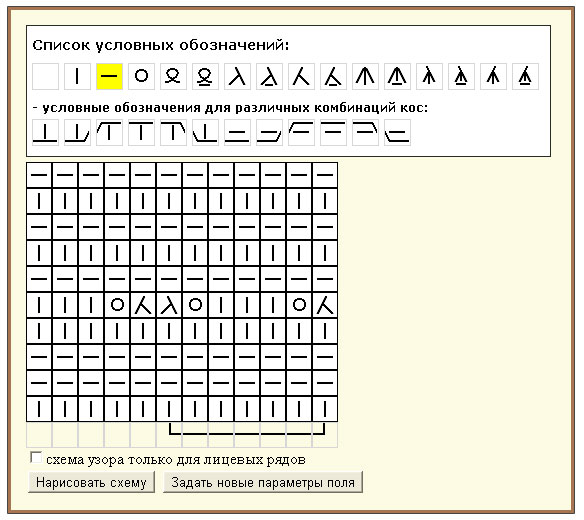 [показать]Появляется второе окошко, в котором можно приступать к созданию схемы. Все действия - выбор обозначения, постановка его на поле, стёрка обозначения - происходят по нажатию левой кнопки мышки. Для удобства выбранное обозначение подсвечено жёлтым цветом, а выбираемое - красным. Условные обозначения выводятся в двух строках. Первая строка - это условные обозначения, которые отображаются в одной клетке и их значения можно явно определить. В готовой схеме эти использовавшиеся обозначения будут выведены в список и расшифрованы. Вторая строка - условные обозначения для различных комбинаций кос. Т.е. отдельно взятая клеточка с обозначением ничего не значит, а если клеточки скомбинировать - получится очевидное и понятное обозначение косы, жгута и т.п.
Это цитата сообщения ЛЮДМИЛА_МЕРКУЛОВА Оригинальное сообщение
Лучшие бесплатные программы для компьютера — мой ТОП-10...
Лучшие бесплатные программы
для компьютера — мой ТОП-10
Всё-таки решил, наконец-то, написать эту долгожданную многими читателями статью. Как Вы поняли из её названия, речь ниже пойдёт про лучшие бесплатные программы для компьютера, без которых я лично не представляю свою цифровую жизнь, которые установлены на всех моих компьютерах долгие годы и которые ни разу меня не подвели.
Это цитата сообщения Владимир_Шильников Оригинальное сообщение
5 полезных возможностей CCleaner, которыми многие не пользуются.
[250x175]В это видео кратко будут рассмотрены пять полезных функций программы CCleaner, о которых должен знать каждый пользователь ПК, который дорожит быстродействием и долговечностью работы своего компьютера.
CCleaner — многофункциональная программа, которая может заменить сразу несколько утилит для обслуживания и настройки Windows. Её секрет популярности в том, что она является бесплатной, простой в использовании и очень продуктивной.
Скачать программу CCleaner вы можете на сайте разработчика: http://www.piriform.com/ccleaner
Это цитата сообщения Владимир_Шильников Оригинальное сообщение
Как найти и удалить лишние и ненужные программы на компьютере.
[240x180]
В ходе эксплуатации компьютера или ноутбука, мы устанавливаем десятки программ. Некоторые из них устанавливаются даже скрыто от пользователя, висят в операционной памяти, занимают место и приводят к разнообразного рода проблемам: компьютер начинает глючить, зависать, тормозить и пр.
Как же навести порядок в установленном софте? Как узнать какие программы можно и даже нужно удалить, а какие удалять не стоит? Если неопытный пользователь начнет деинсталлировать всё подряд, то это может привести и к полной переустановке Windows.
На помощь придет бесплатная программа «Should I Remove It?». После установки и запуска она просканирует Ваш ПК и выведет список всего установленного на нем софта. Напротив каждой позиции Вы увидите шкалу зеленого, желтого или красного цвета, которая обозначает то, насколько полезна программа и насколько безопасно можно её удалить.
[показать]Это цитата сообщения ЛЮДМИЛА_МЕРКУЛОВА Оригинальное сообщение
Интересные и полезные программы для компьютера...(жмите на картинки)


-
Подробные, пошаговые руководства по установке и настройке интересных, полезных программ для компьютера.
Как перенести папки «Мои документы» , «Загрузки» и «Рабочий стол» - Как узнать скорость диска или CrystalDiskMark
- SSD Mini Tweaker — быстрая настройка системы под использование SSD-диска
- SSD-диск — что такое и с чем его едят
- Сколько осталось жить Вашему SSD-накопителю
-
Как проверить диск и получить дополнительную информацию о нём и т.д...
(жмите на картинки)
Это цитата сообщения Владимир_Шильников Оригинальное сообщение
Удаление рекламных модулей, «жучков» и так далее…
Не секрет, что пользование всемирной сетью, вещь довольно опасная. При пользовании Интернетом, если не предпринять несколько простых действий, вы рискуете оказаться под «колпаком», как государственных структур, так и многочисленных интернет-компаний, которые будут использовать «нарытые» на вас данные (например, какие сайты вы посещаете и ваши действия на посещаемых ресурсах) по своему усмотрению. Уже не говоря о том, что ваши данные могут попасть в руки злоумышленников. Вот почему, рекомендуется периодически использовать, наряду с другими описываемыми программами безопасности, инструмент очистки браузеров от «жучков», рекламных модулей и других инструментов слежения за действиями пользователей, которые устанавливаются без вашего ведома при установке большого количества, на первый взгляд, вполне, безобидных программ. Одним из лучших, для таких случаев, является программа под названием ZHPCleaner. Она автоматически обнаружит в установленных у вас браузерах все нежелательные дополнения, и вы сможете удалить их, буквально в один клик. Нравится, в данной программе то, что «роет» ZHPCleaner, ну очень «глубоко» (и поэтому, довольно долго, придется набраться терпения). Так что, рекомендуем скачать данную программу на сайте разработчика по ссылке здесь. Закрыть все открытые браузеры (это обязательное условие) и запустить программу ZHPCleaner в работу.
[показать]Это цитата сообщения Владимир_Шильников Оригинальное сообщение
Бесплатная лицензия для программы Reg Organizer 7.70.
Получите бесплатную лицензию Reg Organizer 7.70 (обычная цена 650 рублей). Полезный инструмент для комплексной оптимизации ОС Windows, преимуществом которого является безопасная работа с реестром
Reg Organizer - утилита для оптимизации, которая позволяет увеличить производительность компьютера путем очистки и дефрагментации реестра Windows, удаления лишних программ, проведения прочих процедур по оптимизации системы.
 [показать]