• Авторизация


Новый браузер 22-09-2013 16:58

Это цитата сообщения _Lyubasha_K_ Оригинальное сообщение

Браузер Pale Moon


Знакомьтесь - браузер Pale Moon

[670x314]

Pale Moon (Бледная Луна) - модифицированный вариант популярного
браузера Mozilla Firefox. Главным отличием Pale Moon от его
кроссплатформенного прототипа является оптимизация для работы
только в среде Windows, что в свою очередь приводит
к существенному приросту в скорости (до 25%). Также браузер для
своей работы требует наличия современного процессора
с поддержкой SSE2 (например Pentium IV или Athlon 64). Во всем
остальном Pale Moon полностью идентичен своему прообразу
(к примеру сохранилась полная совместимость с расширениями Firefox).

Читать далее


пост подготовила
Любаша К
есть ко мне вопросы,заходи,обсудим

комментарии: 2 понравилось! вверх^ к полной версии
Как выложить рамочку с кодом 22-09-2013 16:44

Это цитата сообщения -Яна- Оригинальное сообщение

Урок "Как выложить рамочку с кодом"

[700x90]
[700x411]
[показать]
комментарии: 2 понравилось! вверх^ к полной версии

Как научиться печатать вслепую 22-09-2013 16:31

Это цитата сообщения Amenika Оригинальное сообщение

Как научиться печатать вслепую

Как научиться печатать вслепую?

В наш век технического прогресса уже никого не удивишь наличием домашнего ПК или ноутбука, что уж говорить о коммерческих компаниях и государственных учреждениях, для работы в которой нужны навыки не только быстрой печати, но и печати вслепую.

Думаю, Вы не раз созерцали грустную ситуацию, когда администратор или секретарь усердно пытаются отыскать очередную букву на клавиатуре. Вам же приходиться лишь скрипеть зубами и ждать сего "чуда" либо громко возмущаться, что, к сожалению, нисколько не ускорит процесс.

Именно поэтому наука печати вслепую не только хорошо скажется на Вашей нервной системе, но и пометка "быстрая печать или печать вслепую" сама по себе станет выгодным преимуществом Вашего резюме.
[443x279]

Читать далее...
комментарии: 2 понравилось! вверх^ к полной версии
Откуда взялась БАБА ЯГА 22-09-2013 16:28


[показать]

Откуда взялась БАБА ЯГА?

Баба Яга – этимология имени до конца не выяснена. Одна из версий производит слово «яга» из санскритского корня ah, auh, означающего «идти, двигаться». Другая говорит, что «яга» соответствует санскр. ahi — змей (в некоторых южнославянских сказках Баба Яга выступает как мать Змеев, с которыми борется богатырь). Также считается, что «яге» соответствуют древнерусское «язя» (болезнь, недуг), «яг» (лес, сосновый бор) и глагол «ягать» (кричать, вкладывая в звук все силы.
Так кто же она, эта Баба Яга?

Злая? – Да. Страшная? – До ужаса. Кровожадная? – Еще бы! Но и гостеприимная, мудрая, указывающая нужный путь. К ней за помощью обращаются то Иван-царевич, то Василиса Прекрасная. Ей, как хозяйке лесного мира, подчиняются звери и птицы, она владеет несметными сокровищами и тайными знаниями.
Противоречивый образ Бабы Яги уже давно расшифрован исследователями. У нее распущенные косматые волосы, «нос в потолок врос», «сопли через порог», груди, которые можно закинуть за спину, костяная нога и полное отсутствие зрения – она настоящая ведьма, нечисть, живой мертвец.

Слепота Яги относительна: она не видит живых, а может чуять их только по запаху («фу! фу! русским духом пахнет»).

Яга перемещается в ступе и заметает след помелом. Живет в таинственном дремучем лесу, в избушке на «курьих ножках» , обнесенной частоколом из человеческих костей и черепов.
[показать]
Название «курьи ножки», скорее всего, произошло от „курных“, то есть окуренных дымом столбов (пней с корнями, напоминающими лапы птиц), на которых славяне ставили «избу смерти» - небольшой сруб с прахом покойника внутри (такой погребальный обряд существовал у древних славян ещё в VI—IX вв.).

Эта избушка – сторожевая застава на границе двух миров – мира живых и мира мертвых, а сама Яга – охранительница входа в тридесятое (загробное) царство. Именно сюда попадает сказочный герой, идя, «куда глаза глядят» - ведь по сюжету ему нужно проникнуть в иное измерение и реальность уже не живых людей, а потусторонних существ. И другого пути, кроме как через избушку на курьих ножках, туда просто нет.

Яга (по его просьбе) парит героя в бане и угощает своей едой. Вкушая пищу мертвых, герой тем самым показывает, что он – не такой как все, что он настоящий и достоин оказаться по ту сторону проходной. Именно поэтому Яга ему помогает: дает волшебный клубок и рассказывает, как одолеть Кощея.
Образу Яги-«дарительницы» противостоит в сказках образ Яги-«похитительницы». Народная фантазия приписала ей жутчайшие злодеяния: якобы Яга колдует и насылает порчу, жарит и ест людей, особенно похищенных детей, при этом лижет печь языком, а угли выгребает ногами.

Откуда взялись все эти зверства? С чем они связаны? О, эта история поинтереснее любой сказки. Здесь, как в колдовском вареве Яги, смешались различные древние обряды, легенды и поверья. Их уже давно нет, они исчезли, а людская память все еще хранит их в витиеватых сказочных сюжетах. Баба-Яга – она оттого разная, что в ее образе сплелось множество языческих мифов и суеверий.

Так, например, считается, что ее страсть жарить похищенных детей в печи напоминает обряд «перепекания ребенка», совершавшийся в старину над больными младенцами...

Перепекание ребёнка — обряд, совершаемый над
Читать далее...
комментарии: 2 понравилось! вверх^ к полной версии
Горячие клавиши в Microsoft Word 2007 22-09-2013 15:42


Горячие клавиши Microsoft Word 2007

Создание неразрывного пробела. CTRL+SHIFT+ПРОБЕЛ
Создание неразрывного дефиса. CTRL+ДЕФИС
Добавление полужирного начертания. CTRL+B
Добавление курсивного начертания. CTRL+I
Добавление подчеркивания. CTRL+U
Уменьшение размера шрифта до предыдущего значения. CTRL+SHIFT+<
Увеличение размера шрифта до следующего значения. CTRL+SHIFT+>
Уменьшение размера шрифта на 1 пункт. CTRL+[
Увеличение размера шрифта на один пункт. CTRL+]
Удаление форматирования абзаца или символа. CTRL+ПРОБЕЛ
Копирование выделенного текста или объекта в буфер обмена. CTRL+C
Удаление выделенного текста или объекта в буфер обмена. CTRL+X
Вставка текста или объекта из буфера обмена. CTRL+V
Специальная вставка. CTRL+ALT+V
Вставка только форматирования. CTRL+SHIFT+V
Отмена последнего действия. CTRL+Z
Повтор последнего действия. CTRL+Y
Открытие диалогового окна Статистика. CTRL+SHIFT+G


Работа с документами и веб-страницами

Создание, просмотр и сохранение документов
Создание нового документа того же типа, что и текущий или последний документ. CTRL+N
Открытие документа. CTRL+O
Закрытие документа. CTRL+W
Разделение окна документа. ALT+CTRL+S
Снятие разделения окна документа. ALT+SHIFT+C
Сохранение документа. CTRL+S


Поиск, замена и переходы
Поиск текста, форматирования и специальных знаков. CTRL+F
Повтор поиска (после закрытия окна Поиск и замена). ALT+CTRL+Y
Замена текста, форматирования и специальных знаков. CTRL+H
Переход к странице, закладке, сноске, таблице, примечанию, рисунку и другим элементам документа. CTRL+G
Переход между последними четырьмя местами внесения изменений. ALT+CTRL+Z
Открытие списка параметров поиска. Для выбора параметра воспользуйтесь клавишами со стрелками, затем нажмите клавишу ВВОД, чтобы начать поиск в документе. ALT+CTRL+HOME
Переход к месту предыдущего изменения. CTRL+PAGE UP
Переход к месту следующего изменения. CTRL+PAGE DOWN


Смена режима просмотра
Переход в представление режима разметки. ALT+CTRL+P
Переход в представление режима структуры. ALT+CTRL+O
Переход в представление черновика. ALT+CTRL+N


Режим структуры
Перенос абзаца на вышестоящий уровень. ALT+SHIFT+СТРЕЛКА ВЛЕВО
Перенос абзаца на нижестоящий уровень. ALT+SHIFT+СТРЕЛКА ВПРАВО
Преобразование абзаца в основной текст. CTRL+SHIFT+N
Перенос выделенных абзацев вверх. ALT+SHIFT+СТРЕЛКА ВВЕРХ
Перенос выделенных абзацев вниз. ALT+SHIFT+СТРЕЛКА ВНИЗ
Развертывание текста под заголовком. ALT+SHIFT+ЗНАК ПЛЮС
Свертывание текста под заголовком. ALT+SHIFT+ЗНАК МИНУС
Развертывание или свертывание всего текста или всех заголовков. ALT+SHIFT+A
Скрытие или отображение форматирования знаков. Косая черта (/) на цифровой клавиатуре
Отображение первой строки основного текста или всего основного текста. ALT+SHIFT+L
Отображение всех заголовков, оформленных стилем «Заголовок 1». ALT+SHIFT+1
Отображение всех заголовков до заголовка, оформленного стилем «Заголовок n». ALT+SHIFT+n
Вставка символа табуляции. CTRL+TAB


Печать и предварительный просмотр документов
Печать документа CTRL+P
Открытие или закрытие окна предварительного просмотра. ALT+CTRL+I
Перемещение по странице при увеличенном

Читать далее...
комментарии: 2 понравилось! вверх^ к полной версии
Сочетание клавиш в Windows XP 2 часть 22-09-2013 15:10


[показать]

Сочетания клавиш в Windows XP (часть 2)

Сочетания клавиш диалогового окна:

Ctrl+Tab
  Переход вперед по вкладкам
Ctrl+Shift+Tab Переход назад по вкладкам
Tab Переход вперед по параметрам
Shift+Tab Переход назад по параметрам
Alt+подчеркнутая буква Выполнение соответствующей команды или выбор соответствующего параметра
Enter Выполнение команды активного режима или кнопки
Пробел Установка или снятие флажка
F4 Отображение элементов активного списка
Backspace Открытие папки на одном уровне вверх от папки, выделенной в окне "Сохранить как" или "Открыть"


Сочетания клавиши Win:

Читать далее...
комментарии: 2 понравилось! вверх^ к полной версии
Сочетание клавиш в Windows XP 1 часть 22-09-2013 15:05


[показать]

Сочетания клавиш в Windows XP (часть 1)

При работе с Windows можно использовать сочетания клавиш для быстрого вызова нужных сервисов или пользовательских программ. Используя сочетания клавиш можно открывать, закрывать, перемещаться по меню «Пуск», рабочему столу, различным меню и диалоговым окнам, а также по веб-страницам. Использование сочетаний клавиш облегчит взаимодействие с компьютером.

В Windows XP за некоторыми программами или диалоговыми окнами закреплены определенные сочетания клавиш. Также пользователь имеет возможность назначать сочетания клавиш Alt+Ctrl+клавиша для любых ярлыков программ или интернет-страниц. Сделать это можно щелкнув правой кнопкой мыши на ярлыке, за которым необходимо закрепить сочетание клавиш, выбрать из появившегося контекстного меню пункт "Свойства" и перейти на вкладку "Ярлык". В поле "Быстрый вызов" в качестве значения по умолчанию стоит "Нет", нажмите клавишу, которую вы хотите закрепить для быстрого вызова этого ярлыка. Появится выбранное вами сочетание.

Существует немало программ, которые позволяют задействовать и другие сочетания клавиш. Одна из таких программ - WinKey, позволяет назначать такие сочетания как WIN, WIN+CTRL, WIN+SHIFT, WIN+CTRL+SHIFT. Скачать её можно ЗДЕСЬ или ЗДЕСЬ

Читать далее...
комментарии: 2 понравилось! вверх^ к полной версии
Сайт впомощь как самостоятельно настроить или вылечить компьютер 22-09-2013 14:57


[показать]

Предлагаю Вам сайт о том, как самостоятельно настроить и вылечить свой компьютер. Для удобства я разбила его на несколько частей, но кликнув по картинке, Вы можете сразу попасть на него.

[показать]

- Диагностика. Для того что бы что то отремонтировать нужно выяснит что сломалось то есть провести диагностику а ей пренебрегать не стоит так как 100% уверенность в том, что нужно ремонтировать сэкономит не только деньги но и сбережёт ваши нервы.

[показать]

- Работа с драйверами. Здесь вы найдете информацию по работе с драйверами. Их установке, работы с ними и решению возникающих проблем.

[показать]

- Ремонт. 80% всех поломок обычно устраняются одними и теми же способами (принцип 20/80)все они доступны и понятны, с ними можно ознакомиться в этом разделе.

[показать]

- Установка. Рано или поздно приходит время переустановки либо установки операционной системы(Windows). Многие считают, что это очень сложно, но это не так, справиться с этим может любой и в этом вам поможет этот раздел.

Читать далее...
комментарии: 2 понравилось! вверх^ к полной версии
Сайты с фоторедакторами 22-09-2013 14:46


[показать] [показать]

Caption - эффекты с твоим лицом онлайн Эффекты с твоим лицом. Лицо твое, а тело - популярного героя из фильма или мультика. Прикольно! Эффекты с твоим лицом. Много разных костюмов для твоего лица. Рамки, открытки, календари онлайн. Много рамок категории Love. Фотомонтаж твоих фотографий. [показать]

Photo Montage - рамки, календари, открытки онлайн Фотомонтаж фотографий бесплатно Рамки, открытки, календари онлайн. Много рамок категории Love. [показать] [показать]

Blingee - анимированные электронные открытки Бесплатные анимированные электронные открытки Онлайн-открытка - это отличный онлайн-подарок, который можно быстро подобрать и опубликовать в своей ленте, своем профиле или блоге по любому случаю. Бесплатные анимированные открытки к любому празднику и случаю, поздравительные и праздничные. Тысячи открыток, которые легко отправлять по электронной почте или друзьям на доски объявлений Facebook, twitter, myspace и на другие электронные адреса. Категории открыток: * С днем рождения * Приветствия * Друзья * Любовь и отношения * Праздники * Календарь и времена года * Цитаты * Юмор * Для девочек * Для парней * Животные * Зодиак * Культура * Национальная гордость [показать] [показать]

Fun Photo Box - эффекты фотографии онлайн Выбери из огромной коллекции лучших эффектов фотографии онлайн. Выбери эффект, загрузи свою фотографию и получи удивительный результат. Забавная фотография гарантируется! Эффекты с твоим лицом. Лицо твое, а тело - популярного героя из фильма или мультика. Прикольно! [показать]

Бесплатный онлайн сервис для создания поздравительных открыток из ваших фотографий Создай открытки со своими фотографиями в режиме онлайн. Используй этот сервис, если ты ищешь кое-что романтичное. Фотографии в популярных категориях: цветы, природа, любовь, роман. [показать] [показать]

Читать далее...
комментарии: 2 понравилось! вверх^ к полной версии
Без переустановки винды 22-09-2013 14:39


Иногда мы нечаянно сбиваем настройки компа. То шрифт ускачет куда-то, то ещё что-либо.... Как всё исправить БЕЗ ПЕРЕУСТАНОВКИ ВИНДЫ? (если только она не слетела или не нахватались вирусов) Довольно просто!!!!! Нужно восстановить прежние настройки! Вот как это делается: [показать] Заходим в "ПУСК"- "ВСЕ ПРОГРАММЫ"- "СЛУЖЕБНЫЕ"- "ВОССТАНОВЛЕНИЕ СИСТЕМЫ" В открывшемся окошке выбираем вот это: [показать] жмём "ДАЛЕЕ" [показать] здесь выбираем ДАТУ ВОССТАНОВЛЕНИЯ, ту, когда мы ещё ничего не натворили с компом. Это не обязательно должна быть предложенная дата, выбирайте более раннюю. Опять жмём "ДАЛЕЕ" и ждём перезагрузку. Всё! БОЛЬШЕ ничего ДЕЛАТЬ НЕ НАДО! Мы восстановили прежние настройки, можем спокойно работать!
[показать] [показать]
Счетчик посещений Counter.CO.KZ - бесплатный счетчик на любой вкус!
комментарии: 0 понравилось! вверх^ к полной версии
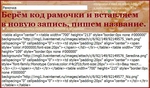
Рамочка с бордюром 22-09-2013 14:00


Предлагаю Вам сделать вот такую рамочку для текста!
КОД РАМОЧКИ:
< div align="center" >< table border="1" background="КОНТУР ФОНА 1 РАДИКАЛ 1 " cellpadding="7" cellspacing="0" >< tr >< td width="700" >< table border="1" background="АДРЕС ФОНА 2 РАДИКАЛ 1 " cellpadding="3" cellspacing="0" >< tr >< td width=" 700" >< table border="0" background="АДРЕС ФОНА С БОРДЮРОМ РАДИКАЛ 1" cellpadding="0" cellspacing="0" >< tr >< td width="700" height="ВЫСОТА БОРДЮРА" >< /td >< /tr >< /table >< table border="1" background="АДРЕС ФОНА РАДИКАЛ 1 - КОНТУР ФОНА ДЛЯ ТЕКСТА" cellpadding="7" cellspacing="0" >< tr >< td >< table border="1" background="АДРЕС ФОНА ДЛЯ ТЕКСТА РАДИКАЛ 1" cellpadding="2" cellspacing="5" >< tr >< td width="700" >< center >< f ont size="3" color="#000000" face="Arial" >< br >ТЕКСТ< /font > < br >< /center >< br >< /td >< /tr >< /table >< /td >< /tr >< /table >< /td >< /tr >< /table >< /td >< /tr >< /table >< /td >< /tr >< /table >< /div >
Формула состоит из тегов. Рассмотрим, что обозначают основные теги. 1. < center >< /center > - Этим тегом мы выравниваем рамку или текст (картинку) в рамке по центру. Если, после применения этого тега рамка не встала по центру, поставить такие теги в самом начале кода рамки: < div align="center" > 2. < table border ="1" - Число 1 это толщина обводки рамки.Я обычно ставлю "0". 3. background ="АДРЕС ФОНА РАДИКАЛ 1" - Подробно как сделать, забрать и поставить код
Совет: Не увлекайтесь яркими, тяжелыми фонами, в этом случае Ваш блог или сайт будет сложно открыть. 4. cellpadding = "***" и cellpadding = "***" - Ширина слоёв рамки в пикселях. Можно изменить. 5. < font color="000000" > - Цвет текста в рамке,который можно изменить. 6. < tr > - этот тег поддерживает высоту рамки 7. < td > - этот тег поддерживает ширину рамки 8. < td width="700"> - это ширина фона рамки, её можно менять. 9. "Высота бордюра" - это высота верхнего рисунка. Ставим на глаз и меняйте цифры. Например, поставили 500 и посмотрите. Не подходит - пишите другую
Читать далее...
комментарии: 0 понравилось! вверх^ к полной версии
Не забиваем память компа 22-09-2013 13:40


Хочу поделиться с Вами тем, что сама обнаружила методом "тыка"
[показать]

Вы наверняка замечали, что чем больше сидишь за компом, тем хуже он начинает работать, "зависает" от того объёма информации что Вы "перелопатили"! Я сделала простую, но эффективную вещь, теперь комп не "думает" подолгу, а сразу выдаёт то, что я жду от него! И вот что я "натворила"! Сначала заходим вот сюда- "ИНСТРУМЕНТЫ - НАСТРОЙКИ" [показать]

Затем - "РАСШИРЕННЫЕ - ИСТОРИЯ" [показать]

В поле "Помнить адресов" ставлю "0". Снимаю галочку с "Помнить содержимое посещённых страниц". То же самое можно сделать и cookies - [показать]

или вот так - [показать]

Ну и подтверждаю свои действия, нажав на "ОК"! Всё! Комп работает замечательно, ничем его память не забивается!

[показать] [показать]
 
Счетчик посещений Counter.CO.KZ - бесплатный счетчик на любой вкус!
комментарии: 0 понравилось! вверх^ к полной версии
Закругляем уголки без фотошопа 22-09-2013 13:35


Закругляем уголки БЕЗ ФОТОШОПА! [показать]

Сегодня я поделюсь с Вами замечательным редактором RoundPic в котором можно сделать фото или картинку с закруглёнными уголками. Постараюсь более подробно дать описание его функций!

Итак, переходим на
 

[показать]

1 - выбираем картинку из своих альбомов 2 - или сюда загружаем изображение из интернета ну и нажимаем ! [показать]

1 и 2- выбор уголоков, которые будем закруглять (от одного до 4-х) 3 - ширина изображения 4 - высота его 5! - для изменения параметров сначала надо здесь снять галочку! Можно поставить сначала один из размеров, например - ширину, затем вновь поставить галочку, тогда автоматически отрегулируется и высота. Ну а если вручную поставить размеры (БЕЗ ГАЛОЧКИ!!), то можно получить изображение вытянутое по горизонтали или по вертикали! Вот так, например: [показать] [показать]

- рекомендованное качество, его тоже можно менять 6 - выбор закругления уголков 7!!!

Читать далее...
комментарии: 0 понравилось! вверх^ к полной версии
Рамочка с бордюром 22-09-2013 13:23


Предлагаю Вам сделать вот такую рамочку для текста!
КОД РАМОЧКИ:
< div align="center" >< table border="1" background="КОНТУР ФОНА 1 РАДИКАЛ 1 " cellpadding="7" cellspacing="0" >< tr >< td width="700" >< table border="1" background="АДРЕС ФОНА 2 РАДИКАЛ 1 " cellpadding="3" cellspacing="0" >< tr >< td width=" 700" >< table border="0" background="АДРЕС ФОНА С БОРДЮРОМ РАДИКАЛ 1" cellpadding="0" cellspacing="0" >< tr >< td width="700" height="ВЫСОТА БОРДЮРА" >< /td >< /tr >< /table >< table border="1" background="АДРЕС ФОНА РАДИКАЛ 1 - КОНТУР ФОНА ДЛЯ ТЕКСТА" cellpadding="7" cellspacing="0" >< tr >< td >< table border="1" background="АДРЕС ФОНА ДЛЯ ТЕКСТА РАДИКАЛ 1" cellpadding="2" cellspacing="5" >< tr >< td width="700" >< center >< f ont size="3" color="#000000" face="Arial" >< br >ТЕКСТ< /font > < br >< /center >< br >< /td >< /tr >< /table >< /td >< /tr >< /table >< /td >< /tr >< /table >< /td >< /tr >< /table >< /td >< /tr >< /table >< /div >
Формула состоит из тегов. Рассмотрим, что обозначают основные теги. 1. < center >< /center > - Этим тегом мы выравниваем рамку или текст (картинку) в рамке по центру. Если, после применения этого тега рамка не встала по центру, поставить такие теги в самом начале кода рамки: < div align="center" > 2. < table border ="1" - Число 1 это толщина обводки рамки.Я обычно ставлю "0". 3. background ="АДРЕС ФОНА РАДИКАЛ 1" - Подробно как сделать, забрать и поставить код
Совет: Не увлекайтесь яркими, тяжелыми фонами, в этом случае Ваш блог или сайт будет сложно открыть. 4. cellpadding = "***" и cellpadding = "***" - Ширина слоёв рамки в пикселях. Можно изменить. 5. < font color="000000" > - Цвет текста в рамке,который можно изменить. 6. < tr > - этот тег поддерживает высоту рамки 7. < td > - этот тег поддерживает ширину рамки 8. < td width="700"> - это ширина фона рамки, её можно менять. 9. "Высота бордюра" - это высота верхнего рисунка. Ставим на глаз и меняйте цифры. Например, поставили 500 и посмотрите. Не подходит - пишите другую
Читать далее...
комментарии: 0 понравилось! вверх^ к полной версии
Замена фона в Эдиторе 22-09-2013 13:20


[428x197] В первом УРОКЕ ПО РАБОТЕ С МАСКОЙ СЛОЯ мы познакомились с азами свойств маски в Pixlr Editor*е. Здесь я поделюсь ещё способом вставки картинки на картинку или по-другому- ЗАМЕНА ФОНА. Начало ничем не отличается от того, как я описала в ПЕРВОМ УРОКЕ. Также выбираем параметры загрузки и загружаем картинки. Инструментом ЛАССО или ОБЛАСТЬ ПРЯМОУГОЛЬНОГО ВЫДЕЛЕНИЯ выделяем ту часть картинки, которая будет отражаться на основном фоне. [показать] Затем проделываем следующее: 1 - идём в "РЕДАКТИРОВАТЬ" 2 - нажать "КОПИРОВАТЬ" 3 - потом "ВСТАВИТЬ" [показать] Видите, что котик "клонировался? Так должно быть! Затем нужно проделать то, что отметила на скрине: [показать] 1- с первого слоя-фона (1) убрать замочек, но оставить галочку 2 - снять галочку с первого слоя с котиком, выделить слой с клоном, поставить галочку! 3 - здесь работаем ЛАСТИКОМ! (кстати, у ЛАСТИКА также, как у КИСТИ можно менять размер и жёсткость!) 4 - аккуратно убираем ненужный фон вокруг (у меня) котика 5 - при помощи масштабирования увеличиваем картинку и перемещаем рамку, та что внутри всей картинки,на нужное нам место, чтобы лучше очистить фрагмент картинки. Ну я, как всегда, наверняка не сделаю это достаточно чисто, но вы меня простите же! После того, как закончили удаление ненужного фона, перейти в 1 - "РЕДАКТИРОВАТЬ" и нажать вот эту функцию: 2 - Free transform... [показать] Вокруг (у меня) котика появиться вот такая рамочка. Можно нашу шедевру перетащить в другое место, перевернуть, растянуть, сплющить! Даже вытянуть по диагонали! Это делается при помощи 1 - квадратиков и 2 - смещения центра картинки! Кстати, при помощи ЛЮБОГО углового квадратика, картинку можно крутить вокруг оси! Советую "потаскать" что-нибудь во Free transform... Что-то похожее есть и во Free distort..., но там ещё можно исказить картинку, вытянув её по диагонали. И не забудьте (после окончательной обработки) ОБЪЕДИНИТЬ ВИДИМЫЕ СЛОИ!! [показать] Я ещё при помощи ШТАМПА добавила другого котика, что выходит из воды. Потом просто сохраните своё творение! Удачи вам! Вот что у меня получилось! [показать] Возникнут вопросы- отвечу! [350x200]
Читать далее...
комментарии: 0 понравилось! вверх^ к полной версии
Работа с маской в Эдиторе - 2 22-09-2013 13:17


[показать] В ПЕРВОМ УРОКЕ мы познакомились с азами работы в маске слоя. Здесь я расскажу вам, как можно применить маску, помимо замены фона. Итак, начало такое же, как и в ПЕРВОМ УРОКЕ, выбираем параметры загрузки картинки (здесь нам понадобится всего одна картинка). загружаем её и начнём творить с ней. Урок я назову ЭФФЕКТ ОБЪЁМНОГО ФОТО или ВЫВОД ОБЪЕКТА ЗА РАМКИ ФОТОГРАФИИ Итак, я выбрала вот такую картинку [показать] Здесь наши действия с картинкой: [показать] 1 - открыть изображение 2 - делаем копию картинки- дубликат её 3 - открыть новый слой, нажмите на значок внизу, указан стрелочкой (НОВЫЙ СЛОЙ ОСТАВИТЬ КАК ЕСТЬ, НЕ ЗАЛИВАЯ ЕГО НИКАКИМ ЦВЕТОМ!!!) 4 - новый слой перетащить под дублированный (как показано у меня) 5 - снять замочек с основной картинки и убрать галочку!!! Далее нужно создать МАСКУ СЛОЯ [показать] В журнале слоёв выбрать ЗАДНИЙ ФОН, он у меня на скрине выделен синим цветом, 1 - выбрать область выделения, здесь я выбрала ПРЯМОУГОЛЬНОЕ,(видите пунктирное выделение на картинке?) но можно взять и овал, и круг. Кому что понравится! 2 - затем нажимаем на этот значок- ДОБАВИТЬ МАСКУ СЛОЯ Вот так должна выглядеть картинка после его добавления: [показать] Как вы помните, в маске работают только кистями! Итак, выбираем кисть, как это сделать я говорила в ПЕРВОМ УРОКЕ можете заглянуть, вспомнить. И начинаем выделять нашу птичку, то, что спряталось за рамкой. [показать] Вот так идёт восстановление того, что было за маской слоя! Работаем аккуратно, но если вдруг что-то не то открыли, потом уберём с помощью ЛАСТИКА Не забывайте, что при помощи колёсика мышки или масштабированием можно приблизить картинку, тогда проще будет очистить нужную нам область! Если вы при удалении лишнего фона нечаянно стёрли часть картинки, ничего страшного! Просто возьмите КИСТЬ и восстановите удалённый участок! Хочу заметить, что работа эта очень кропотливая, требует много внимания и аккуратности! [показать] А так выглядит картинка после обработки! Ну мы ещё немного покудесничаем с ней [показать] 1 - нажать на СТИЛИ СЛОЁВ 2 - ну а здесь выбирайте сами, как будет выглядеть ваше творение! Ну и напоследок сохраните свой шедевр!!! [показать] -ЗДЕСЬ Я УКАЗАЛА ЛУЧШИЙ ВАРИАНТ СОХРАНЕНИЯ А вот что получилось у меня! [показать] Удачи всем в создании уникальных фото! Будут вопросы- обсудим!!!
Читать далее...
комментарии: 0 понравилось! вверх^ к полной версии
Работа с маской слоя в Эдиторе 22-09-2013 13:14


[428x197] Здесь я расскажу вам, как работать с масками слоя в Pixlr Editor. Итак, для начала нужно выбрать картинки, с которыми мы будем работать и сохранить их на рабочем столе (можно в папке) или просто держать открытыми в окнах. Затем переходим в
Pixlr Editor
и выбираем параметры загрузки картинок- [показать] и загружаем выбранные картинки. Вот так должно выглядеть окно после загрузки: [показать] После загрузки первой картинки, загружаем на неё же вторую вот так: 1 -зайти в СЛОИ 2 -открыть ИЗОБРАЖЕНИЕ КАК СЛОЙ и загрузить вторую картинку 3 -вот так выглядит поле фоторедактора после вставки картинок 4 -дважды кликнуть по замочку, чтобы снять блокировку со слоя 5 -при помощи этого инструмента- Free transform- меняем расположение и размер картинок РЕКОМЕНДАЦИЯ!!! Первым загружайте основной фон, вторым должен быть тот, в котором будете работать с маской! Теперь нужно открыть МАСКУ СЛОЯ: [показать] Это можно сделать двумя способами: 1 -зайти в СЛОИ 2 -нажать ДОБАВИТЬ МАСКУ СЛОЯ или вот так: 3 -в журнале СЛОИ нажать вот этот значок 4 -должен появиться вот такой белый квадратик Картинка с маской должна "спрятаться"! Нажимаем на этот квадратик -4- и в нём уже будем работать. [показать] 1- цвет должен стоять черный 2- выбрать ОВАЛЬНОЕ выделение приблизительно выделить область глаз! 3- взять КИСТЬ и её начать удалять ВСЁ из выделенного овала! 5- при применении кисти, она выделяется вот таким цветом (у меня такой, у вас может быть иным) Выделение области может быть и иным- прямоугольное, круг или произвольное (делается при помощи ЛАССО) смотря что вы хотите выделить. Затем можно применить эффект к выделенной области, [показать] 1- нажать на этот значко 2- применение эффекта (пощёлкайте сами и выберите что понравится!) 3- уменьшение прозрачности фона с маской 4- вот что получилось Вместо этого или можно применить СТИЛИ СЛОЁВ [показать] 1- нажимаем 2- выбираем стиль 3- сразу виден результат 4- если всё устраивает, жми "ДА" После того, как вы закончили смену фона, не забудьте ОБЪЕДИНИТЬ слои!!! И осталось сохранить изобразие, нажав на "ФАЙЛ-СОХРАНИТЬ" И вот что у меня получилось! [показать] и вот такое: [показать] Удачи вам! Возникнут вопросы- обсудим!!!
[530x150]
Читать далее...
комментарии: 0 понравилось! вверх^ к полной версии
Создание коллажа в Эдиторе 22-09-2013 13:12


Здесь я познакомлю вас с созданием более сложного коллажа. Образцы вы можете посмотреть на моей страничке в ММ. Будем делать вот такой: [показать] Начало ничем не отличается от первого урока, также заходим в
Photo editor
выбираем "СОЗДАТЬ НОВЫЙ РИСУНОК", выбираем размер, ставим "ПРОЗРАЧНОСТЬ". Далее можно выполнить заливку холста или вставить какой-либо фон. Я буду делать коллаж на основе фона. Лучше брать текстурные фоны. Итак, поехали! Если фон окажется меньше, чем размер холста, то при помощи инструмента "free transform" подгоните фон под размер холста. Но выбранный фон не должен быть очень маленьким, иначе будет видна пикселизация. Затем делаем следующее, по скринам смотрим: [показать] 1-выделить прямоугольную область внутри загруженного фона и очистить её при помощи кнопки Del 2- Редактировать-Отменить выделение Так же, как и в первом уроке, я буду вам скринить журналы слоёв и пр., чтобы видно было- что я делаю. Для второй рамки я взяла другой фон, открыв Новый слой"- его можно открыть одним из двух способов. [показать] 1- открыв СЛОИ-НОВЫЙ СЛОЙ 2- нажав на этот листочек А потом проделать то же, что и с первым слоем: 1-редактировать-выбор прямоугольника 2- редактировать или нажав кнопку Del 3- Редактировать-Отменить выделение Далее удалить лишние слои, а с теми, что остались, делайте любые превращения! [показать] 1- закрыть один из слоёв 2- оставшийся будем трансформировать 3- РЕДАКТИРОВАТЬ-выбрать инструмент Free distort. 4- меняем размер и форму при помощи этих квадратиков Не забывайте подтвердить свои действия, нажав "ДА" после всех манипуляций с рамочкой! Затем перейти к другой рамочке, открыв её! [показать] 1- открыли прежде закрытую заготовку 2- меняем размер и форму 3- подтверждаем свои действия ВАЖНО! СЛОЙ С ФОНОМ ДОЛЖЕН БЫТЬ РАСПОЛОЖЕН ПОД ТОЙ РАМКОЙ, В КАКУЮ ВЫ ХОТИТЕ ЕГО ПОМЕСТИТЬ! [показать] Фон также вставляем при помощи инструмента Free distort. Как это делается, я рассказывала в ПЕРВОМ УРОКЕ. [показать] Не забывайте в "журнале слоёв" открывать именно тот слой, с которым вы будете работать! 1- стиль слоёв 2- выбирайте, какой больше понравится 3- Не забывайте в "журнале слоёв" открывать именно тот слой, с которым вы будете работать! И не забудьте объединить слои, когда всё закончите и сохраните своё творенье! Успехов вам!! Будут вопросы- обсудим!
Читать далее...
комментарии: 0 понравилось! вверх^ к полной версии
Слайд шоу - как анонс ваших постов 22-09-2013 13:02

Это цитата сообщения SvetlanaT Оригинальное сообщение

Слайд шоу - как анонс ваших постов.

[576x330]
Идей использования слайд—шоу несколько.
Я уже об этом писала.
ВАРИАНТ-1 вот ЗДЕСЬ.
И это не совсем просто, придётся приложить некоторые усилия,
но то что получается в конце, того стоит.

ВАРИАНТ 2.
В чём секрет этого СЛАЙД ШОУ ?
Если кликнуть на одну из картинок, то вы сможете увидеть
тот пост или сайт, который я захотела проанонсировать.
Также вы сможете сделать и у себя.
ЗДЕСЬ далее...

SvetlanaT
комментарии: 0 понравилось! вверх^ к полной версии
Битые ссылки 22-09-2013 13:00

Это цитата сообщения принцеска_1 Оригинальное сообщение

Битые ссылки на сайте

Автор: Додчук Ирина

Битые ссылки на сайте. Проверка битых ссылок.


Здравствуйте, уважаемый читатель блога «Реальный заработок в интернете».


[300x219]

битые ссылки


Сегодняшняя статья будет продолжением рубрики «Плагины для сайта» и посвящена теме «битые ссылки на сайте»  и как проверить битые ссылки. У меня на блоге установлен плагин Broken Link Checker для проверки битых ссылок. Вот мы с вами и поговорим о том,  что такое битые ссылки на сайте, проверка битых ссылок и их удаление или исправление при помощи плагина Broken Link Checker.


Битые ссылки на сайте, что это такое?


Что такое битые ссылки, думаю, знают многие, но если вам не известно, что это за «зверь», то попробую объяснить.

<<
Читать далее...
комментарии: 0 понравилось! вверх^ к полной версии