• Авторизация


Как все исправить без переустановки ВИНДЫ 17-01-2014 11:33

Это цитата сообщения Керчаночка Оригинальное сообщение

Урок от Натальи Не Ангел


Иногда мы нечаянно сбиваем настройки компа.
То шрифт ускачет куда-то, то ещё что-либо....
Как всё исправить
БЕЗ ПЕРЕУСТАНОВКИ ВИНДЫ?
(если только она не слетела или не нахватались вирусов)
Довольно просто!!!!!

Читать далее


[показать]
[показать]


Счетчик посещений Counter.CO.KZ - бесплатный счетчик на любой вкус!
комментарии: 2 понравилось! вверх^ к полной версии
Как можно расположить картинки в тексте УРОК 16-01-2014 16:56

Это цитата сообщения Arnusha Оригинальное сообщение

Как можно расположить картинки в тексте УРОК

Очень актуальная тема. Половина пользователей на Ли.ру очень не любит рамочки для текста, особенно если они все блестят, сверкают..и очень длинные. А если еще и трафик не позволяет и комп тормозит....И я знаю точно, из-за этого не читают ваши работы. Но это всё лирика. На всех и не угодишь. В основном этот урок для начинающих пользователей. Очень удобно, компактно и красиво можно расположить и стихи и картинки как в рамочке, так и без нее. Может кому и пригодится. А у кого длинные посты, для тех в конце поста код прокрутки. Может кому пригодится. Итак:

КАРТИНКА МЕЖДУ ТЕКСТОМ

Привыкайте счастливыми быть!
Просыпаться с улыбкой лучистой…
И со взглядом, по детскому, чистым,
Привыкайте друг друга любить…

Научитесь плохое не звать,
Предвещая заранее беды…
Вы ведите другие беседы…
Научитесь душой расцветать…

Привыкайте добро замечать
И ценить то, что жизнью даётся…
И за счастьем бежать не придётся…
Будет счастье за вами бежать!
[показать]

Научитесь подвоха не ждать
От людей незнакомых и близких…
Ведь у всех, у высоких, и низких
Есть желание – счастье познать…

Привыкайте не злиться на зло,
А рискните помочь, разобраться…
Если кто-то вдруг начал кусаться,
Значит, в чём-то ему не везло…

Научитесь прощенья просить
И прощать… Вам судьба улыбнётся.
И весна в вашу душу вернётся!
Привыкайте счастливыми быть….

автор Ирина Самарина

КОД ТАБЛИЦЫ

<table align="center" border="0"><tr><td>ВАШ ТЕКСТ</td><td><img src="URL адрес КАРТИНКИ" />
</td><td>ВАШ ТЕКСТ</td></tr></table>


идем дальше
комментарии: 0 понравилось! вверх^ к полной версии

Добавляем плагины и маски в Корел 16-01-2014 16:28

Это цитата сообщения NATALI-NG Оригинальное сообщение

.Урок от NATALI: Учимся добавлять плагины и маски в Корел

.Урок от NATALI: Учимся добавлять плагины и маски в Корел
Мои дорогие вот выкладываю урок для Корела...В нём можно создавать потрясающие коллажи...Кто умеет работать с ФШ для того осбой трудности я думаю, не будет....Вот по такому прицыпу можно добавлять не только плагины и маски,а кисти,текстуры ,градиенты..Нужно только правильно открыть папку ,чтобы со своего компа в неё загрузить составляющие ...Плагины нужно загружать из папки фотошопа который у вас стоит на диске С ищем фотошоп затем папку с плагинми и открываем эту папку и уже то что видим в плагинах грузим в Корел...
архив урока на скачку : http://turbobit.net/yqbtx3wdgjcr.html
[700x525]
Читать далее
комментарии: 0 понравилось! вверх^ к полной версии
Кисти для Фотошоп 16-01-2014 16:25

Это цитата сообщения Волшебная_графика Оригинальное сообщение

Кисти для Photoshop -"Звездочный орнамент"

[показать]

Кисти для Photoshop -"Звездочный орнамент".В наборе 40 кисточек  формата asl.

Или скачайте  во  вложении.

Скачать:

http://www.4shared.com/file/mHCXczai/brushes_stars_ornaments.html

http://depositfiles.com/files/k8u83vpf3


комментарии: 0 понравилось! вверх^ к полной версии
Формы для Фотошоп 16-01-2014 16:24

Это цитата сообщения Волшебная_графика Оригинальное сообщение

Формы для Photoshop - "Звездочный орнамент"

[показать]

Формы для Photoshop - "Звездочный орнамент".В наборе 40 форм  формата csh.

Или скачайте  во  вложении.

Скачать:

http://www.4shared.com/file/j41Ur3_R/stars_ornaments.html

http://depositfiles.com/files/6xoy4idps


комментарии: 0 понравилось! вверх^ к полной версии
35 стилей для Фотошоп 16-01-2014 16:23

Это цитата сообщения vovas Оригинальное сообщение

Gold Luxury. 35 роскошных стилей Фотошоп.

[показать] [показать]

Стили для Photoshop "Роскошь золота" 35 ASL 1 PSD декоративные элементы для творчества. 35 ASL | 1 PSD | 2 JPEG | 33.77 Mb

Забрать здесь

комментарии: 0 понравилось! вверх^ к полной версии
Путеводитель по ИНТЕРНЕТУ 16-01-2014 16:07

Это цитата сообщения Шадрина_Галина Оригинальное сообщение

Путеводитель по ИНТЕРНЕТУ.

[425x100]
Путеводитель по ИНТЕРНЕТУ.! ЖМИТЕ на картинку, и весь ИНТЕРНЕТ у вас будет , как на ладони...
[280x280]


Серия сообщений "Полезности":

Часть 1 - Базовый список сочетания всех цветов
Часть 2 - Путеводитель по ИНТЕРНЕТУ.


комментарии: 0 понравилось! вверх^ к полной версии
Фоны с сердечками 16-01-2014 15:59

Это цитата сообщения bolgarozka Оригинальное сообщение

КРАСИВЫЕ ФОНЫ-СЕРДЕЧКИ

[показать]

[показать]
[показать]
[показать]
[показать] [показать] [показать]
[показать] [показать] [показать] [показать] [показать] [показать] [показать] [показать] [показать] [показать] [показать] [показать] [показать] [показать] [показать] [показать] [показать] [показать] [показать] [показать] [показать] [показать] [показать] [показать]
Читать далее...
комментарии: 0 понравилось! вверх^ к полной версии
Как установить скаченные шрифты 16-01-2014 15:08

Это цитата сообщения Шадрина_Галина Оригинальное сообщение

Как установить скаченные шрифты в это несложно, и будет понятно даже новичкам.

[387x102]

Как установить скаченные шрифты windows- это несложно, и будет понятно даже новичкам.
Перед пользователями компьютера, рано или поздно встает вопрос о том, как добавить шрифты в windows. В стандартном windows шрифты простые, там нет ни чего особенного и красивого.
Для того, что бы работать в фотошопе, и писать красивым текстом на своих работах, нужно знать, как установить шрифты в windows. Для начала вам нужно подобрать нужные для вас шрифты, их сейчас в интернете масса. Кто не знает, могу посоветовать набрать в поисковике Яндекс, или Гугл фразу «скачать шрифты». Если нужны русские, тогда пишем «скачать русские шрифты без СМС». Что же, шрифты выбрали, скачали, а теперь нужно их установить.
Что бы установить шрифты в windows нужно сделать следующее.

смотри полностью
[387x102]


Серия сообщений " Полезное о компьютере":

Часть 1 - Устанавливаем автоматический веб переводчик в МАЗИЛЕ
Часть 2 - Хотите проверить свой компьютер на наличие уязвимости в интернете
Часть 3 - Все нужны браузеры Интернета в одном месте!
Часть 4 - Как установить скаченные шрифты в это несложно, и будет понятно даже новичкам.


комментарии: 0 понравилось! вверх^ к полной версии
Меняем фон в Эдиторе 16-01-2014 14:55

Это цитата сообщения Керчаночка Оригинальное сообщение

Меняем фон в Pixlr Editor.(Урок от Натальи Не Ангел)

[428x197]
В первом
УРОКЕ ПО РАБОТЕ С МАСКОЙ СЛОЯ
мы познакомились с азами свойств маски в Pixlr Editor*е.
Здесь я поделюсь ещё способом вставки картинки на картинку или по-другому-
ЗАМЕНА ФОНА.
Начало ничем не отличается от того, как я описала в
ПЕРВОМ УРОКЕ.
Также выбираем параметры загрузки и загружаем картинки.

Инструментом ЛАССО или
ОБЛАСТЬ ПРЯМОУГОЛЬНОГО ВЫДЕЛЕНИЯ
выделяем ту часть картинки,
которая будет отражаться на основном фоне.
[показать]
Затем проделываем следующее:
1 - идём в "РЕДАКТИРОВАТЬ"
2 - нажать "КОПИРОВАТЬ"
3 - потом "ВСТАВИТЬ"

[показать]
Видите, что котик "клонировался? Так должно быть!
Затем нужно проделать то, что отметила на скрине:
[показать]
1- с первого слоя-фона (1) убрать замочек, но оставить галочку
2 - снять галочку с первого слоя с котиком, выделить слой с клоном,
поставить галочку!
3 - здесь работаем ЛАСТИКОМ! (кстати, у ЛАСТИКА также, как у КИСТИ
можно менять размер и жёсткость!)
4 - аккуратно убираем ненужный фон вокруг (у меня) котика
5 - при помощи масштабирования увеличиваем картинку и перемещаем рамку,
та что внутри всей картинки,на нужное нам место,
чтобы лучше очистить фрагмент картинки.
Ну я, как всегда, наверняка не сделаю это достаточно чисто,
но вы меня простите же!


После того, как закончили удаление ненужного фона, перейти в
1 - "РЕДАКТИРОВАТЬ"
и нажать вот эту функцию:
2 - Free transform...

[показать]
Вокруг (у меня) котика появиться вот такая рамочка.
Можно нашу шедевру перетащить в другое место, перевернуть, растянуть, сплющить!
Даже вытянуть по диагонали!
Это делается при помощи
1 - квадратиков и
2 - смещения центра картинки!


Кстати, при помощи ЛЮБОГО углового квадратика, картинку можно крутить вокруг оси!
Советую "потаскать" что-нибудь во Free transform...
Что-то похожее есть и во Free distort...,
но там ещё можно исказить картинку, вытянув её по диагонали.
И не забудьте (после окончательной обработки)
ОБЪЕДИНИТЬ ВИДИМЫЕ СЛОИ!!
[показать]
Я ещё при помощи ШТАМПА добавила другого котика, что выходит из воды.
Потом просто сохраните своё творение!
Удачи вам!
Вот что у меня получилось!
[показать]
Возникнут вопросы- отвечу!
[350x200]


Читать далее...
комментарии: 0 понравилось! вверх^ к полной версии
Работа с маской слоя в Эдиторе 16-01-2014 14:54

Это цитата сообщения Керчаночка Оригинальное сообщение

Работаем с маской слоя в Pixlr Editor.(Урок от Натальи Не Ангел)

[428x197]
Здесь я расскажу вам, как работать с масками слоя в
Pixlr Editor.
Итак, для начала нужно выбрать картинки,
с которыми мы будем работать и сохранить их
на рабочем столе (можно в папке) или
просто держать открытыми в окнах.
Затем переходим в
Pixlr Editor

и выбираем параметры загрузки картинок-
[показать]
и загружаем выбранные картинки.
Вот так должно выглядеть окно после загрузки:
[показать]
После загрузки первой картинки, загружаем на неё же вторую вот так:
1 -зайти в СЛОИ
2 -открыть ИЗОБРАЖЕНИЕ КАК СЛОЙ и загрузить вторую картинку
3 -вот так выглядит поле фоторедактора после вставки картинок
4 -дважды кликнуть по замочку, чтобы снять блокировку со слоя
5 -при помощи этого инструмента- Free transform-
меняем расположение и размер картинок

РЕКОМЕНДАЦИЯ!!!
Первым загружайте основной фон,
вторым должен быть тот, в котором будете работать с маской!

Теперь нужно открыть МАСКУ СЛОЯ:
[показать]
Это можно сделать двумя способами:
1 -зайти в СЛОИ
2 -нажать ДОБАВИТЬ МАСКУ СЛОЯ
или вот так:
3 -в журнале СЛОИ нажать вот этот значок
4 -должен появиться вот такой белый квадратик

Картинка с маской должна "спрятаться"!
Нажимаем на этот квадратик -4- и в нём уже будем работать.
[показать]
1- цвет должен стоять черный
2- выбрать ОВАЛЬНОЕ выделение
приблизительно выделить область глаз!
3- взять КИСТЬ и её начать удалять ВСЁ
из выделенного овала!
5- при применении кисти, она выделяется вот таким цветом
(у меня такой, у вас может быть иным)

Выделение области может быть и иным-
прямоугольное, круг или произвольное (делается при помощи ЛАССО)
смотря что вы хотите выделить.
Затем можно применить эффект к выделенной области,
[показать]
1- нажать на этот значко
2- применение эффекта (пощёлкайте сами и выберите что понравится!)
3- уменьшение прозрачности фона с маской
4- вот что получилось

Вместо этого или можно применить СТИЛИ СЛОЁВ
[показать]
1- нажимаем
2- выбираем стиль
3- сразу виден результат
4- если всё устраивает, жми "ДА"

После того, как вы закончили смену фона, не забудьте ОБЪЕДИНИТЬ слои!!!
И осталось сохранить изобразие, нажав на "ФАЙЛ-СОХРАНИТЬ"
И вот что у меня получилось!
[показать]
и вот такое:
[показать]

Удачи вам!
Возникнут вопросы- обсудим!!!

[530x150]
Читать далее...
комментарии: 2 понравилось! вверх^ к полной версии
Рамка в Эдиторе 16-01-2014 14:53

Это цитата сообщения Керчаночка Оригинальное сообщение

Рамочка в Pixlr Editor. (Урок от Натальи Не ангел)


[показать]

Наконец-то я смогу сегодня поделиться с Вами уроком-
"КАК СДЕЛАТЬ РАМОЧКУ В Pixlr Editor."

Урок получился очень большим, но я постаралась как можно подробнее всё рассказать.
Итак, переходим в редактор
.

Первое, что мы видим- это меню
[показать]

Здесь нужно выбрать вот это:
[показать]

Затем выбираем настройки:
[показать]

1- предложенный размер будущей картинки
2- здесь можно изменить размер- как по ширине, так и по высоте.
Выбор за Вами!
3- ОБЯЗАТЕЛЬНО ЗДЕСЬ ПОСТАВИТЬ ГАЛОЧКУ!!!
4- подтверждение выбора
В открывшемся окошке видим поле в квадратик, на нём и будем творить!!!
[показать]

1- выбираем инструмент-"ПРЯМОУГОЛЬНОЕ ВЫДЕЛЕНИЕ".
2- при помощи "РАСТУШОВЫВАНИЯ"
придаём закруглённые уголки нашему будущему щедевру
Чем больше цифра, тем более закруглённые уголки получим!
3- а здесь можно сразу выбрать геометрическую фигуру
Вместо "ПРЯМОУГОЛЬНОЕ ВЫДЕЛЕНИЕ" можно взять инструмент
"ГЕОМЕТРИЧЕСКИЕ ФИГУРЫ"
Об инструментах в Pixlr Editor я подробно рассказала
В ЭТОМ УРОКЕ

[показать]

При помощи ин-та "ЗАЛИВКА" №1,
заполняем выделенную область цветом, который выбираем в №2.
Здесь я сделала рассеянную заливку.
[показать]

Открыть СЛОЙ - СТИЛИ СЛОЁВ.
[показать]

1- кликнув на поле, Вам откроется вот такая картина
2- здесь выбирайте какой будет внешняя обводка выделенного фона-
поэкспериментируйте,
при нажатии любого окошка,
Вы сразу увидите результат- очень удобно!
3- расстояние и размер внешнего выделения- тоже сразу отображается
4- угол отражения ВО, можно выбрать цвет
(внизу белый квадратик, я его не отметила)
5- здесь выбирайте цвет тени
6- подтверждение выбора.
Функции ин-та тем удобны, что сразу видно -что получим при выборе того или иного эффекта!
После того, как оформите общий фон,
можно переходить к его украшательству
Для этого возьмите любые элементы украшения- что Вам по нраву!
Это можно найти в Интернете. Для наглядности даю ссылку
УКРАШАЛКИ ДЛЯ РАМОЧЕК

или можно выбрать
ВОТ ЗДЕСЬ

[показать]

Нажмите СЛОЙ - ОТКРЫТЬ ИЗОБРАЖЕНИЕ КАК
Читать далее...
комментарии: 0 понравилось! вверх^ к полной версии
Урок по Эдитор 2 16-01-2014 14:52

Это цитата сообщения Керчаночка Оригинальное сообщение

Работаем в Pixlr Editor.Продолжение.(Урок от Натальи Не Ангел)


[показать]
УРОК №2
[показать]

3. Обзор
Панель Обзор представляет собой окно с миниатюрой вашего изображения.
На ней показано текущее расположение курсора на изображении относительно вертикальной и горизонтальной оси, а также размер выделенной области (W-ширина, H-высота).
При помощи ползунка масштабирования вы можете увеличить
интересующую область изображения,
или наоборот уменьшить и просмотреть его целиком,
если оно достаточно большого размера.
Масштаб редактируемого изображения также можно
указать цифрами в поле рядом или в левом нижнем углу
основного окна с вашим изображением.
[показать]

[показать]

4. Слои
Панель Слои позволяет производить различные операции со слоями изображения: отображать в разной последовательности относительно друг друга,
выставлять маску для любого из слоев, дублировать,
удалять и создавать новые слои, а также выставлять прозрачность слоя
и накладывать особые эффекты.
Основные возможности и функции по работе со слоями можно увидеть,
кликнув правой кнопкой мыши на один из слоев.
Они также дублируются в Главном меню (закладка Слои).
В верхней части панели находится настройка режимов смешивания слоев,
а также процентная настройка прозрачности слоя, выделенного в данный момент.
[показать]

Плюс к этому функционал графического редактора имеет возможность
для каждого слоя задать свой собственный стиль,
воспользовавшись списком ручных настроек,
нажав кнопку Стили слоя в нижней части окна Слои.
Стиль слоя задается такими параметрами, как тень, скос, внешнее и внутреннее свечение.
Отметьте галочкой те настройки, которые вам нравятся.
[показать]

[показать]

5. История действий (журнал)
Панель История действий (журнал) - это окно,
в котором отображается список всех операций с изображением в той последовательности,
как вы их делали.
Эта удобная функция поможет проследить все действие,
которые вы проделывали во время редактирования изображения,
и при необходимости вернуться к определенному действию
и начать редактирование заново, с данного этапа.
[показать]

[показать]

Главное меню

[показать]

Главное меню расположено в самом верху окна редактора.
Для вызова нужного меню просто кликните на его название
на панели и увидите список команд выбранной закладки.
[показать]

Рассмотрим каждое меню в отдельности.
Закладка Файл позволяет загружать и сохранять изображения,
а также выводить их на печать.
С Правкой все понятно, но хотелось бы отметить наличие полезной функции
- Свободное преобразование, благодаря которой вы можете
сжимать, растягивать и вращать изображение произвольным образом.
Закладка Изображение содержит настройки по
Читать далее...
комментарии: 0 понравилось! вверх^ к полной версии
Урок по Эдитор 16-01-2014 14:51

Это цитата сообщения Керчаночка Оригинальное сообщение

Работаем в Pixlr Editor.(Урок от Натальи Не Ангел)


[показать]
УРОК №1

[показать]

Для начала работы перейдите по ссылке и откройте редактор

Первое, что мы видим, это меню, которое предлагает нам выбрать изображение для обработки.
[показать]


  • Меню "Создать новый рисунок" предназначено для создания нового изображения с чистого листа. При нажатии откроется окно, в котором нужно дать название вашему документу и установить его размеры – длину и ширину в пикселях. Значение длины и ширины можно ввести прямо в поле или выбрать его перемещением ползунка. Максимальный размер нового холста 3500х3500 пикселей. Если вы хотите, чтобы изображение располагалось на прозрачном фоне, отметьте галочкой опцию Прозрачный фон. Завершите настройку нажатием на клавишу ОК.

  • "Загрузить изображение с компьютера" – это меню используется, чтобы отредактировать изображение, которое находится на вашем компьютере. Онлайн редактор позволяет загружать с компьютера и редактировать файлы почти всех известных расширений (.jpg, .jpeg, .gif, .png, .bmp, .psd, .pxd и др.). При нажатии откроется окно проводника, выберите нужный файл и нажмите кнопку Открыть.

  • "Загрузить URL изображение" – выберите это меню, если исходное изображение размещено в интернете. Укажите ссылку на это изображение, нажмите на клавишу ОК, и оно моментально загрузится в графический редактор для последующего редактирования.

  • скачать её из фотоальбома популярных сервисов – Facebook, Picasa и Flickr

Откройте новый документ или загрузите исходную фотографию.
Теперь можно переходить к изучению основных возможностей и настроек, который располагаются на основной рабочей области редактора.
Навигация в Pixlr Editor
Рабочая область онлайн редактора включает следующие меню:
1. Параметры Инструментов
2. Инструменты
3. Обзор
4. Слои
5. История действий

[показать]

[показать]

1. Параметры инструментов
Для редактирования изображения в сервисе предусмотрены разнообразные инструменты.
В свою очередь для каждого инструмента в отдельности
можно установить дополнительные параметры.
Именно для их детальной настройки используется панель
Параметры инструментов,
которая расположена в верхней части рабочей области.
[показать]
Панель автоматически меняется в зависимости от выбранного инструмента.
На рисунке приведен пример панели выбора параметров инструмента Кисть.
[показать]

Для удобства восприятия пояснения, какие параметры и как их установить включены в следующей ниже раздел с описанием самих инструментов.
2. Инструменты
Эта панель содержит основные графические инструменты для редактирования изображения.
Чтобы увидеть подсказку с названием инструмента, наведите курсор мыши на любую иконку и удержите
Читать далее...
комментарии: 0 понравилось! вверх^ к полной версии
Отражение в воде в Эдиторе от Виктории 16-01-2014 14:30

Это цитата сообщения Керчаночка Оригинальное сообщение

Урок по Эдитор от Виктории ((Группа Photoshop + (Онлайн фотошоп - Эдитор)

Отражение в воде.

Было и стало.

[300x] [2x] [300x]

Читать далее
комментарии: 0 понравилось! вверх^ к полной версии
❋ Знаки для украшения записи ❋ 16-01-2014 12:33

Это цитата сообщения Vi-Natalka Оригинальное сообщение

❄•● Знаки для украшения записи ●•❄

[показать]Знаки для украшения записи или заголовка.
•● ●• ✾ ♥ ღღღ ✿ ❀ ♥♫• •●✿ ☀ ~♫ ~
❄ ♡ ☂ ☃
➳ ღ ❥ ❤ ♥ ❣ ❢ ❦ ❧ ☜♡☞
☀ ☁ ☂ ☃ ☼ ☽ ★ ☆ ☾ ℃ ℉ ﻩﻩﻩ*ﻩ*ﻩ*ﻩﻩﻩ ☀ -‘๑’- ☁ ϟ ☂ ︸ ☃ ⁂ ☼ ☽ ☾ ✩ ✪ ✫ ✬ ✭ ✮ ✯
♔ ♕ ♖ ♗ ♘ ♙ ♙ ♚ ♛ ♜ ♝ ♞ ♟
♠ ♡ ♢ ♣ ♤ ♥ ♦ ♧ ♩ ♪ ♫ ♬ ♭ ♮ ♯ ☊ ..ιllιlι.ιl.
✗ ✘ ✙ ✚ ✛ ✜ ✝ † ✞ ✟ ✠ ✡ ✕ ✖ ✣ ✤ ✥ ❖ ✦ ✧ ‡ ☩ ☥ ☦ ☨ ⌖ ༒ ༓
✱ ✲ ✳ ✴ ✵ ✶ ✷ ✸ ✹ ✺ ✻ ✼ ✽ ✾ ✿ ❀ ❁ ❂ ❃ ❊ ❄ ❅ ❆ ❇ ❈ ❉ ❊ ❋
˜”*°•..•°*”˜
.•°*”˜ ˜”*°•..•° *”˜˜”*°•
.•°*”˜˜”*°•♥●•٠٠•●♥°*”˜˜”*°•
☎ ✿ ₪ ▲ =:^_^:=
Просто копируем любой понравившийся знак и ставим себе в запись
Найду ещё значки..добавлю!
комментарии: 0 понравилось! вверх^ к полной версии
Бесшовная картинка для схемы дневника в ФШ 16-01-2014 11:37

Это цитата сообщения tinochka1956 Оригинальное сообщение

Делаем бесшовную картинку для схемы дневника.

Я всегда публикую свои дизайны в сообществе "Темы и схемы"и интересуюсь дизайнами,которые делают мои друзья и ПЧ.Прочитав комментарий одного так сказать критика к схеме моего ПЧ,решила поделится с вами своим опытом,как можно сделать картинку бесшовной.
Для этого берем любую понравившуюся вам картинку(предварительно уменьшив ее размер да 550-500 px по ширине - ФШ - изображение-изменить размер),идем в ФШ и используем фильтр Mehdi Seamless Border 2
[показать]
free image host


Применяем его дважды!!!! Первый раз с такими настройками
[показать]
myspace image uploader


Второй раз
[показать]
free image hosting


Т.е сначала мы смягчаем края картинки по вертикали,а затем по горизонтали.
Затем сохраняем картинку в JPEG и следим за весом картинки,она не должна превышать 78 Кб
[показать]
upload image


С такой картинкой ваш дизайн будет выглядеть без всяких стыков и погрешностей.
Желаю Вам творческих успехов!
комментарии: 0 понравилось! вверх^ к полной версии
Серия сообщений о Фотошоп - Создание фонов 16-01-2014 11:35

Это цитата сообщения novprospekt Оригинальное сообщение

Серия сообщений Фотошоп - Создание фонов.

Серия сообщений "~ Фотошоп - Создание фонов":

Часть 1 - • Прозрачный фон •
Часть 2 - Фотошоп - Надо попробовать сделать фон
Часть 3 - •Как делать фоны без швов• для самых - самых начниающих фотошопперов
Часть 4 - Фотошоп. Прозрачный фон
Часть 5 - Фотошоп - Уроки из сообщества "Делаем фоны с помощью контуров."
Часть 6 - Фотошоп - Создание бесшовного фона
Часть 7 - Создание фона из фотографии. 3 варианта.
Часть 8 - Урок от Анатолия, Спасибо ей от всех кто учится делать схемы.
Часть 9 - Еше один пост на тему - "Создание бесшовных обоев"
Часть 10 - полупрозрачный фон - Урок от Жагуара
Часть 11 - Создание фона - Блуждающая волна
Часть 12 - Фотошоп - Бесшовный фон
Часть 13 - Бесшовный фон от Ledy_OlgA
Часть 14 - Бесшовный фон с рисунком по диагонали
Часть 15 - Урок по созданию фигурного полупрозрачного фона Спасибо Марише.
Часть 16 - Фотошоп - полупрозрачные с обводкой фоны
Часть 17 - Фотошоп - Как делать схемы для дневника в фотошоп.
Часть 18 - Как сделать бесшовный фон В Paint.Net - Урок от Джулии
Часть 19 - Отличный урок - Делаем Фон
Часть 20 - Делаем свой фон с анимацией. Урок авторский от Девы
Часть 21 - Как делать подготовительный фон под коллажи
Часть 22 - Как "клонировать" узор-изображение. Другими-простыми словами - как повторить рисунок
Часть 23 - Делаем бордюрный фон.
Часть 24 - Как делать прозрачные фоны для дневников
Часть 25 - Простой способ создания бесшовного фона"
Часть 26 - Урок про фоны
Часть 27 - Гламурные обои, легкий способ создания
Часть 28 - БЕСШОВНЫЕ ФОНЫ В ПРОГРАММЕ 20/20
Часть 29 - Улетный бэкграунд

Серия сообщений "~ Одежда для дневничка":

Часть 1 - Урок от Анатолия, Спасибо ей от всех кто учится делать схемы.
Часть 2 - Фотошоп - Как делать схемы для дневника в фотошоп.
Часть 3 - Помощь в создании схем для дневника


Серия сообщений "
Читать далее...
комментарии: 0 понравилось! вверх^ к полной версии
Зарядка для глаз 16-01-2014 10:55


Зарядка для глаз!

Из блога "ЖАННА"


[показать]

Для тех, кто днями и ночами сидит у компьютера, полезно делать регулярную зарядку для глаз!


комментарии: 0 понравилось! вверх^ к полной версии
Как сделать ванильный эффект в ФШ 14-01-2014 14:59

Это цитата сообщения IrchaV Оригинальное сообщение

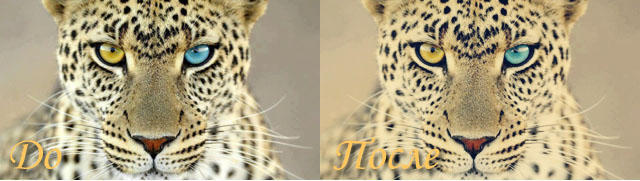
Урок фотошопа - как сделать ванильный эффект на фото 2

Чтобы сделать обработку в ванильном стиле, или как еще это можно называть «Ванилька», фотографии необходимо придать мягкость, теплоту, нежность и слегка желтоватый оттенок. Отмечу, что данный стиль обработки многим нравится, и, из-за своей простоты, пользуется хорошей популярностью.

Первый вариант Ванильного Эффекта ТУТ

Мы будем создавать много корректирующих слоев, поэтому я напомню, что они находятся во вкладке Слои. Важно, чтобы каждый из них у вас появлялся на палитре, иначе вы не сможете менять режимы наложения и непрозрачность.

Перед тем как приступим, глянем на то, что у нас в итоге должно получиться. Если вам нравится результат, то не будем больше терять время!
[640x181]

далее урок
комментарии: 0 понравилось! вверх^ к полной версии