 [показать]
Недавно пришел урок, как рисовать на кубе. Урок не сложный, интересный, если бы не одно НО. Дело в том, что там надо устанавливать фильтр, а я этого не умею, мои попытки установить фильтр ни разу не увенчались успехом, поэтому я пошла другим путем и даже, на мой взгляд, сделала этот урок гораздо проще... Итак, приступим. Куб можно найти в Интернете. Идем и находим...
|
[показать] |
[показать] |
[показать] |
У нас все три картинки формата JPEG. Чтобы нам сделать их формата PNG мы в ФШ вошебной палочкой просто убираем фон.
Открываем фотошоп, создаем новый документ CTRL+N размером, например, 650х650 и перетаскиваем наш подготовленнй куб на этот слой
[показать]
теперь подберем три картинки картинки для нашего куба. Я возьму одну картинку формата JPEG и две-формата PNG, чтобы показать, как работать с картинками разного формата...Для урока беру любые попавшиеся картинки, так как тут главное, понять суть урока.
|
[показать] |
[показать] |
[показать] |
а сейчас эти картинки начнем вставлять в куб
после того как перетащили картинку на слой с кубом и свободным трансформированием подогнали размер, нам ОБЯЗАТЕЛЬНО надо непрозрачность картинки уменьшить до 60-70%. Это делаем для того, чтобы нам был виден слой с кубом. вот так это будет смотреться
[показать]
обратите внимание, что мы видим куб. Обязательно надо следить, чтобы стоять на том слое, с которым работаешь. После того, как мы поставим картику на свое место, мы непрозрачность картинки опять сделаем 100%.
И так, для того, чтобы нам поставить картинку на куб, мы сделаем следующие действия
Стоим на слое с картинкой, нажимаем сочетание клавиш CTRL+T(свободное трансформирование), потом зажимаем клавишу CTRL и уголок картинки подтягиваем к уголку на кубе... Вот так -
[показать]
и так делаем со всеми уголками, пока не поставим картинку на место
[показать]
теперь будем
Это цитата сообщения Лариса_Гурьянова Оригинальное сообщение
Нужные формулы для дневника
|
Картинка обтекаемая текстом [показать] Не забывайте, что картинка должна быть не очень большой, иначе текст просто выдавит ее вверх. цифровые значения vspace="10" и hspace="10"- это всего навсего расстояние от картинки к тексту вправо и вниз, можно их менять, по вашему вкусу. |
|
|||
|
Картинка слева от текста [показать]Снова пишем свой текст. Если картинка длинная, бордюрного типа, то и весь текст будет вдоль нее. Если не очень большая, то продолжится ниже. |
|
|||
|
Картинка справа от текста [показать]Все, точно также, как и в предыдущем случае. Только картинка окажется справа от текста. |
|
|||
|
Картинка в центре текста Обратите внимание, что текст пишется перед кодом и после кода. Это для того, чтобы обтекание было полноценным, [показать] и как бы обкутывало вашу картинку. Поэтому, часть текста вверху, часть внизу и создают такой эффект.
Параметр "absmiddle" (выравнивание середины строки относительно середины изображения). |
|
|||
Текст между двух картинок
|
|
|||
Картинка между текстом
|
|

Серия сообщений "Все для блога":
Часть 1 - Как сделать кликабельную ссылку
Часть 2 - НЕТ - КАРТИНКАМ В КОММЕНТАРИЯХ!!!
...
Часть 25 - Сетевой этикет (нетикет, сетикет)
Часть 26 - Отличный генератор кода цвета - в помощь для ваших работ
Часть 27 - Нужные формулы для дневника
Это цитата сообщения Ninasvet Оригинальное сообщение
фоторедакторы
[показать] [показать] [показать] [показать] [показать] [показать] [показать] [показать]
[показать] [показать] [показать]
Это цитата сообщения ledi_Meledi Оригинальное сообщение
Моя БРОДИЛОЧКА.
|
Серия сообщений "Мои рамочки":
Часть 1 - Синева.
Часть 2 - Рамочка 1.
Часть 3 - Рамочка 2.
Часть 4 - Рамочка Сирень.
Часть 5 - Моя БРОДИЛОЧКА.
Часть 6 - Рамочка "Нежность"
Часть 7 - Рамочка ***
Часть 8 - Рамочка ***
Часть 9 - Рамочка для текста "Нежная зелень"
Это цитата сообщения ЖЕНСКИЙ_БЛОГ_РУ Оригинальное сообщение
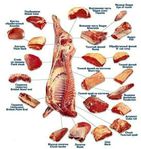
Секреты приготовления вкусного и нежного мяса
Это цитата сообщения Астраханочка_51 Оригинальное сообщение
mirphotoshop.ru - ФОТОШОП ОНЛАЙН
[показать] [показать] [показать] [показать] [показать] [показать] [показать] [показать] [показать] [показать] [показать] [показать] [показать] [показать] [показать] [показать] [показать] [показать] [показать]Это цитата сообщения планета111 Оригинальное сообщение
Автор урока *ГП*
Коллаж «Mysterious» c уроком в фотошопе
Автор урока *ГП*

Клипарт взят из открытых источников с Яндекс – фото.
ФИЛЬТРЫ
AP [Lines] – Lines – SilverLining
Unlimited2 - Simple
Carolaine & Sensibility
1.Создаем новый документ с размерами 620 на 480 пикселей.
Заливаем темным цветом 3c3c48.
2.Сделаем линии фильтром AP [Lines] – Lines – SilverLining

3.Применим фильтр Unlimited2 – Toadies – Weaver – 65,119,222.
4.Применим фильтр Unlimited2 - Simple – Blintz
5. Применим фильтр Unlimited2 - Simple – Top Left Mirror
7.Фильтр – резкость – Умная резкость по умалчиванию.
8.Активируем инструмент Прямоугольная область и сделаем выделение , как на скрине

9.Применим фильтр Carolaine & Sensibility – CS-LDots
10.Выделение снимаем , нажав на ctrl+D.
11.Создаем новый слой.
12. Активируем инструмент Прямоугольная область и сделаем выделение , как на скрине

13.Щелкаем правой кнопкой мышки по выделению и сделаем обводку внутри 5 пикселей белого цвета ffffff.
14.Выделение – модификация – сжать – 20 пикселей.
15.Берем ведерко и щелкаем им в центе выделений, залив серым цветом 7f7f87.
16. Выделение – модификация – сжать – 20 пикселей.
17.Берем ведерко и щелкаем им в центе выделений, залив основным темным цветом .
18. Применим фильтр Carolaine & Sensibility – CS- DLines
19.Откроем клепку и украсим ей, сделав копию , как на коллаже.

29.Откроем другой декор из клепок и украшаем , как на коллаже

30.Откроем клипарт с девушкой и размещаем её в середине коллажа.

Редактирование – трансформирование – отразить по горизонтали.
31.Вставим мою надпись слева на коллаже или напишем свою. Сделаем наложение градиентом.

32.Слои – объединить видимые.
33.Нажимаем на fx внизу слоев и сделаем обводку внутри 3 пикселя белого цвета.
34.Создаем новый слой и перетаскиваем его вниз под слой с коллажом.
Изображение – размер холста – увеличим ширину и высоту на 40 пикселей.
Заливаем основным темным цветом.
35. Применим фильтр Carolaine & Sensibility – CS- DLines
36.Сохраняем в формате Jpeg.
Удачи и хорошего настроения!
С уважением *ГП*
Серия сообщений "Уроки от ГП":
Часть 1 -
УРОК ВЗЯЛА У ВИКТОРИИ СЕРГЕЕВНЫ, НО АВТОР НЕ ОНА
КТО АВТОР УРОКА НЕ ЗНАЮ. ЕСЛИ КТО ЗНАЕТ - НАПИШИТЕ ПОЖАЛУЙСТА
Беcшовный фон средствами Фотошопа, без специальных фильтров.
По просьбе читательницы я расскажу, как сделать бесшовный фон для дневника или блога средствами фотошопа.
1. Открываем картинку в фотошоп (Файл / Открыть).
[600x480]
Запомните размер Вашего изображения(его можно узнать в фотошопе - Изображение/Размер изображения)
[482x357]
Размер выбранного мною изображения 600х480.
2. Снимем замочек, преобразуя фоновый слой в обычный.(Нажмите на замочек левой кнопкой мыши и перетащите его в корзину)
[361x206] [364x213]
Это цитата сообщения Галина_ПП Оригинальное сообщение
Коллаж «My heart» с уроком в фотошопе
Автор урока *ГП*
Давайте из шарика сделаем фон для коллажа к Дню Всех влюбленных.

Урок здесь
В этом уроке фотошоп подробно рассказано как сделать gif анимацию в программе Adobe Photoshop. Мы вместе с вами шаг за шагом создадим анимированные целующиеся смайлики и у вас больше не будет вопросов как делать анимацию и тем более как сохранить анимацию в фотошопе используя палитру Animatiom (Анимация).
Итак, давайте начнем!
Начиная с первых шагов, я создам два простых смайлика, что бы потом с помощью анимации сделать их целующимися. Февраль считается месяцем любви из-за столь любвеобильного праздника, что и навеяло мне идею об этих смайликах.
Могу сказать, что изначально Анимация была для меня достаточно трудным инструментом, но я попытаюсь как можно более в доступной форме объяснить Вам его суть. Он похож на флэш-анимацию, но, конечно же, не является таким сложным инструментом и с меньшим количеством элементов в работе. С другой стороны может показаться, что это очень просто создать два целующихся смайлика, но не будем торопиться с выводами. Сложность состоит в работе над крошечными элементами, добиваясь того что бы каждый пиксел находился на своем месте. Это все делается для того, что бы получить очень милых смайликов. Выбор правильных цветов также очень важен.
Как создать анимированные целующиеся смайлики в Photoshop
Шаг 1 - Смайлик девочки и смайлик мальчика
Урок подготовила для вас Марина Колесова.
Сегодня я покажу вам как отделить объект от фона применяя сжатие в
фотошопе. Вариантов отделения объекта от фона множество, в том числе и
на нашем сайте. Например урок Как вырезать фон в фотошопе.
Частенько после выделения остается кайма на объекте. Крупные огрехи
можно зачистить ластиком, а вот по краям остается каемка, от которой
очень сложно избавиться. В сегодняшнем уроке мы и изучим способ, как это
исправить.Приступаем к изучению урока.
Шаг 1.
Начинаем по порядку. Открываем в фотошопе исходную фотографию, с которой и будем вырезать фигуру мальчика.
[500x375]
Шаг 2.
Чтобы без помех работать со слоем, снимем замочек. Два раза левой кнопкой мышки щелкаем по замочку и нажимаем ОК.
[x525]
Коллаж с уроком "Валентинка" от Семеновой И.
[650x500]
Данный коллаж является моей фантазией и любое совпадение случайно)))
Используйте другой материал и фантазируйте. У вас все получится. Желаю творческого вдохновения!
Материал использованный в уроке взят из открытых источников и авторские права принадлежат их авторам.
Материал используемый в уроке:
[50x]
Фильтры:
Impressionist
Mura's Seamles
Alien Skin Eye Candy5 Impact
Unlimited 2.
Graphics Plus
Ну что начнём?
Основные цвета нашего коллажа
1)Цвета
Основной цвет-#810102
Фон-#e1d4cf
2)Открываем материал PSD «Валентинка»
3)В окне слоёв нажимаем на чёрно-белый кружок(Коррекция слоёв)
И выбираем «Заливка градиентом»
[500x292]
Растрировать слой
4)Фильтр Размытие-Размытие по гауссу
[382x358]
5)Применим фильтр Impressionist
Кисть сердечко в формате TIF в папке материалы
[500x348]
6)Скопируем слой Ctrl+J
Режим смешивания «Жёсткий цвет»
[356x355]
Резкость-Умная резкость по умолчанию
7)Новый слой
Зальём линейным градиентом п3
С верхнего левого угла в правый нижний угол
8)Меню-Выделение-Загрузить выделение-Выделение1
[479x279]
Удалить(Delete)на клавиатуре
Выделение отменить
7)Фильтр Muras Seamless-Emboss Alpa по умолчанию
Фильтр Резкость-Резкость+ по умолчанию
8)Слой дубликат Ctrl+J
Отразить по горизонтали(Меню-Трансформирование-Отразить по горизонтали)
[500x399]
9)Новый слой
Инструментом произвольная фигура нарисуем сердце в
Виде контура
[500x168]
10)Сделаем обводку контура кистью
Настроим кисть
[444x395]
Выполним обводку контура
Это цитата сообщения Ipola Оригинальное сообщение
Блины в бутылке
Блины в бутылке!... Обычно я тяжело настраиваю себя на блины, но вот интересная идейка из Инета (Цитатник ДомаПeк_Вязальный. Огромное СПАСИБО Автору!) теперь надежно приживeтся у меня на кухне! Очень практично, т. к. имея тесто в бутылочке, можно поставить его в холодильник и печь блины по мере надобности! *Я уточняю - по совету повара 5 разряда - не обязательно жарить всe тесто сразу, поставьте бутылку с тестом в холодильник и утром на завтрак приготовьте аппетитные горячие блинчики!... несколько суток тесто, конечно, не держать...
Это цитата сообщения Астраханочка_51 Оригинальное сообщение
Простая рамка в Pixlr Editor online (растягивается в длинну)
|
Это цитата сообщения Шадрина_Галина Оригинальное сообщение
КАК СОЗДАТЬ ВРЕМЕННЫЙ ПОЧТОВЫЙ АДРЕС И ДЛЯ ЧЕГО ЭТО НУЖНО!
 [389x78] [389x78] Очень часто, найдя какой-либо ресурс (на который мы попали впервые, перейдя по случайной ссылке) нам предлагает пройти регистрацию (например, для получения ссылки на скачивание нужного нам файла). Мы хотим получить эту ссылку, но понимаем, что данный ресурс нам нужен только один раз и после скачивания нужного файла мы больше не будем заходить на данный сайт. Что же делать? Очень часто, найдя какой-либо ресурс (на который мы попали впервые, перейдя по случайной ссылке) нам предлагает пройти регистрацию (например, для получения ссылки на скачивание нужного нам файла). Мы хотим получить эту ссылку, но понимаем, что данный ресурс нам нужен только один раз и после скачивания нужного файла мы больше не будем заходить на данный сайт. Что же делать?В этом случае сообщать свой постоянный e-mail нежелательно, т.к. при частой регистрации на сомнительных ресурсах шансы получения СПАМа сильно увеличиваются, да и не хочется светить свой постоянный e-mail так часто. Тем более есть очень много разных "сомнительных" сайтов. Для таких сайтов надо создавать временные почтовые ящики, то есть использовать временный почтовый адрес, тем более что сделать это очень просто и создание такого адреса не займет много времени.  [389x78] [389x78] |
Серия сообщений " Полезное о компьютере":
Часть 1 - Устанавливаем автоматический веб переводчик в МАЗИЛЕ
Часть 2 - Хотите проверить свой компьютер на наличие уязвимости в интернете
Часть 3 - Все нужны браузеры Интернета в одном месте!
Часть 4 - Как установить скаченные шрифты в это несложно, и будет понятно даже новичкам.
Часть 5 - КАК СОЗДАТЬ ВРЕМЕННЫЙ ПОЧТОВЫЙ АДРЕС И ДЛЯ ЧЕГО ЭТО НУЖНО!
Это цитата сообщения Иришка-Манюшка Оригинальное сообщение
НАШИ ПОМОЩНИКИ. УЧИМСЯ ВЯЗАТЬ С НУЛЯ!
|

Серия сообщений "НАШИ ПОМОЩНИКИ":
Часть 1 - НАШИ ПОМОЩНИКИ. МНОГО И РАЗНЫЕ.
Часть 2 - НАШИ ПОМОЩНИКИ
...
Часть 41 - НАШИ ПОМОЩНИКИ. ПОЗДРАВЛЕНИЯ В СТИХАХ.
Часть 42 - НАШИ ПОМОЩНИКИ. РАЗНОЕ.
Часть 43 - НАШИ ПОМОЩНИКИ. УЧИМСЯ ВЯЗАТЬ С НУЛЯ!
Это цитата сообщения Галина_ПП Оригинальное сообщение
Коллаж «Первая любовь» с уроком в фотошопе
 [700x564]
Это цитата сообщения griwunjka Оригинальное сообщение
Амурчики с сюрпризом! Жмите на каждого.
|
[показать]