



Это цитата сообщения Марриэтта Оригинальное сообщение
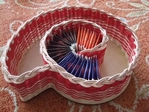
Плетение из газет. Вазочка УЛИТКА для чайных пакетиков
Приветствую всех любителей плести из газет или журналов и украшать свой дом самодельными плетенками. Сегодня хочу вам предложить сплести из трубочек вазочку в форме улитки, в которую можно складывать чайные пакетики. Как плести трубочки из газет или журналов, как и чем красить готовые плетеные изделия - все это вы найдете в моей рубрике по плетению. Там очень много информации, найдете все, что вам нужно и даже больше)


А вот так смотрится такая же вазочка, только сплетена она из прутьев, из искусственной лозы
Это цитата сообщения планета111 Оригинальное сообщение
Коллаж «Beautiful» с уроком в фотошопе от ГП
Это цитата сообщения Галина_ПП Оригинальное сообщение
7 способов Радужной анимации текста в фотошопе.
Автор урока *ГП*
Рассмотрим возможные способа анимации, как поменять цвет текста.

Продолжение урока здесь
Всем привет!
Сегодня мы с вами будем учиться делать вот такой коллаж в фотошопе :
 [650x435]
Адаптация для фотошопа выполнена мной. Скрины тоже мои.
Любое сходство считать чисто случайным.
Урок для корелл можно посмотреть ЗДЕСЬ
Подготовка к работе.
Фильтры.
Graphics Plus
Richar Rosenman – находится в материалах для работы .
Маленькое пояснение по установке к этому фильтру.
Архив фильтра находится в материалах для работы. Распакуйте архив фильтра на рабочий стол.
Откройте папку с фильтром. Там вы увидите много архивов с фильтрами.
Это цитата сообщения Зиновия Оригинальное сообщение
Создаём бесшовный фон с помощью плагина
Начнём. Для начала нам нужно скачать плагин "Mehdi"-"Seamless Border-2" Скачать его можно ТУТ Теперь установим его. ФШоп ЗАКРЫТ .Открываем "Архив". Можно нажать "ИЗВЛЕЧЬ" и указать путь установки. Или идём в папку "Adobe Photoshop", находим там папку "Plug-Ins" Находим папку " Filters" -открываем её и зажав фильтр мышкой,перетягиваем его в папку с фильтрами. ГОТОВО! [показать]Открываем ФШ,загружаем картинку Файл-Открыть картинка с инета [показать]Она была очень большой и я уменьшила размер Изображение - Размер изображения Меняем ширину,чтобы фон был полегче. [показать]Снимаем замочек , дублируем картинку и встаём на верхний слой [показать] [показать] [показать]ИдемФильтр-Mehdi-Seamless Border2... [показать]Открылся фильтр [показать]Добиваемся деления картинки на ровные 4 части.Вот что получилось [400x]В палитре слоев ставим "НЕПРОЗРАЧНОСТЬ" до 40% [показать] [показать]Берём ластик-кисть "мягкую" в зависимости от размера картинки. И шмякаем в серединку,аккуратно открываем картинку в центре |
Это цитата сообщения Астраханочка_51 Оригинальное сообщение
Программа 2020
|
Предлагаю Вашему вниманию уникальную программку, которая может практически всё! Просто не верится,что одна малюсенькая программка включает в себя столько полезностей! И тем не менее, это так! [647x111] |
Это цитата сообщения Астраханочка_51 Оригинальное сообщение
Программа Nature IllusionStudio 3.41
[600x89] [535x600]  Скачать NatureIllusionStudio 3.41
Размер: 6,84 Mb
Лекарство в комплекте
Это цитата сообщения Лариса_Гурьянова Оригинальное сообщение
"Горячие" клавиши в Фотошопе
[показать] ПАМЯТКА НАЧИНАЮЩИМ ФОТОШОПЕРАМ
Ctrl + N —создать новый документ
Shift + Ctrl + N — сделать новый слой
Ctrl + O – открыть документ
Ctrl + A — выделить все
Ctrl + C — копировать
Ctrl + V — вставить
Ctrl + D — снять выделение
Ctrl + Shift + I — инвертировать выделение
Ctrl + X — вырезать
Ctrl + S — сохранить
Shift + Ctrl + S — сохранить как…
Alt + Shift + Ctrl + S — сохранить для web
Ctrl + Z — вернуть назад
Alt + Ctrl + Z — вернуть на несколько шагов назад
Shift + Ctrl + Z — вернуть на шаг вперед
Ctrl (-) — уменьшение изображения
Ctrl (+) — увеличение изображения
Alt + Ctrl + 0 — натуральный размер изображения
B — кисть
E — ластик
H — или — (пробел) — рука
L — лассо
M — выделение
P — перо
T — текст
V — перемещение
S — штамп
D — установить цвета черный/белый (сброс по умолчанию)
X — поменять цвета местами
Ctrl + BackSpase – залить фон цветом
] — уменьшает размер кисти
[ — увеличивает размер кисти
Tab – убирает боковые панели
Ctrl + T — свободная трансформация
Ctrl + R – включить/отключить линейку
Ctrl + ‘ – включить/отключить сетку
Ctrl + U — окно цвет/насыщенность
Ctrl + Shift + U — обесцветить изображение
Ctrl + E — слить слой с нижним слоем
Shift + Ctrl + E — слить все слои
Ctrl + J – сделать копию слоя
Ctrl + I — инвертировать цвета
Редактирование - клавиатурные сокращения
Или вызвав горячими клавишами Alt + Shift + Ctrl + K
 [800x488]
для вас Лариса Гурьянова
Серия сообщений "Фишки фотошопа":
Часть 1 - Как увеличить количество запоминаемых шагов истории в Photoshop?
Часть 2 - Как убрать из ФШ редко используемый фильтр?
...
Часть 4 - Как сделать направляющие в Фотошопе
Часть 5 - Секреты текста в Фотошопе
Часть 6 - "Горячие" клавиши в Фотошопе
Это цитата сообщения Arnusha Оригинальное сообщение
Как самому сделать весёлый плеер без специальных навыков и программ Урок
 Без всяких навыков вы легко сможете сделать свой собственный с нужной вам картинкой и вставить в него свою музыку. Для этого вам достаточно выбрать интересную картинку, лучше анимационную, песню и вид кнопки и всё...Думаю, что проблем с поиском кнопок у вас нет, их полно в сети. Кстати, напоминаю вам об уроке, который я выставляла недавно, когда анимационная картинка с Яндекс.фоток бывает со стрелочкой в углу и она по этой причине будет обычной картинкой. Кто пропустил, почитайте. Итак: |
Это цитата сообщения be-ll Оригинальное сообщение
Мои градиенты, фоны в синих тонах.
Мои градиенты, фоны в синих тонах.
[показать] [показать]
Это цитата сообщения Ольга-Мираж Оригинальное сообщение
Как сделать рамочку в ФШ (1-я ЧАСТЬ урока)
1-я ЧАСТЬ УРОКА: Будем делать вот такую рамочку для текста. Урок для тех, кто ни разу ни делал рамочки, но очень хочет научиться их делать))) Рамка самая простая. Попыталась расписать все в подробностях. Урок разделен на две части, т.к. весь не поместился в одном посте. 2-я ЧАСТЬ УРОКА ЗДЕСЬ |
 [показать]
Это цитата сообщения Ольга-Мираж Оригинальное сообщение
Как сделать рамочку в ФШ (2-я ЧАСТЬ урока)
2-я ЧАСТЬ УРОКА "Как сделать рамочку для текста" ПЕРВАЯ ЧАСТЬ УРОКА ЗДЕСЬ: 1-я ЧАСТЬ УРОКА ЗДЕСЬ |
[показать]
|