
Это цитата сообщения LudmelaRU Оригинальное сообщение
Убираем ненужные объекты на фотографиях.Урок от Галины Ш.
|

Это цитата сообщения LudmelaRU Оригинальное сообщение
Панель инструментов в Pixlr Editor.Урок-2.
|
Это цитата сообщения LudmelaRU Оригинальное сообщение
Изучаем интрументы в программе -"ЭДИТОР".
|
Это цитата сообщения LudmelaRU Оригинальное сообщение
Как вставить вырезанный фрагмент.Подробное описание.
|


Это цитата сообщения LudmelaRU Оригинальное сообщение
Коллаж - тень девушки.
|


Это цитата сообщения LudmelaRU Оригинальное сообщение
Этот урок можно сделать в Эдиторе и в фотошопе.
|
Это цитата сообщения Шадрина_Галина Оригинальное сообщение
КАК ИЗБАВИТСЯ ОТ ОДНОТОННОГО ЗАДНЕГО ФОНА НА КАРТИНКЕ
 [680x120] [680x120]Было Стало  [240x283] [240x283] [240x283] [240x283] [680x120] [680x120] |
Серия сообщений "Фотошоп онлайн/ЭДИТОР":
Часть 1 - Убираем ненужные объекты на фотографиях.
Часть 2 - Как сделать коллаж с фотографией в рамке ОКНО, в Эдиторе Pixlr.com
...
Часть 6 - Как легко и быстро сделать свой, оригинальный разделитель в программе ЭДИТОР
Часть 7 - Как легко и быстро анимировать любую картинку в фотошопе онлайн -editor.
Часть 8 - КАК ИЗБАВИТСЯ ОТ ОДНОТОННОГО ЗАДНЕГО ФОНА НА КАРТИНКЕ
Часть 9 - Как сделать простой клипарт из любой картинки
Часть 10 - Как сделать свою, оригинальную кнопочку, для ссылок на сайты, в ЭДИТОРЕ
Часть 11 - Делаем свой, несложный, но оригинальный фон для дневника в Эдитор
Часть 12 - как с помощью фотошопа- онлайн ЭДИТОР быстро оживить картинку
Это цитата сообщения morela4 Оригинальное сообщение
Программа Эдитор
Серия сообщений "ПРОГРАММА ЭДИТОР.":
Часть 1 - Делаем плеер под музыку без фотошопа.
Часть 2 - Фотошоп даже для чайников, ну очень просто.
Часть 3 - Делаем простую рамочку в Эдитор!!!
Часть 4 - Премудрости чудесного сайта Эдитор.
Часть 5 - Как сделать простой плеер в программе EDITOR, и вставить в него музыку
Часть 6 - УРОК В ПРОГРАММЕ pixlr Editor...
Часть 7 - Клипарт в Эдиторе.Урок от Виктории.
Часть 8 - Продолжаем изучать Photo Editor Online.
Часть 9 - ПОДСТАВКА ДЛЯ ВИДЕО БЕЗ Ф/Ш.
Часть 10 - Эдитор. Фото - Зимняя сказка!!!
Часть 11 - EDITOR. Моргаем глазками.Урок от Виктории.
Часть 12 - ЭДИТОР.Применение маски.
Часть 13 - Мой помощник в ведении блога - отличный ресурс!
Часть 14 - Эдитор. Градиенты.
Часть 15 - Меняем фон в Pixlr Editor.
Часть 16 - Создание коллажа в Pixlr Editor.
Часть 17 - Ещё один урок- КАК ДЕЛАТЬ ПРОСТУЮ РАМКУ В ЭДИТОРЕ, очень подробный.
Часть 18 - Работаем с маской слоя в Pixlr Editor.
Часть 19 - Удаляем ненужный фон в редакторе - Эдитор.
Часть 20 - Как сделать простой клипарт из картинки в Эдитор. е.
Часть 21 - Урок для тех кому понравилась рамочка. Из блога Виктории.
Часть 22 - Панель инструментов в Photo editor online.
Часть 23 - Делаем оригинальную кнопочку в ЭДИТОРЕ.
Часть 24 - Урок - музыкальный коллаж (с анимацией без фот
Часть 25 - Делаем рамочку из фото или открытки в Эдиторе.
Часть 26 - Коллаж с применением маски на прозрачном фоне.
Часть 27 - Меняем цвет маски в Эдиторе.
Часть 28 - Клипарт делаем в ЭДИТОРЕ.
Часть 29 - Как простой фотографии придать эффект.
Часть 30 - EDITOR - трафарет.
Часть 31 - Убираем ненужные объекты на фотографиях.
Часть 32 - Панель инструментов в Pixlr Editor.Урок-1.
Часть 33 - Панель инструментов в Pixlr Editor.Урок-2.
Часть 34 -
Это цитата сообщения ЛИДАНА Оригинальное сообщение
Как я делаю схемки в программе Photo EDITOR (по просьбе)
Добрый день,мои дорогие читатели! По просьбе новичков я решила сделать пост,как делать схемки в программе Photo EDITOR . Программа легкая и доступна всем желающим.
И так,начнем: 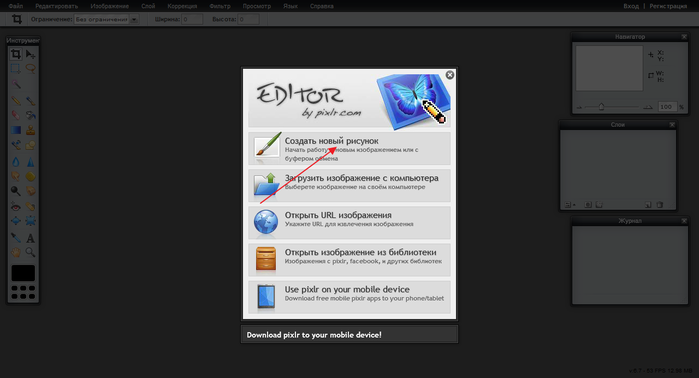 [700x378]
Стрелочкой указаны все ваши будущие действия:
1.Нажимаем на указанный стрелкой раздел.

2. В новом образовавшемся окошечке пишем название схемы,ставим размеры вашего экрана и галочку внизу на прозрачность и нажимаем на "Да".
3.Находим сверху слово "Слой" и нажимаем на него,потом открываем изображение (фон,который вы хотите поставить в схемку).
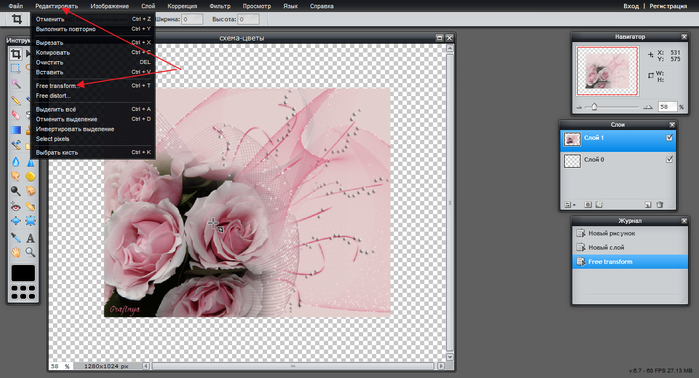
У вас выскочила картинка (я к примеру поставила свою),нажимаете "редактировать" и нажимаете на редактор -он указан стрелочкой.Если картинка маленькая или больше вашего размера,вы ее растягиваете или уменьшаете.
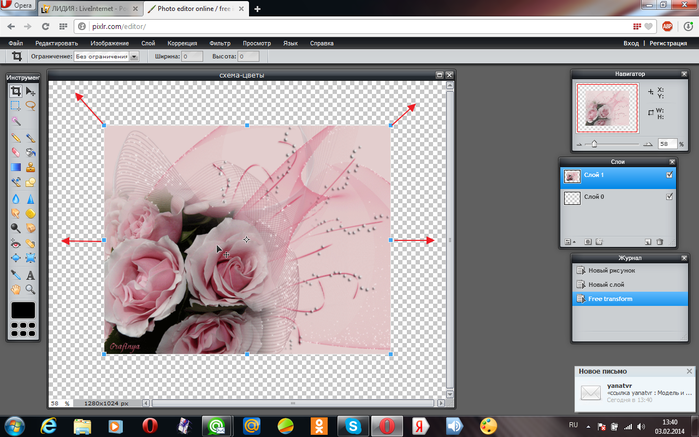
4. [700x378]
После того,как ваша картинка встала по вашим размерам,заходите в "файл" и нажимаете "сохранить".
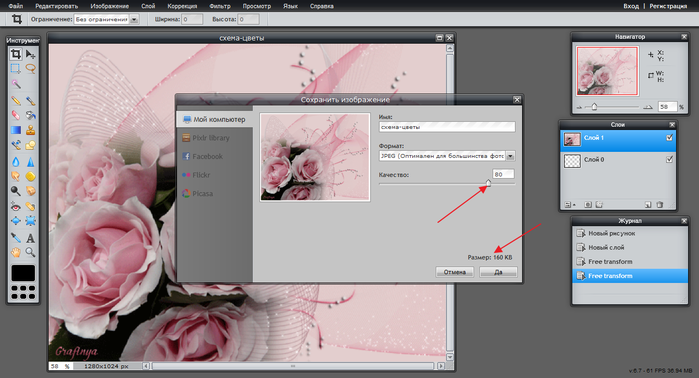
5.Вы видите,что вес картинки превышает 77 кб (я ставлю такой) и вы стрелочкой на линии двигаете влево до тех пор,пока у вас вес не станет 76-77кб.
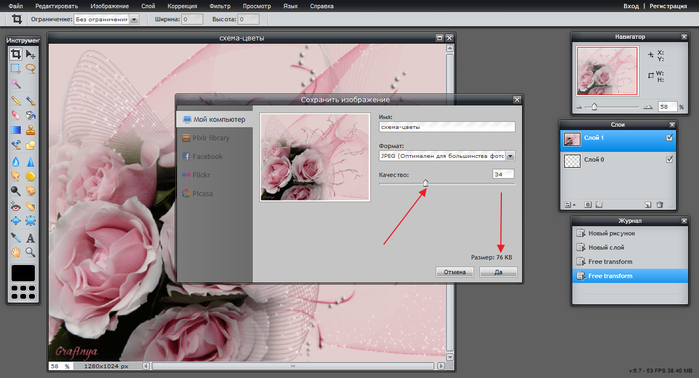
Затем,как только установили вес,нажимаете на "Да" и сохраняете у себя вашу схемку.
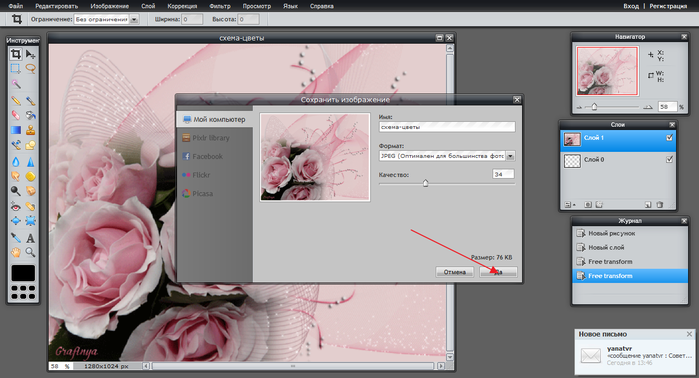
Вот и все! Удачи вам всем в вашем творчестве!
Серия сообщений "Уроки":
Часть 1 - ГЕНЕРАТОР ФОТО
Часть 2 - КОЛЛЕКЦИЯ ГЕНЕРАТОРОВ (очень много)
...
Часть 9 - Кладезь для всех начинающих...
Часть 10 - Интересные сайты для обработки фото..
Часть 11 - Как я делаю схемки в программе Photo EDITOR (по просьбе)
Часть 12 -
Это цитата сообщения Захаринка Оригинальное сообщение
Как я подписываю картинку в Эдиторе
Как я подписываю картинку в ЭДИТОРе
(скриншоты)

Это цитата сообщения Lyubov0848 Оригинальное сообщение
Уроки в Эдитор 12-14 Видео
Фотошоп онлайн Урок №12 Инструменты часть4
Читать далее
Это цитата сообщения Lyubov0848 Оригинальное сообщение
УрВидео<оки в Эдитор 8-11 /strong>
Фотошоп онлайн Урок №8 Справка
Читать далее
Это цитата сообщения Lyubov0848 Оригинальное сообщение
Уроки в Эдитор 6-7 Видео
Фотошоп онлайн Урок №6 Цвета коррекция часть1
Читать далее
Это цитата сообщения Lyubov0848 Оригинальное сообщение
Урок по Эдитор 5 Видео
Урок 5
Фотошоп онлайн Урок №5 Слои(общее)
Читать далее
Это цитата сообщения Lyubov0848 Оригинальное сообщение
Уроки по Эдитор 1-4 Видео
Урок 1
Фотошоп онлайн Урок №1 Приветствие
Читать далее
Это цитата сообщения nextgem Оригинальное сообщение
Онлайн фотошоп с самых азов. Урок3. Быстрый способ создания круглой рамочки из любых элементов.
Цикл уроков подготовлен для декупажного журнала «Декупаж от А до Я»
Для работы воспользуйтесь любой из этих ссылочек.
Перейти в фотошоп онлайн редактор
Перейти в фотошоп онлайн редактор
Перейти в фотошоп онлайн редактор
В этом уроке вы познакомитесь ещё с четырьмя инструментами фотошопа. Это – Волшебная палочка, Ластик, Рисование и Заливка. Узнаете о некоторых новых функциях основного меню. А самое главное, что после изучения этого урока вы самостоятельно сможете сделать любую круглую рамочку из понравившихся вам элементов.
Это цитата сообщения Астраханочка_51 Оригинальное сообщение
Урок№4от Виктории
Результат урока.  [500x] [500x]Создаем рабочее окошко 800 пик. на 600 пик., фон прозрачный. |
 [показать]
Это цитата сообщения Астраханочка_51 Оригинальное сообщение
Урок №19 - Эдитор - Изменение заднего фона.
[показать]Это цитата сообщения nextgem Оригинальное сообщение
Онлайн фотошоп с самых азов. Урок5. Убираем надписи с картинок. Дорисовываем картинки.
Цикл уроков подготовлен для декупажного журнала
Декупаж от А до Я
Для работы воспользуйтесь любой из этих ссылок..
Перейти в фотошоп онлайн редактор
Перейти в фотошоп онлайн редактор
Перейти в фотошоп онлайн редактор