Это цитата сообщения Лилёша Оригинальное сообщение
Домашний тархун
 [показать]
Вкусный и натуральный напиток, очень-очень освежающий!
По вкусу мне понравился даже больше, чем магазинный "Тархун"
Читать далее
Это цитата сообщения Franzuzhenka Оригинальное сообщение
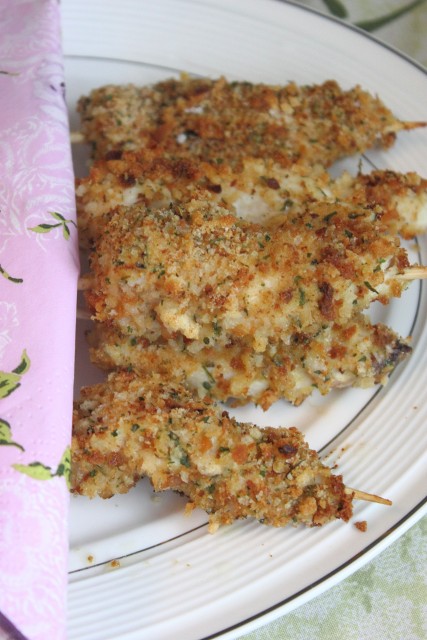
Запеченная курица на шпажках
|


Это цитата сообщения Н_НИНА Оригинальное сообщение
Фотошоп, применяем маски
[показать] [показать] [показать] [показать] [показать] [показать]
Серия сообщений "ФШ. работа с масками":
Часть 1 - Отделяем объект от фона
Часть 2 - Фотошоп, применяем маски
Часть 3 - Фотошоп, работа с масками
Часть 4 - Фотошоп, принцип работы масок
...
Часть 33 - ФШ, и снова о работе с масками
Часть 34 - ФШ, ретушь в 2 слоя
Часть 35 - ФШ. Бордюрные маски
Это цитата сообщения Arnusha Оригинальное сообщение
Декор-уголки для оформления PNG
        |
 [показать]
Это цитата сообщения Оленька_Коваленко Оригинальное сообщение
Слоёный пирог

Одна идея, а способов её реализации столько, сколько позволит Вам фантазия. Сначала напишу, что в этот раз делала я, потом что можно ещё придумать.
Рецепт
Это цитата сообщения svetlera Оригинальное сообщение
Рамки PNG для фото."с драгоценными камнями "

Это цитата сообщения santa3 Оригинальное сообщение
Уголки в png. Красивенные))


Это цитата сообщения Mademoiselle_Viv Оригинальное сообщение
Вкладки в фотошопе
При переходе с версии фотошопа CS3 на CS4 или CS5 многие пользователи испытывают затруднения в работе в фотошопе из-за того, что при открытии нескольких фотографий они располагаются в виде вкладок, а в версии CS3 они располагались в отдельных окнах, из-за чего многие испытывают определённый дискомфорт. В этом практическом совете будет показано, как можно вернуться к привычному виду фотографий, открытых в фотошопе. Так как вернуть вкладки в фотошопе в привычное состояние?
Вот так выглядят фотографии, открытые в фотошопе в виде вкладок. Чтобы активизировать одну из них необходимо щёлкнуть по ней или нажимать сочетание клавиш Ctrl+Tab для перемещения между ними.
Давайте сделаем так, чтобы вернуться к привычному виду. Зайдём в "Редактирование - Установки - Интерфейс".
Снимем галочки "Открыть документы во вкладках" и "Включить закрепление окон незакреплённых документов". Изменения вступят в силу без перезагрузки фотошопа.
Теперь если открыть фотографии в фотошопе, то мы увидим привычные окна.

Рассмотрим такой случай - фотографии открыты во вкладках, но Вам надо на короткий период открыть их в отдельных окнах. В верхней части программы находим кнопочку "Упорядочить документы", щёлкаем по чёрной стрелочке, расположенной на этой кнопке и в раскрывшемся списке выберем пункт "Свободно перемещать все окна".
После выбора этого пункта фото расположатся в виде отдельных окон. Мне кажется, совет про вкладки в фотошопе Вам понравится, и Вы будете применять их в своей практической деятельности.
Это цитата сообщения Dama_Madama Оригинальное сообщение
Как самому произвести мануальную коррекцию позвоночника
Это цитата сообщения Рецепты_и_Рукоделие Оригинальное сообщение
Домашняя выпечка: как приготовить хорошее дрожжевое тесто для выпечки и разные вкусняшки из него
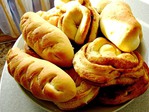
Для молодых хозяюшек напоминаю рецептики...
Это цитата сообщения Taklis Оригинальное сообщение
Заварные блинчики
Заварные блинчики - это просто и очень, очень вкусно.
[показать] Это цитата сообщения галина_соловьева Оригинальное сообщение
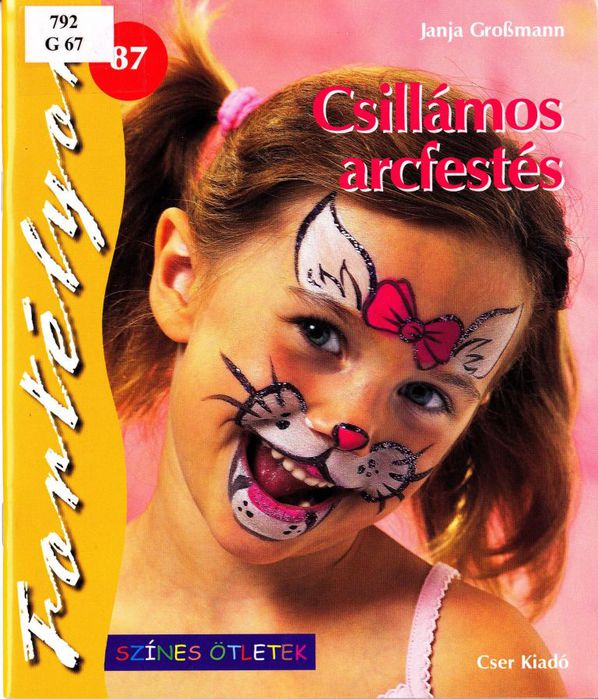
Нарисую на лице милую зверюшку...
Этот материал из венгерского журнала может пригодится для подготовки утренников, импровизированных шоу с детьми.
 [598x700]
Это цитата сообщения НебоОблака Оригинальное сообщение
Изделия из винных пробок в интерьере. Идеи для творчества
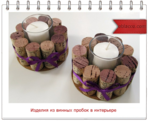
Казалось бы, пробка, никого ей не удивишь. Оказывается, в определенных комбинациях, она способна и удивить и порадовать, и дом украсить, и руки занять полезным делом.
Это цитата сообщения mimozochka Оригинальное сообщение
Клипарт"Цветы"2 часть
Фотографии в альбоме «цветы из инета.» Nadechka на Яндекс.Фотках  [показать] [показать] [показать] [показать] [показать] [показать] [показать] [показать] [показать] [показать] [показать] [показать] [показать] [показать] |
Это цитата сообщения fatima62 Оригинальное сообщение
Ссылочная радость - просто клад
[показать]