Это цитата сообщения --Delusion-- Оригинальное сообщение
Как сделать идеальный тон
Здравствуйте, девочки! В этом посте я хочу рассказать простые шаги в макияже лица. Ровный тон, ухоженная, светящаяся изнутри кожа - залог успешности любого образа. Даже если у вас нет особенных проблем, требующих маскировки, кожа любого человека имеет не ровный тон - покраснения, круги под глазами, да и среднестатистический городской житель не отличается свежим румянцем, если не можем эту свежесть и сияющий вид иметь по настоящему, надо хотя бы их изобразить ;)
Думаю, мой пост будет полезен прежде всего новичкам, те кто на продвинутом левеле надеюсь почерпнут для себя что то интересное тоже;)
Итак, что нам понадобится?
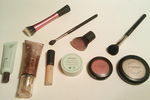 [600x400]
Это цитата сообщения Yuliadar Оригинальное сообщение
Макияж , карие глаза
Обладательницам карих глаз, можно сказать, крупно повезло. В отличии от голубоглазых и зеленоглазых девушек им не нужно ежедневно тратить много времени на макияж. Темные глаза сами по себе более выразительны и для девушек с таким цветом глаз стоит лишь немного подчеркнуть их красоту.Красивый макияж для карих глаз - в золотисто- коричневых тонах
Вариант №1

Вариант №2


Серия сообщений "Макияж ":
Часть 1 - Макияж карих глаза
Часть 2 - Стойкий макияж губ
...
Часть 15 - Макияж , глаза
Часть 16 - Макияж и красота
Часть 17 - Макияж , карие глаза
Часть 18 - Правильные брови: коррекция и уход.
Часть 19 - Помада в цифрах и фактах
Часть 20 - ЛУЧШИЕ ТЕНИ ДЛЯ КАРИХ ГЛАЗ

Это цитата сообщения fljuida Оригинальное сообщение
Красивая коррекция бровей.
Красивый макияж наших бровей.
Давайте же изучим материал, как создать идеальную форму бровей.
Это цитата сообщения Amenika Оригинальное сообщение
Обледенелая роза. Секреты макияжа
 [354x276]
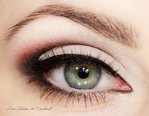
Этот макияж очень подходящий вариант для женщин с опущенными вниз внешними уголками глаз, поскольку он умело скрывает недостатки.
1. Нанести тени на всё веко. Для этого используем матовые тени цвета слоновой кости.
Это цитата сообщения Lusi-luna Оригинальное сообщение
Идея стильного MAKE UP!
 [604x403]
 [500x333]
 [604x558]
 [604x604]
Это цитата сообщения Olia2010 Оригинальное сообщение
Как сделать скриншот (изображение экрана монитора)?
Скриншот — это точное изображение того, что вы видите на экране монитора в данный момент.

Для того чтобы сделать скриншот, необходимо:
- Открыть в браузере ту страницу, изображение которой необходимо получить;
- Нажать на клавиатуре клавишу PrintScreen (PrtSc) — данная кнопка расположена чаще всего в правом верхнем углу клавиатуры, в одном ряду с функциональными кнопками F1-F12;

-
Открыть один из графических редакторов, например стандартную программу Paint;
[показать]
- Выбрать пункт меню «Правка» — «Вставить» или же нажать сочетание клавиш Ctrl+V, после чего изображение появится в графическом редакторе;
- Дополнить изображение необходимыми элементами — подписями, линиями и пр.;
-
Сохранить полученное изображение: «Файл» — «Сохранить как».
Это цитата сообщения Lev_igra Оригинальное сообщение
Мастер класс Как создать красивую подпись и сохранить ее как кисть
Мастер-класс: как создать красивую подпись и сохранить ее как кисть.

Это цитата сообщения Amenika Оригинальное сообщение
Excel для продвинутых: 9 полезных трюков
Excel для продвинутых: 9 полезных трюков
Microsoft Excel, пожалуй, лучшая офисная программа из когда-либо созданных. На ней держатся целые отрасли экономики, так что, виртуозно овладев этим инструментом, Вы сразу заметите, что дела у Вашего бизнеса идут в гору.
Кроме множества базовых приёмов работы с этой программой, которые Вы наверняка уже знаете, полезно изучить некоторые хитрости «для продвинутых», которые сделают Вас на голову выше всех остальных. Так что, если хотите впечатлить своих боссов и разгромить конкурентов, Вам пригодятся эти 9 хитрых функций Excel.
 [450x330]
Это цитата сообщения jzayka Оригинальное сообщение
"Microsoft Excel для Начинающих"
 [показать]
Видеокурс Андрея Сухова для версии 2010.
Состоит из 9 видеоуроков,который посвящен основам работы в программе Excel.
[показать]Видеоурок #1: Интерфейс программы Excel...об интерфейсе программы Excel...
...знакомство с рабочей областью программы, со столбцами, строками и ячейками...
[показать]Видеоурок #2: Вводим данные..как вводить данные в электронную таблицу...
..знакомимся с операцией автозаполнения...
...создание электронно таблицы, которая поможет вести семейный бюджет...
На основе этого примера будут рассматрены инструменты программы Microsoft Excel.
[показать]Видеоурок #3: Работаем с ячейками..как производить выравнивание содержимого ячеек электронной таблицы...
..как изменять ширину столбцов и высоту строк таблицы... ...знакомство с инструментами Microsoft Excel, которые позволяют объединять ячейки таблицы...
...как изменять направление текста в ячейках в случае такой необходимости.
[показать]Видеоурок #4: Форматируем текст...знакомимся с операциями форматирования текста...
..для разных элементов таблицы применим различные шрифты, различные размеры шрифтов и начертания текста...
...поменяем цвет текста и установим цветной фон для некоторых ячеек...
[показать]Видеоурок #5: Границы ячеек таблицы... о границах ячеек...
...зададим различные границы для разных столбцов и строк таблицы..
... получим полностью готовый к вводу данных бланк семейного бюджета...
[показать]Видеоурок #6: Вводим данные...заполним бланк семейного бюджета данными...
...как по-максимуму упростить процесс ввода данных...
...о форматах данных в ячейках и как их можно менять...
[показать]Видеоурок #7: Расчеты в Excel...о самом интересном - о формулах и расчетах...
...научимся производить простейшие вычисления с помощью электронных таблиц...
..познакомимся с мастером функций, который позволяет упростить процесс создания формул для проведения расчетов...
[показать]Видеоурок #8: Заканчиваем работу над документом...полностью закончим работу над бланком семейного бюджета...
...составим все необходимые формулы...
...проведем окончательное форматирование строк и столбцов...
[показать]Видеоурок #9: Диаграммы и графики...научимся создавать диаграммы и графики...
Серия сообщений "*Microsoft Office":
Часть 1 - "Microsoft Word для Начинающих"
Часть 2 - Как сделать рамку в Word
Часть 3 - "Microsoft Excel для Начинающих"
Часть 4 - Как откючить непечатаемые символы в Microsoft Word..)
Часть 5 - Секреты Word
Часть 6 - Конвертировать docx в doc онлайн – обзор конверторов для Word.
Часть 7 - Самоучитель по Word 2013
Это цитата сообщения Алевтина_Серова Оригинальное сообщение
Замечательный фото редактор поможет изменить Ваше фото.
Редактируйте фото онлайн, рамки, коллажи,
фотоэффекты Ваших фотографий.
Вы любите фотографировать, но вашим снимкам не хватает «изюминки»?
Сервис позволяет любому пользователю
сделать красивый, красочный фотомонтаж.
Я сделала фотоэффекты с фотографией внука.
[350x293]
[327x293]
Этот бесплатный онлайн фоторедактор поможет изменить фото: обрезать фото, сделать цветокоррекцию, изменить размер фото и улучшить портрет.
Имеется большой набор художественных фото фильтров.
• обрезать фото;
• произвести поворот фото;
• уменьшить или увеличить размер фото;
• сделать комплексное улучшение фотографии за один клик;
• произвести ретушь портрета;
• применить художественные фотофильтры.
Вам требуется всего лишь загрузить фото с диска или по ссылке, и выбрать операцию по редактированию фото.




Серия сообщений "фотогенераторы ":
Часть 1 - Создаём свои Валентинки к Дню Святого Валентина.
Часть 2 - Генератор любовных писем.
...
Часть 5 - Создание ежемесячных календарей из Ваших фотографий.
Часть 6 - Каждый день новый фотоэффект! Фото генератор Вашего фото.
Часть 7 - Замечательный фото редактор поможет изменить Ваше фото.
Часть 8 - С Днём Рождения, Дедушка Мороз! Фото эффекты вашей фотографии с Дедом Морозом и множество других фото эффектов.
Часть 9 - Фоторамки и открытки с Вашей фотографией на детском сайте.
...
Часть 19 - Генератор анимированного текста для оформления дневника.
Часть 20 - Сервис для создания календарей с любыми картинками, фотографиями и надписями. Календари на 2015 год.
Часть 21 - Онлайн генерация надписей красивым шрифтом для оформления дневника.
Это цитата сообщения salonbisera Оригинальное сообщение
Stitch Art Easy - программа для перевода картинки в схему для вышивки.
Stitch Art Easy (Вышивка Просто!) - простая и удобная программа для создания схем по вышиванию крестиком.
Автор этой программы Николай Ковальчук (http://ravlyk.net).
Плюсы Stitch Art Easy в том, что она совершенно бесплатна!
Схемы можно сохранять в форматах Bmp, Jpg, Emf, Microsoft Excel, Microsoft Word, Pdf.
Работает на Windows 95/98/NT/Me/2000/2003/XP/Vista.
Программа проста в применении, убедитесь сами:
1. Скачайте и установите программу на свой ПК. Скачать можно здесь http://ravlyk.net.
2. Откройте программу. Нажмите обзор и выберите нужную картинку на своем компьютере. Нажимаем продолжить.
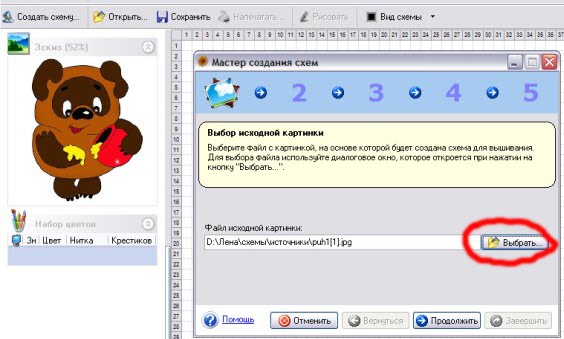 [показать]
3. Выбираем желаемый размер будущей схемы, т.е. количество крестиков. Нажимаем продолжить.
 [показать]
4. Выбираем количество используемых цветов. Нажимаем продолжить.
 [показать]
5. Можно отредактировать и значки, отображаемые на схеме (а можно оставить как есть). Нажимаем продолжить.
 [показать]
 [показать]
6. Нажимаем завершить.
[показать]7. Смотрим, что получилось. Прежде чем вывести на печать, отредактируйте внешний вид схемы. Если у Вас черно-белый принтер, то лучше выбрать только значки.
 [показать]
На печать выводим как обычный документ: Файл -- > Печать
Вы еще не выбрали себе телефон? Загляните в интернет магазин китайских телефонов. Цена Китайская - Качество Европейское.
Выбираем прыгунки детские цена радует, ассортимент вдохновляет.
.
.
.
Это цитата сообщения Владимир_Шильников Оригинальное сообщение
Переводим файл PDF в документ Word.
[400x200]
Во всемирной паутине, огромное множество текстовой информации представлено в формате PDF. Просмотреть его очень просто, достаточно воспользоваться программой, умеющей работать с файлами, имеющими расширение .pdf. Но как быть в том случае, если нам необходимо отредактировать или скопировать текст? Как вы наверняка знаете, сделать это вряд ли удастся. Но выход есть. Необходимо перевести файл PDF в Word. То есть, сделать его доступным для редактирования в этом популярном текстовом редакторе. Сделать это можно несколькими способами, которые и будут рассмотрены в данном материале.
Как перевести PDF в Word
Для упрощения задачи, будем считать, что вы уже умеете пользоваться компьютером, и пробовали работать в программе Word. И у нас на руках есть готовый документ PDF.
[показать]Это цитата сообщения Лариса_Гурьянова Оригинальное сообщение
Фоторедактор на Яндекс.Фотках
 [показать]
Это цитата сообщения Litizija Оригинальное сообщение
Чтоб летал браузер мозила
Довольно часто пользователи ПК сталкиваются с проблемой сильного замедления работы браузера Mozilla Firefox. Нет, нет, не пугайтесь: с самим браузером всё тип-топ. Проблема кроется в настройках вашего компьютера. Рассмотрим самый распространенную проблему. Итак!
Вы скачали, установили и запустили браузер Mozilla Firefox. Поначалу он прекрасно работает. Но вот постепенно вы начинаете замечать, что скорость его запуска резко упала: иногда кликаете на иконку Mozilla и ждете, с минуту или две, пока браузер запустится. Знакомая ситуация? Думаю, что да. Таким образом, вы, "пошаманив" в настройках браузера, и, естественно, ничего не изменив в лучшую сторону, просто удаляете его. Но так ли это необходимо? Решительно нет! Просто далеко не каждый опытный пользователь знает о том, что для настройки браузера можно использовать, так называемые, СКРЫТЫЕ настройки (извините за вынужденный каламбур). И сейчас вы узнаете, как изменить настройки в течение всего нескольких минут. Вам ничего не надо понимать: просто выполните указанный алгоритм и ваш браузер Mozilla будет летать в прямом смысле этого слова! Готовы? Тогда поехали!

Это цитата сообщения Matrioshka Оригинальное сообщение
Обои для рабочего стола. Природа.


Это цитата сообщения Matrioshka Оригинальное сообщение
Обои для рабочего стола. Разная тематика.


Это цитата сообщения Логово_Белой_Волчицы Оригинальное сообщение
Цветочная анимация
 [600x134]
 [240x320] [240x320] |  [240x320] [240x320] |  [240x320] [240x320] |
 [240x320] [240x320] |  [240x320] [240x320] |  [240x320] [240x320] |
 [240x320] [240x320] |  [240x320] [240x320] |  [240x320] [240x320] |
Это цитата сообщения Matrioshka Оригинальное сообщение
Обои для рабочего стола. Цветы.


Это цитата сообщения soft_steel Оригинальное сообщение
Картинки Diddl ( с кодами ).
Все картинки в формате PNG и увеличиваются кликом))
 |  |  |  |
 |  |  |  |
 |  |  |