


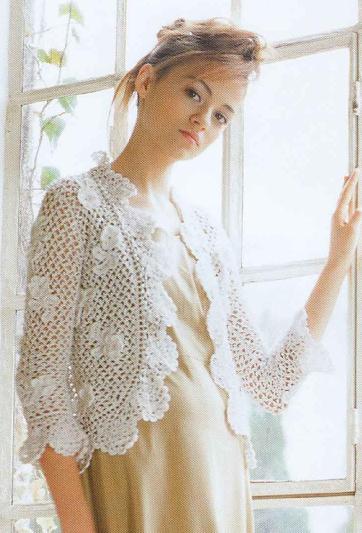


Это цитата сообщения Oksana_Hilles Оригинальное сообщение
Жакеты и кардиганы
Фотографии в альбоме «Жакеты и кардиганы (для лета)» madame-modist
 [показать]
 [показать]
 [показать]
 [показать]
 [показать]
 [показать]
 [показать]
 [показать]
 [показать]
 [показать]
 [показать]
 [показать]
 [показать]
 [показать]
 [показать]
 [показать]
 [показать]
 [показать]
 [показать]
 [показать]
 [показать]
 [показать]
Это цитата сообщения Oksana_Hilles Оригинальное сообщение
Туники и платья (подборка)
 [показать]
 [показать]
 [показать]
 [показать]
 [показать]
 [показать]
 [показать]
 [показать]
 [показать]
 [показать]
 [показать]
 [показать]
 [показать]
 [показать]
 [показать]
 [показать]
 [показать]
 [показать]
 [показать]
 [показать]
 [показать]
 [показать]
 [показать]


Это цитата сообщения NatalNata Оригинальное сообщение
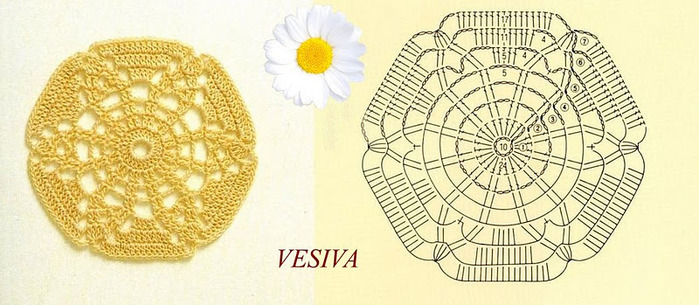
Крючкотворные мотивы
1.
 [700x302]
 2.
 [700x336]
 3.
 [700x305]
 4.
 [700x342]
 5.
 [700x339]
 6.
 [700x327]
 7.
 [700x307]
 8.
 [700x332]
 9.
 [700x318]
 10.
 [700x317]
 11.
 [700x339]
 12.
 [700x349]
 13.
 [700x314]
 14.
 [700x312]
 15.
 [700x306]
 16.
 [700x333]
 17.
 [700x325]
 Это цитата сообщения ellmirchik Оригинальное сообщение
Узор: ажурная сетка
От меня:ellmirchik Возможно,повторюсь,но все же выставляю еще раз(за компанию)
Автор Елена

Схема узора:
В схеме указаны только лицевые ряды, в изнаночных вязать по рисунку, двойные накиды вязать так: 1 изнаночная, 1 лицевая скрещенная, т.е. за заднюю стенку.
Раппорт узора 4 петли в ширину и 4 ряда в высоту.
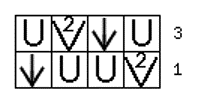
Условные обозначения к данной схеме:
 [показать] накид
 [показать] одна протяжка ( 2 лицевые вместе с наклоном влево :
Первую петлю снять как при лицевом вязании, 2-ю петлю провязать лицевой и протянуть через неё снятую петлю.
 [показать] 2 лицевые вместе с наклоном вправо ( просто 2 вместе лицевой за передние стенки)
Это цитата сообщения SVETA-290 Оригинальное сообщение
«Тканая» рисовая вязка
В описании «тканая» рисовая вязка обычно обозначается следующим образом:
1-й ряд: (лиц. сторона) Нитью А, 1 лиц. п.
* 1 снятая изн. п., 1 лиц. п., повт. от * до конца ряда.
2-й ряд: 1 лиц. п., * нить перед изделием,
1 снятая изн. п., нить за изделием, 1 лиц. п., повт. от* до конца ряда.
3-й ряд: Нитью Б, 2 лиц. п., * 1 снятая изн. п., 1 лиц. п., повт. от * до поел, п., 1 лиц. п.
4-й ряд: 2 лиц. п., * нить перед изделием,
1 снятая изн. п., нить за изделием, 1 лиц. п., повт. от * до поел, п., 1 лиц. п.
Повторение этих 4-х рядов образует рисунок вязки. В описании модели будет указано, сколько таких повторений нужно сделать, или же будет дана длина изделия в сантиметрах.
Это цитата сообщения LediLana Оригинальное сообщение
Обними меня, обними...
|
Обними, я немного устала… |

Это цитата сообщения Оленька_Коваленко Оригинальное сообщение
Более 100-та подробнейших мастер-классов по украшению пирогов и разделке теста
Огромное спасибо автору всех мастер-классов - Ольге Смирновой! Давно я с таким упоением не читала кулинарный сайт. Нашла и для себя много новых и интересных рецептов, которые планирую в ближайшее же время реализовать. Сделала выборку идей для себя, заодно, надеюсь, пригодится и вам: каждый мастер-класс - это отдельный подробнейший рецепт. В принципе одних фотографий достаточно, чтобы понять что и как готовиться. Если нужны более подробные текстовые инструкции - переходим на кулинарный сайт автора. Если хотим рассмотреть мастер-класс более подробно: вводим пароль для яндекса "вот такие пироги". Хорошего всем настроения и удачной выпечки!
Это цитата сообщения TATYSIY Оригинальное сообщение
Узор спицами. Схема + видео мастер-класс.
 [600x559] [600x559] |

Это цитата сообщения ТомиКА Оригинальное сообщение
Заготовки-фоны для праздничных поздравлений
Заготовки-фоны для праздничных поздравлений
 [показать]
 [показать]
 [показать]
 [показать]
Это цитата сообщения Марьяша5 Оригинальное сообщение
ДЕЛАЕМ РАМКИ В ФОТОШОП CS5.
Источник:http://blogs.mail.ru/mail/irina-chel/1E200DE26CDDE52E.htm
ВАРИАНТ ПЕРВЫЙ
1. Загружаем картинку:
[показать]
2. Снимаем замочек со слоя, перетаскиваем его в корзинку:
[показать]
3.Зажав клавишу Ctrl, щелкаем по иконке картинки:
[показать]
Наша картинка выделилась:
[показать]
4. Идем ВЫДЕЛЕНИЕ/МОДИФИКАЦИЯ/ГРАНИЦА:
[показать]
В появившемся окне, выставляем ШИРИНА - 10пк.,
нажимаем ОК:
[показать]
5.На картинке появилось двойное выделение:
[показать]
6. Снова идем ВЫДЕЛЕНИЕ/МОДИФИКАЦИЯ/СГЛАДИТЬ:
[показать]
В появившемся окне, выставляем ШИРИНА - 20пк.,
нажимаем ОК:
[показать]
7. Углы выделения на картинке закруглились:
[показать]
8. Идем РЕДАКТИРОВАНИЕ/ОЧИСТИТЬ,
снимаем выделение Ctrl+D:
[показать]
Вот такая получилась картинка:
[показать]
ВАРИАНТ ВТОРОЙ
1. Загружаем картинку.
2. Снимаем замочек со слоя, перетаскиваем его в корзинку.
3.Зажав клавишу Ctrl, щелкаем по иконке картинки
(картинка выделилась).
4. Активируем инструмент ВЫДЕЛЕНИЕ (щелкаем по нему):
[показать]
5. Внутри картинки щелкаем правой кнопкой и,
в появившемся окне, выбираем
ТРАНСФОРМИРОВАТЬ ВЫДЕЛЕННУЮ ОБЛАСТЬ:
[показать]
6. Зажав на клавиатуре одновременно Shift+Alt, хватаем за уголок
сетки трансформирования и тянем внутрь на ширину рамочки:
[показать]
7. Нажимаем Enter. Набираем комбинацию Ctrl+j
(создаем новый слой):
[показать]
8. Стоя на этом слое, заходим в СТИЛИ СЛОЯ fx:
[показать]
9. Выбираем ТЕНЬ и ТИСНЕНИЕ. Я выбрала такие значения,
вы можете поэкспериментировать и выставить свои значения:
[показать]
[показать]
Получаем такую рамочку:
[показать]
ВАРИАНТ ТРЕТИЙ
1.Загружаем картинку.
2. Активируем инструмент ПРЯМОУГОЛЬНОЕ ВЫДЕЛЕНИЕ
и выделяем внутри рамку:
[показать]
3. Идем ВЫДЕЛЕНИЕ/ИНВЕРСИЯ (рамка выделилась дважды):
[показать]
4. Идем ФИЛЬТР/РАЗМЫТИЕ/РАЗМЫТИЕ ПО ГАУССУ,
выставляем значение радиуса 25-30 пк.:
[показать]
[показать]
5. Не снимая выделения, снова идем
ВЫДЕЛЕНИЕ/ИНВЕРСИЯ
и затем нажимаем комбинацию клавиш Ctrl+j
(создали новый слой).
Вот такая у нас получилась размытая рамочка:
[показать]
6. Чтобы сделать ее более выпуклой, идем в стили слоя:
[показать]
Выбираем ТЕНЬ и ТИСНЕНИЕ с такими значениями:
[показать]
[показать]
Теперь рамочка получилась намного интересней:
[показать]
Серия сообщений "Уроки фотошопа":
Часть 1 - Прозрачность и
Это цитата сообщения Коллекционерка Оригинальное сообщение
Набор салфеток "Листья осени"
Задумала связать набор салфеточек для чайных чашек. Приглянулась схемка
(все фото "кликабельны)
 [показать]
Это цитата сообщения aakima5 Оригинальное сообщение
ЖУРНАЛЫ, КОТОРЫЕ МНЕ ПОНРАВИЛИСЬ
Tejer la moda-57
 [показать]
  [показать]
  [показать]
  [показать]
  [показать]
  [показать]
  [показать]
  [показать]
  [показать]
  [показать]
  [показать]
  [показать]
  [показать]
  [показать]
  [показать]
  [показать]
  [показать]
  [показать]
  [показать]
  [показать]
  [показать]
  [показать]
  [показать]
  [показать]
 ЗОЛУШКА ВЯЖЕТ