Это цитата сообщения Podarok-N Оригинальное сообщение
Вяжем мак крючком. Любимая коллекция Podarok.
Наконец-то привела в порядок свою «маковую» коллекцию…
Огромное спасибо девочкам, которые щедро делились с нами своими наработками - wwwika, Katerina 0949, uzorchik, fontanchik, koluchka4203, jassonchik , klio-elena , Япономама, Куля, Svet vega, Victoriya1, blacksea!

Я всего лишь повытаскивала информацию из разных тем и оформила для удобного хранения и использования. Один мак, правда, захомячен был очень давно и так и остался неопознанным. Прошу прощения у автора...
 [показать]
 [показать]
  [показать]
 [показать]
  [показать]
 [показать]
  [показать]
 [показать]
  [показать]
  [показать]
  [показать]
  [показать]
  [показать]
  [показать]
  [показать]
  [показать]
  [показать]
  [показать]
  [показать]
  [показать]
  [показать]
  [показать]
  [показать]
  [показать]
  [показать]
  [показать]
  [показать]
  [показать]


Это цитата сообщения Anna203 Оригинальное сообщение
Вот это пуловер !!!... Обалдеть !!!
 [290x400]
  [587x600]
  [444x600]
Это цитата сообщения Лаурита_сказочница Оригинальное сообщение
Круглая скатерть, вязаная крючком из тонких белых ниток

Размер: диаметр ок. 110 см.
Вам потребуется:
- нитки белые "Снежинка";
- крючок №1.
Техника выполнения: вязание крючком, сх. 13.








Веселые петельки. Вяжем для детей № 5 2012
Журнал по вязанию для детей представляет коллекцию комфортной и легкой одежды для летнего гардероба. Модели выполнены, в основном, из хлопчатобумажной пряжи. Для малышей журнал предлагает модели в комплектах, а для ребят среднего возраста, до 12 лет, - самые разнообразные жакеты, джемперы и топы.
Скачать с ifolder
Скачать с turbobit
ПОСМОТРЕТЬ журнал >>>
Это цитата сообщения LebWohl Оригинальное сообщение
Моментальные сканеры-антивирусники, уничтожающие вирусы. 14 разновидностей программ
Как проверить компьютер на вирусы онлайн
Антивирус — одна из первых программ, которую вам придётся установить на «железо» сразу после покупки. И не вздумайте без него бороздить просторы Интернета! Итог — вирусы, троянские и шпионские программы. Ничего не поделаешь — придётся покупать. Но что выбрать из многообразных продуктов, заполонивших как магазины, так и интернет? Рейтингов антивирусов столь же много, сколь и людей, изучающих данный вопрос. Какому из «прочитанных» специалистов верить — решать вам.
Это цитата сообщения Utro_vechera Оригинальное сообщение
Шпаргалка по Excel
Поскольку каждый из нас в той или иной степени работает с программой Excel, предлагаю несколько полезных советов, которые, возможно, кому-то облегчат жизнь :)
Спасибо всем моим коллегам – гидам/консультантам по работе с Excel.
"Клавиша F4"
Это очень полезная клавиша, которая помогает экономить время и избавляет от лишних телодвижений.
Например, в моей практике очень актуальна в работе функция вставки новой строки. Для этого, как известно, обычно надо проделать несколько действий, а именно:
1) установить курсор мыши на ячейку, расположенную ниже той, куда вы хотите добавить строку;
2) щелкнуть левой кнопкой мыши;
3) в появившемся окне выбрать "строку" и нажать ОК;
4) спуститься на следующую строку и т.д.
А если надо добавить 20 или, еще хуже, 100 строчек? Это же огромная потеря времени + нудная неэффективная работа.
Но этого можно избежать. Достаточно лишь один раз вставить строку и нажать клавишу F4 ровно столько раз, сколько вам необходимо строк.
И это относится практически ко всем операциям в Excel. Т.е. клавиша F4 повторяет за вами последнее проделанное действие, и это может быть не только вставка строки.
Этим способом можно выравнивать ячейки, изменять размер и т.д.
Итак, не нужно повторять команды многократно, достаточно лишь нажать на клавишу F4.
"Выбор из списка"
При вводе какого-либо текста Excel анализирует расположенные выше ячейки и, если подобное слово встречается выше, предлагает внести его без набора букв. Это очень удобно.
Но если имеются похожие слова, то приходится ввести большую их часть, прежде чем программа предложит вам нужное слово.
В подобных случаях необходимо щелкнуть правой кнопкой мыши по следующей ячейке и нажать на опцию "выбрать из раскрывающегося списка". И нужный вам текст будет занесён.
"CTRL+D "
Данное сочетание клавиш повторяет всё написанное в ячейке выше. Но казалось бы, а зачем нужны эти клавиши, если стоит вписать пару букв и Excel сам предложит вам слово, расположенное выше.
Прелесть же сочетания клавиш CTRL+D в том, что оно повторяет как числа, так и текст. И плюс к этому еще и форматирование.
Данное сочетание клавиш работает и при включенном Caps Lock, и при русской раскладке клавиатуры ( в этом случае будет CTRL+в).
"Невидимый апостроф"
Попробуйте ввести в Excel число 0005. Программа его не поймет и автоматически преобразует в 5. Ведь, действительно, числа 0005 в природе не существует.
Выйти из подобной ситуации можно, преобразовав формат ячейки из "общего" в "текстовый". Но есть способ быстрее и удобнее.
Необходимо перед числом поставить значок апострофа ( ‘ ). Да, именно того, который делит клавишу "Э" в английской раскладке клавиатуры.
Символ будет виден только в строке формул. В самой рабочей области и при печати его видно не будет.
" Горячие клавиши"
Существует огромное количество горячих клавиш.
Самые полезные:
F-8 - режим редактирования ячеек
F8+ALT - список макросов
CTRL+ пробел - выделить столбец
SHIFT+пробел - выделить строку
CTRL+END - переводит курсор на последнюю заполненную ячейку
CTRL+DOWN - переводит курсор на последнюю заполненную ячейку столбца
CTRL+UP - наоборот
SHIFT+F10 - вызов контекстного меню
CTRL+Page Down - переход с листа на лист.
SHIFT+F11 - создание нового листа.
"Ввод дробных чисел"
Пользуетесь ли вы вводом дробей?
Большинство пользователей считает, что Excel просто проклял эти дроби, отказываясь их вводить в другом формате ячеек, кроме «дробного».
В общем формате он переделывает их в дату, а в числовом - в результат деления числителя и знаменателя. А ведь дроби встречаются не так часто, что бы для них переводить формат ячеек в «дробный» сразу диапазон. Вот и приходится для каждой ячейки, где должна поселиться дробь, индивидуально менять формат ячеек.
Как заранее оповестить Excel о том, что сейчас в него будет введена дробь, даже при «стандартном» формате ячейки? Для этого перед вводом дроби впишите 0 (ноль), поставьте пробел и «вбивайте» дробь. После этого ноль исчезнет, а Excel перестанет переводить дробь в дату.
«Фотография ячеек»
В Excel есть функция аналогичная «Print Screen». Но в отличие от последней клавиши, которая фотографирует весь экран, у нашей любимой программы возможностей побольше.
Это цитата сообщения Mamin_dnevnik Оригинальное сообщение
Про эти клавиши клавиатуры Вы должны знать!
В этом уроке я хочу рассказать Вам о назначении клавиш, при взгляде на которые сразу не понятно, что должно происходить при их нажатии. Это, разумеется, не буквенно-цифровые клавиши, с ними и так всё понятно – что нарисовано, то и отобразится при нажатии. Правда, на некоторых буквенно-цифровых клавишах, нарисовано по три символа, и сразу тоже не понятно как отобразить какой-то из них. О том, как, с помощью каких клавиш и в каких режим отобразить каждый из символов, нарисованных на клавише, я тоже расскажу в этом уроке.
Давайте взглянем на обычную клавиатуру.
 [показать]
Это цитата сообщения Владимир_Шильников Оригинальное сообщение
Антивирус для USB-флешек
Вам наверняка известно,что основным,после интернета,способом распространения вирусов для компьютера являются USB-флешки! Рекомендую Вам установить специальный,маленький,но очень надёжный антивирус для USB-флешек!
Его достоинствами являются не только маленький размер,скорость работы,но и независимость от интернета т.е. можно устанавливать антивирус для USB-флешек на компьютеры без интернета! Он не требует обновления! Это программа из серии-установил и забыл!
Это цитата сообщения Иримед Оригинальное сообщение
Для юных модниц (8-9 лет): ажурный топик крючком
Размер: на 8-9 лет
Вам потребуется:
пряжа СоСо (100% хлопок, 240 м/50 г) - 50 г голубого цвета, 10 г белого цвета,
крючок №2.
Наберите голубой нитью цепочку из возд. п. длиной, равной обхвату груди + 3 см для свободного прилегания. Замкните цепочку в кольцо и вяжите ажурным узором по схеме 1. Через 21 ряд поменяйте нить на белую и вяжите 3 ряда, затем голубой нитью 3 ряда и еще 3 ряда белой нитью. Обрежьте и закрепите нить. После этого вернитесь к началу работы, провяжите 1 ряд ст. б/н. Далее вяжите узором по схеме 2 1 ряд голубой нитью, 1 ряд белой нитью и 1 ряд голубой нитью. После этого вяжите только кокетку спереди еще 6 рядов голубой нитью, убавляя с обеих сторон по 1 раппорту в каждом ряду.
Сборка: обвяжите верхний край топа 1 рядом ст. б/н и 1 рядом «пико». Скрутите 4 шнурочка и пришейте их в виде бретелей (см. фото).
Схемы и выкройка:
Это цитата сообщения Марриэтта Оригинальное сообщение
Вяжем крючком очень нежную ОРХИДЕЮ. Мастер-класс
Прекрасная, нежная, девственная орхидея) А не связать ли нам ее крючком? Схемы и пошаговый мастер-класс смотрите под катом. Кстати, у меня полезность для всех, кто любит вязание, кто уже умеет вязать и для тех новичков, которые мечтают научиться владеть крючком и спицами. На сайте для женщин xobi.com.ua вы найдете массу уроков по вязанию, схемы узоров и очень много красивых вязаных моделей с описанием. Вязание для мужчин, женщин, детей, вязание для дома, вязаные цветы, игрушки и даже, вязаные продукты питания - все это, а также интересные статьи о домоводстве и кулинарии, вас ждет на сайте для рукодельниц.

Это цитата сообщения Иримед Оригинальное сообщение
Веерные узоры крючком. Обзор
Автор:  Иримед
Узоры с "веерами" одни из самых любимых. Почему? Думаю, что причина в том, что они, во-первых, вяжутся просто; во-вторых, создают "ненадоедливую" фактуру полотна; и, в-третьих, очень разнообразны. Еще одна важная особенность: возможность незаметно изменять ширину полотна, меняя количество столбиков "веера".
"Веерочки" можно располагать "в строку", "в столбик", то-есть вертикально, и в шахматном порядке.
1. Узоры с горизонтальным расположением вееров:
Это цитата сообщения tatMel Оригинальное сообщение
Английские традиции. Комплект крючком
Это цитата сообщения Марриэтта Оригинальное сообщение
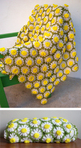
Сама нежность - РОМАШКОВЫЙ ПЛЕД. Вязание крючком.
Ну до чего нежный плед, очень красивый! И вяжется легко. Главное уметь вязать цепочки)
Это цитата сообщения БАловень_СудьбыЯ Оригинальное сообщение
Без заголовка
Рукодельницы! Этот пост для Вас. Много-много ссылок.
Здесь вы найдете десятки идей по украшению и переделке одежды, изготовлению несложных аксессуаров и игрушек, уроки по рукоделию, а также фотографии и рекомендации по воплощению каждой идеи или изделия своими руками. Вы увидете, как легко и просто придать одежде новый вид,
Это цитата сообщения Т_у_С_и_Ч_к_А Оригинальное сообщение
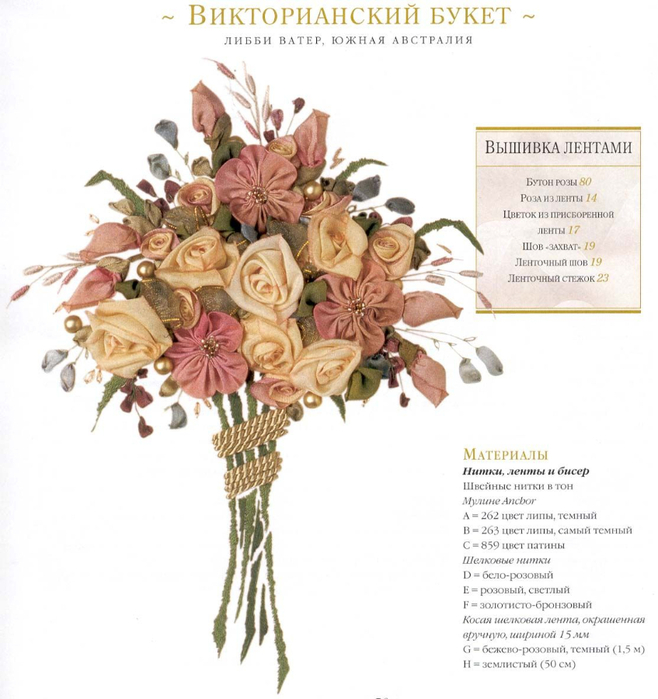
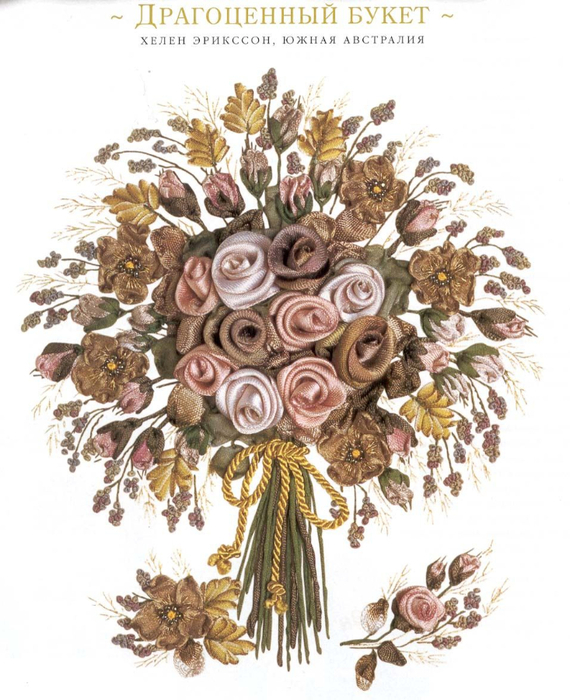
Цветы из шелковых лент...
|
Цветы из шелковых лент
Замечательный наглядный урок от Натальи Кравченко.
Такие цветы украсят любую одежду и не только. Для изготовления одного цветка потребуется 10-15 см шелковой ленты.
А так я украсила покупное платье дочки. [показать] [показать]
Представляю вашему вниманию изготовление ещё одного очень эффектного цветка. Выполняется он "швом наметка". |
Это цитата сообщения галина5819 Оригинальное сообщение
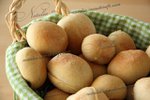
маХонькие пирожки «Быстрые и слоеные» - не рецепт, а чудо какое то!
Пирожки как пирожки, только вкусные очень! Тесто у них дрожжевое и не требует подъема, а это согласитесь очень экономит время. Размером они на 2 укуса, что отлично подойдет для фуршета. Разделка теста очень необычная и здорово ускорит процесс «лепки». В общем не рецепт, а чудо какое то. Попробуйте испечь!
 [640x427]


Это цитата сообщения галина5819 Оригинальное сообщение
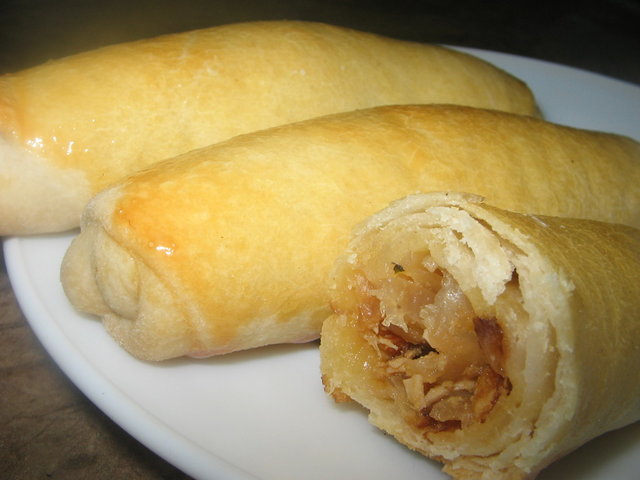
СУПЕРпирожки с капустой "Сигары" - Нет слов, как ВКУСНО
Пирожки просто сказка.
Ингредиенты - минимальны.
Замес - моментальный.
Результат - тонкое, хрустящее тесто.
Отличный рецепт!
 [640x480]