Это цитата сообщения SwetlanaS Оригинальное сообщение
PCStitch. Разберём по косточкам
|

Это цитата сообщения интресс Оригинальное сообщение
Все Для Вас)
|
Это цитата сообщения rimirk Оригинальное сообщение
Программа DjvuOCR для преобразования формата DJVU в JPEG
Книги и журналы, которые я выставляю в интернете, для уменьшения объема обычно делаю в формате DJVU (не у всех есть безлимитный трафик).
Не всем нравится этот формат, многие предпочитают смотреть литературу (особенно журналы) в jpeg.
Быстро и без потери качества можно файлы перевести из djvu в jpeg (а также в другие графические форматы) с помощью программы DjvuOCR.
Язык: русский. Размер: 1,42 Мб
Скачать DjvuOCR 2.4 bet
Как пользоваться программой
Открываете программу. Нажимаете кнопку "Декодирование Djvu файла".
 [560x407]
Нажимаете кнопку "Обзор" и выбираете папку, куда будут помещены jpeg файлы (стрелка3).
Нажимаете кнопку "Обработка" (стрелка 4) и ждете, когда закончится процесс преобразования djvu в jpeg.
[620x420]Это цитата сообщения _SVETA_LANA_ Оригинальное сообщение
Огромная Коллекция Смайликов (с кодами)
Из Блога Елены
| [показать] |
[показать] |
[показать] |
[показать] |
| [показать] |
[показать] |
[показать] |
[показать] |
| [показать] |
[показать] |
[показать] | |
Это цитата сообщения tanya-vamp0810 Оригинальное сообщение
как уменьшить фото за одну минуту
Идем вот на этот сайт: http://www.freeonlinephotoeditor.com/index.php
Нажимаем ОБЗОР, выбираем фото и жмем Upload. Когда фотография загрузится,жмем на панели на Resize. Передвигая ползунок,уменьшаем изображение до нужного размера. Жмём внизу на Resize.
Кликаем на изображение правой кнопкой мышки - СОХРАНИТЬ РИСУНОК КАК...
Если хочется обрезать лишнее на фото, жмем на панели на Crop. Теперь наводим курсор на нужную точку на фото (туда,откуда будем выделять нужный участок изображения), зажимаем левую кнопку мышки, выделяем то, что нам надо вырезать и жмём внизу на Apply. И так же сохраняем.
Готово!
Это цитата сообщения Edoran Оригинальное сообщение
Как импортировать дневник к себе в компьютер
В связи с тем, что Лиру время от времени выдает разные сбои, чтобы не потерять информацию, я решила сохранить свой дневник на компьютере.
Импорт прошел успешно. Рассказываю, как я это сделала.
Сначала зашла в самый низ ленты постов, вот сюда (это там же, где стоят номера страниц):
[699x364]Нажав на слово "Экспорт", я очутилась вот в такой вкладке:
[697x179]Суть этой записи сводится к тому, что мой дневник разбит на файлы XML-формата. Под каждым есть слово "скачать", нужно навести курсор на это слово и правой клавишей мыши выбрать из подменю "сохранить как...". Что я и сделала, предварительно создав папку в компьютере под названием "Мой дневник". После того, как я скачала таким образом все файлы, точно так же скачала и XSL-файл под ними (тоже правой клавишей мышки "Сохранить как...") в ту же папку.
[698x235]Вот такое получилось содержимое папки.
Дневник сохраняется без дизайна и без комментариев вот в таком виде:
[700x560]Кстати, открывается он только Эксплорером. Опера и Фаерфокс выдают ошибку. Но и то хорошо, теперь буду каждый месяц сохранять данные.
Сохраняйте свои блоги, потому что Администрация данного сервиса оставила за собой право судить о содержании ваших страниц. Так что вполне возможно, что скоро будет введена цензура, причем по самым любым признакам.(( И это очень прискорбно.
Это цитата сообщения orkxr Оригинальное сообщение
Бесплатный редактор фотографий онлайн на русском
http://onservis.ru/redaktor-fotografiy-online-na-russkom.html
Заметила сегодня, что читателям нашего сообщества очень интересна тема - редактирования фотографий при помощи графических редакторов онлайн! У меня на компьютере скопилось достаточное количество различных уроков по фотошопу - которые теперь постепенно буду выкладывать у себя в дневнике и в этом сообществе. Да и у самой уже какой никакой а опыт общения с редакторами изображений имеется! Короче будет, что показать и рассказать!

Не так давно полностью перешла на редактирование фото в бесплатном фотошоп онлайн с эффектами. Где-то прочитала на блогах, что намного удобнее пользоваться именно редактором фотографий онлайн для непрофессиональной обработки. Как ярая приверженка Adobe Photoshop CS, cначала долго не воспринимала никакие сервисы, казалось что это все для детей - так рамки всякие и эффекты,игрульки вообщем! Но как оказалось это не совсем так.
Сегодня наш родной русский Интернет - просто переполнен всевозможными бесплатными графическими редакторами фото, большинство которых уже полностью на русском языке! Среди всего этого обилия онлайн сервисов я выбрала на мой взгляд самый удачный вариант, причем наткнулась на него сразу как только начала свои поиски, прям повезло можно сказать!
Внешне данный редактор фотографий онлайн на русском языке очень похожь на всем известную стационарную фото программу от Adobe photoshop, можно сказать является слегка упрощенным аналогом - бесплатный фотошоп онлайн на русском имеет схожие функциональные возможности и эффекты, а также полный идентичный ряд основных фильтров и настроек коррекции изображения (присутствует корректная работа со слоями).
Данный бесплатный онлайн фотошоп без регистрации позволяет сохранять фотографии прямо через свой сервис в их бесплатном фото хостинге (ну и конечно можно скинуть на свой ПК), очень удобно при наполнении блога или сайта. Сохранять можно в любом формате. Удобный редактор, можно на работе пользоваться (нам запрещают что-либо устанавливать на пк) - работает шустро, без каких-либо тормозов и ошибок.
Есть подробная русская справка для него, с примерами и уроками обработки фотографий. Рассписано все доступно, думаю 100% подойдет для начинающих новичков и сгодиться если вы мастер! Уроки по онлайн редактированию фотографий я буду выкладывать в этом сообществе и у себя в блоге, следите за новостями (3 урока уже в сообществе)
В общем уверена если вы ищите бесплатный фотошоп онлайн на русском это именно то, что вам нужно. И все это без установки, без регистрации, без отправки СМС и абсолютно бесплатно!
Это цитата сообщения Оленька_Коваленко Оригинальное сообщение
Новичкам: вставляем и редактируем изображение через сервис загрузки изображений Liveinternet
На самом деле, эта операция проще пареной репы, но так как относительно нее я уже не единожды получала вопросы, то набросала небольшой урок. Надеюсь, пригодится.
1. Создаем новый пост либо вставляем изображение в уже существующий в расширенном редакторе. Для этого кликаем на указанный в скриншоте значок на панели.

Читать далее
Это цитата сообщения zomka Оригинальное сообщение
Вставляем фотографию в рамку

 [255x32]
Это цитата сообщения La-Perla_Margarita Оригинальное сообщение
УРОК: Как скачать в компьютер сразу целый альбом с Яндекс - фоток.Часть №1
 .
. >>>Не пропустите!!!
|

 >>>
>>>
 [150x]
Это цитата сообщения tanya-vamp0810 Оригинальное сообщение
Фото и схемы- делаем быстро красивыми и четкими
Источник http://nitochka09.ru/blog/43549798566/Foto-i-shemyi---delaem-byistro-krasivyimi-i-chetkimi
Фото и схемы - делаем быстро красивыми и четкими
Это цитата сообщения ket373 Оригинальное сообщение
Создаем на рабочем столе,,хитрую папку,,
Для тех, кому есть, что спрятать от посторонних глаз, пост будет полезен. В эту папку можно складывать секретный материал и никто не догадается, что и где. Поехали. Создаём на рабочем столе новую папку [показать]Выбираем пункт "Переименовать" ----> зажимая клавишу "Alt" и удерживая её нажатой, жмём по очереди цифры 2 5 5 (Обязательно жать их на дополнительной цифровой клавиатуре, которая расположена справа!) [показать]Теперь папка не имеет названия, но её всё ещё видно [показать]Заходим в "Свойства" папки [показать]Далее "Настройка" ----> "Сменить значок" и находим прозрачную иконку, нажимаем "Ок" [показать]Жмём "Ок" [показать]О чудо! Папка исчезла!Теперь можешь скидывать в " пустоту" всё что угодно и никто об этом не узнает ;) [показать]
Это цитата сообщения Ирина_Александровна Оригинальное сообщение
Кто Вас читает? Где о Вас знают? Кто упоминал Ваш блог или делал на него ссылку узнать легко.
|
Это цитата сообщения Taklis Оригинальное сообщение
Как вернуть все свои записи!!!
 amazonka1976,
 "тоже сегодня обнаружила пропажу сообщений в дневнике (исчезло все). Спасибо Lenyr она в комментариях к посту подсказала как делать: Попробуй в настройках перегенерировать страницы дневника: Настройки дневника - Перегенерация - Список записей, страницы дневника и счетчики количества записей...Мне помогло!"
И мне помогло!!!! Огромное спасибо!!!
Я сделала так - зашла в "настройки", нажала на "настройки дневника"
[показать]Внизу есть "Управляющие ссылки". Нажала на "Обновление. Список записей, страницы дневника..."
[показать]Появилась новая табличка.
[показать]Нажала "Да".
ВСЕ ВЕРНУЛОСЬ!!!!!!!!!!!!!!!
Это цитата сообщения BraveDefender Оригинальное сообщение
Как скопировать со страницы некопируемый текст
Некоторые страницы имеют такое свойство, что текст на них невозможно выделить или невозможно скопировать. Веб-мастера хотят защитить контент от копирования и применяют разные уловки: отключают клик правой кнопкой мышки и так далее.
В большинстве таких случаев можно воспользоваться очень простым способом для копирования "некопируемого" текста (мне чёта лень делать скриншоты - поэтому пишу буквами).
Открываем страницу с текстом. Нажимаем комбинацию клавиш Ctrl и U (откроется исходный код страницы). Те, кто умеют, копируют код нужного текста. Те, кто испугался обилия знаков, копируют весь код - Ctrl+A и Ctrl+C (буквы латинские).
Затем создаем новое сообщение на Лиру. Нажимаем "Источник" в расширенном редакторе и вставляем скопированный код (Ctrl+V).
Сохраняем в черновик (хотя, можно и не сохранять - кто захочет, сам догадается, что делать дальше).
Смотрим внимательно на черновик, находим нужный фрагмент страницы и спокойно копируем текст.
Серия сообщений "Коды. HTML и ВВ [Codes. HTML&BB]":
Часть 1 - Использование спецкодов (ВВ-кодов) на Лиру
Часть 2 - Как скачать сразу все фотографии по ссылкам-превью с помощью плагина DownThemAll! для Firefox
...
Часть 7 - Простой способ вставить картинку
Часть 8 - Как вставить открытку (картинку) в личное сообщение на ЛиРу
Часть 9 - Как скопировать со страницы некопируемый текст
Это цитата сообщения Rost Оригинальное сообщение
Что делать, если «всё пропало»? (Совет дня)
Уже писал об этом тут, но повторю для новых настроек.
Уважаемые пользователи ЛиРу! Если у вас в блоге на ЛиРу происходят какие-то странные вещи, настоятельно рекомендую перед тем, как паниковать и просить помощи, попробовать сделать обновление вашего дневника самостоятельно.
Как это сделать?
 [показать]
LI 5.09.15
Это цитата сообщения Марриэтта Оригинальное сообщение
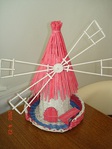
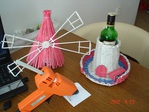
ПЛЕТЕНИЕ ИЗ ГАЗЕТ. МЕЛЬНИЦА - хранительница вина. Мастер-класс
Предлагаю вам сплести из газет мельницу - хранительницу бутылок со спиртными напитками) Если вам не нравятся яркие цвета газетных трубочек, можете сплести мельницу однотонную. Работа не моя, нашла в сети интернет. Смотрим мастер-класс? Кстати, мастер-класс можно использовать для плетения вазочки или корзинки, подробно показано плетение несложного дна.
Желаю всем удачи в плетении, возникнут вопросы, пишите в комментариях.
Это цитата сообщения Марриэтта Оригинальное сообщение
Поздравляю всех с ДНЕМ ПОБЕДЫ !!!
Все дальше и дальше теперь от нас эта дата - 9 мая 1945 года…. Но мы помним, какой ценой досталась нашим дедам эта великая Победа. День Победы – как он был от Вас далек…Спасибо Вам за нашу мирную жизнь, за наших детей и внуков, за их счастье! Спасибо Вам, низкий поклон и вечная память…

Это цитата сообщения Марриэтта Оригинальное сообщение
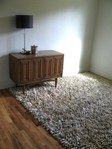
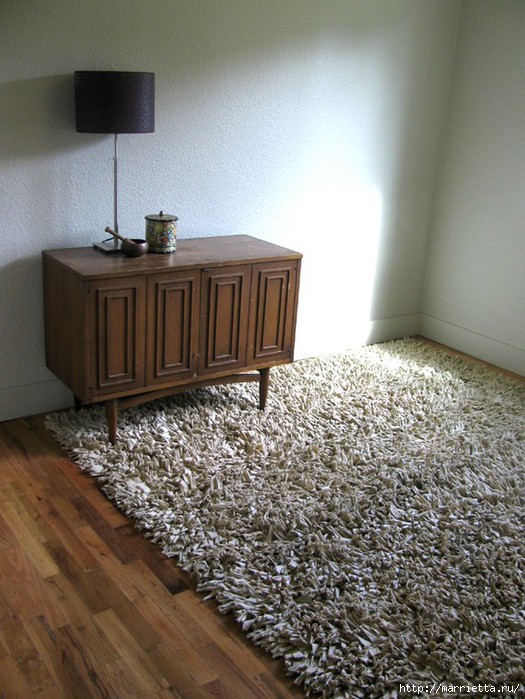
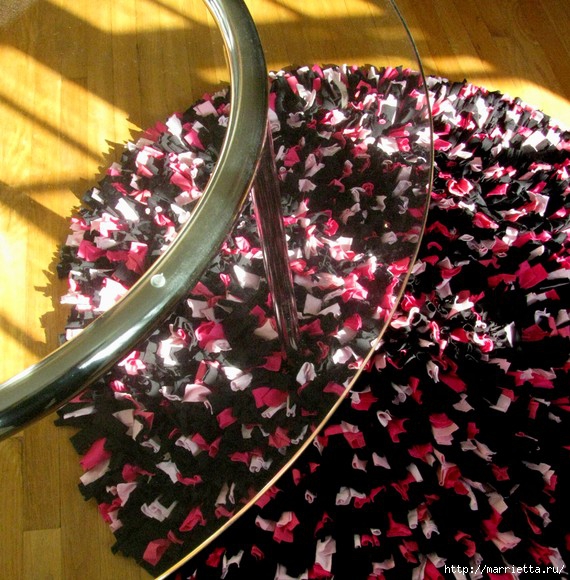
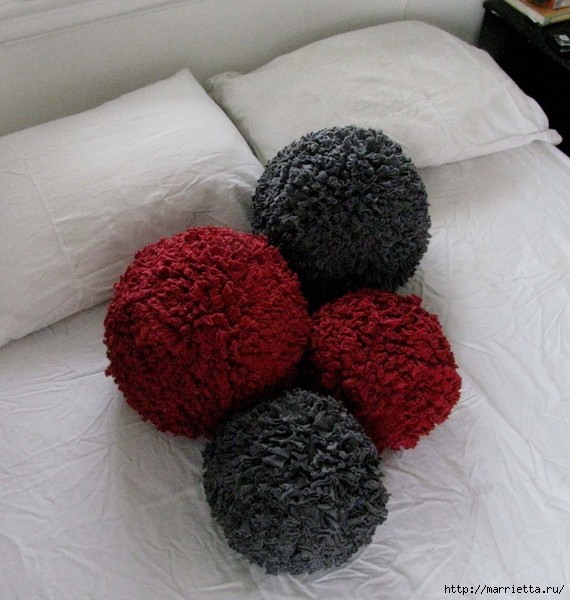
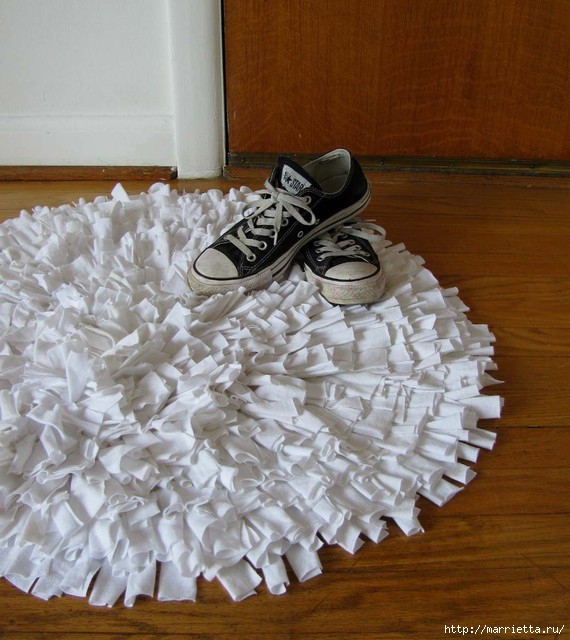
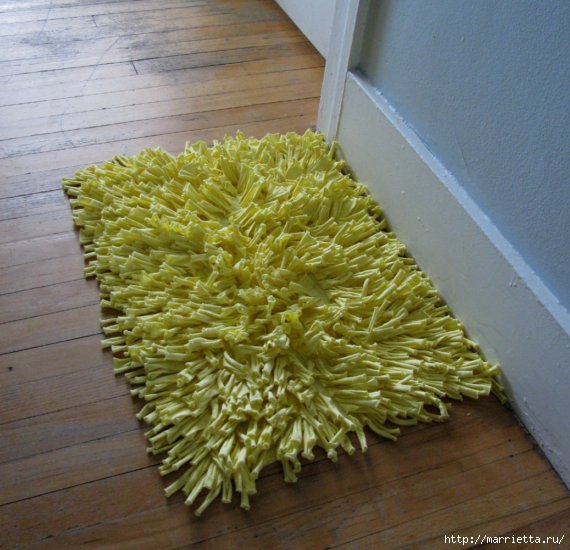
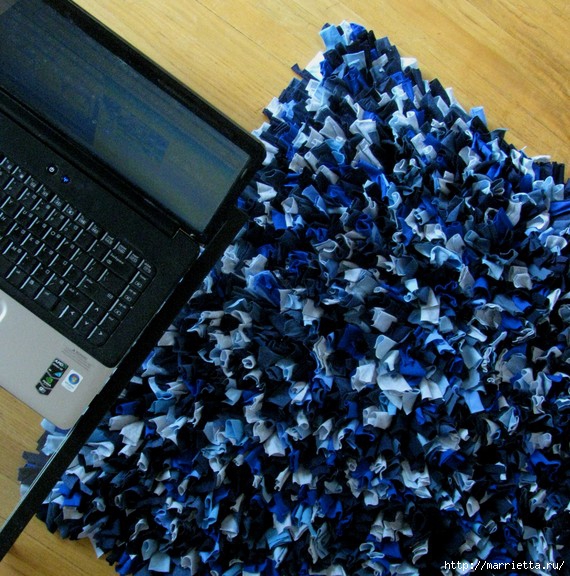
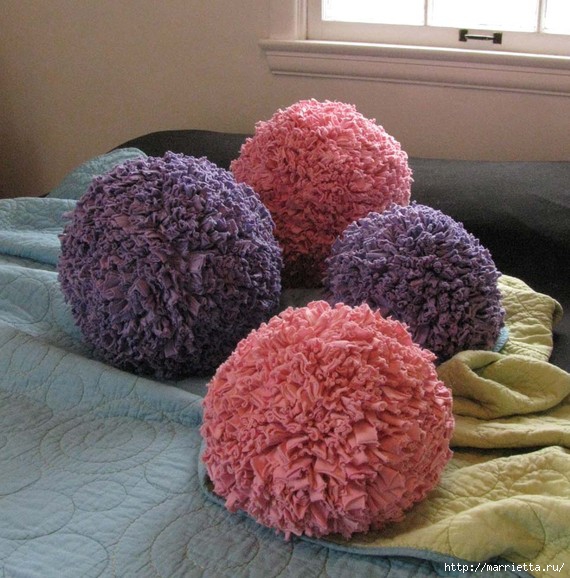
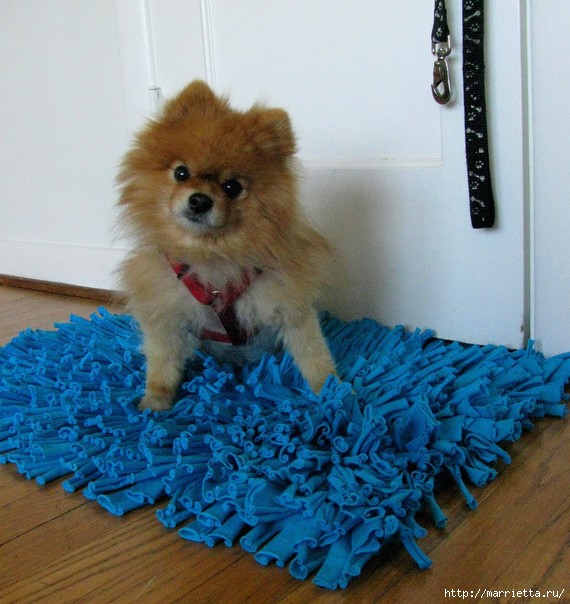
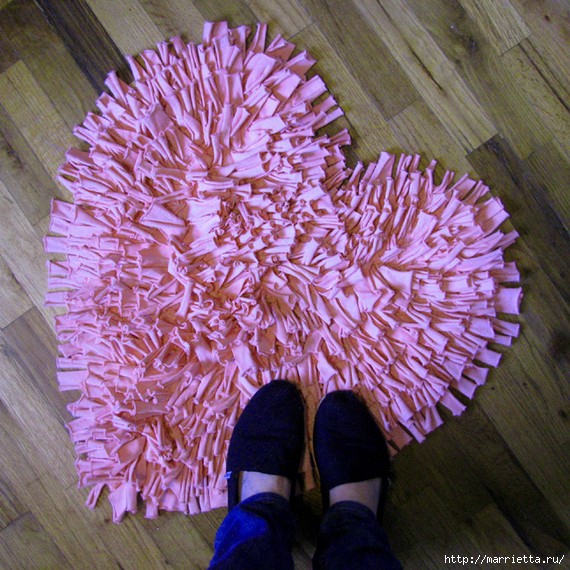
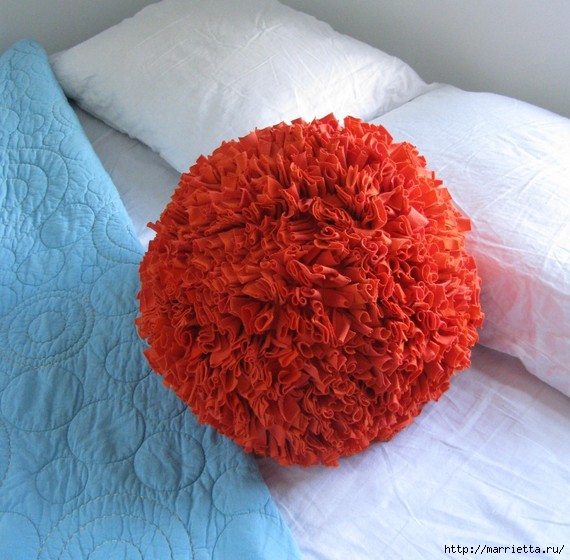
Коврики и подушки из трикотажа. Идеи и мастер-класс
Девочки! Не знаю как вы..., а я пошла майки нарезать! Мне так понравились коврики! А подушечки... Мастер-класс - под катом.
Люблю мягкие ковры – так , чтоб ножка утопала и лицо улыбалось от удовольствия=) как по травке ходить весь год. А как приятно когда такой коврик из лоскутков делаешь своими руками в свой любимый дом! И на самом деле все очень просто – только времени может занять много – но если приноровится, то можно и по-быстрее такую красоту смастерить из трикотажа – например старых маек, а можно и новый купить в магазине тканей, разноцветный и сделать рисунок.
 [525x700]

нарезаем трикотаж на вот такие полосочки
Это цитата сообщения Марриэтта Оригинальное сообщение
Плетение из газет. Плетеное кресло из детского стульчика. Мастер-класс от Деревенщины