Это цитата сообщения Владимир_Шильников Оригинальное сообщение
 [237x240]
Если Вы никогда ранее не устанавливали (переустанавливали) операционную систему на персональный компьютер или ноутбук, но хотите научиться, то данная статья для Вас. Ничего особенно сложного в данной процедуре нет, главное проявить внимательность и не торопиться.
Определения
Для начала разберемся с определениями и сокращениями, которые встречаются в данной статье:
Операционная система (сокращенно ОС) – специальная программа, с помощью которой запускают другие программы и управляют работой компьютера. Для пользователя компьютера операционная система выглядит как рабочий стол и окна в которых запускаются программы.
Это цитата сообщения TATIANA_36 Оригинальное сообщение
|
Это цитата сообщения Ануфриев_Алекс Оригинальное сообщение
http://www.teachvideo.ru/v/6423
Это цитата сообщения НатальяГончарова Оригинальное сообщение
Тысяча и одна полезность
 [показать]
 ternosvit
[показать]
[показать] ternosvit
|
6 декабря, 17:50 [показать] |
В этой теме собраны ссылки на подсказки и ответы на вопросы пользователей ярушки.
Тема будет периодически пополняться. Если вам встретился на ярушке полезный совет, пожалуйста, поделитесь ссылкой на него в комментариях, возможно, кто-то нуждается в этой информации.
Если вы не нашли ответа на интересующий вопрос, задайте его в комментах.
Большая подборка разных полезных вещиц для блога также есть вот тут.
Ваш компьютер
Как настроить быстрый запуск любимых программ
Как нажать невидимую кнопку
Использование встроенной справочной системы
Создание трек-листа
Как восстановить "битый" архив"
Как сделать скриншот
Сортировка фотографий на компьютере
О "точках восстановления"
"Горячие клавиши" в Windows
Темы для Windows XP
Если завис компьютер
Анимация на рабочем столе
Установка Windows. Освоение компьютера. Помощь новичку при сбоях
Утилиты для работы с драйверами
Ярлыки
Оформление блога
Как подогнать картинку под ширину поста
Как загрузить музыку и видео на свою страницу
Как вывесить сразу много фоток
Это цитата сообщения GalaFeya Оригинальное сообщение
Скачать и прочитать о проекте, посмотреть видео - можно ЗДЕСЬ
 [578x294]
На столе появляется значок:

Можно его перетащить на панель быстрого запуска (это около кнопочки "пуск").
Когда нам нужно сделать скриншот, мы нажимаем на этот ярлычок. Никакая программа визуально не запускается, но около часиков (внизу справа) появляется такой же, только маленький , значок.
 [322x105]
Это цитата сообщения svetlana_Piskareva Оригинальное сообщение
DVDFab - мощная программа для копирования DVD и Blu-Ray дисков на DVD5/DVD9 и Blu-Ray диски с возможностями гибкой обработки видеопотока. Программа является одной из лучших на сегодняшний день для копирования, разбиения, пережатия и конвертирования DVD дисков с фильмами. Снимает все защиты и ограничения с диска и, при желании, пережмет диск большой емкости и вместит его в обыкновенную пустую DVD болванку с минимальными потерями качества или разобьет фильм на два диска с полным переносом его меню, удалит всю рекламу, либо запишет только фильм и многое другое.
Особенности:
- копирование DVD без потери качества
- копирование DVD (NTSC и PAL) на пишущий DVD привод
- сохранение структуры, меню, файлов и диалогов диска
- прожиг DVD-R/RW и DVD+R/RW
- копирование (извлечение) только видео дорожки
- удаление защит от копирования (CSS, Region, RCE, Macrovision, UOPs и др)
- высокая скорость работы
- высокое качество результата
- приятный и удобный интерфейс
Changes in DVDFab 7.0.3.0 (March 26, 2010):
* New: Language files.
* New: Main window is resizable and more readable on large screen now.
* New: Added "A/V Codec" page in Settings window, which allows user to set preferred decoder and encoder.
* Fix: Lots of small issues from V6.
DVDFab "DVD to DVD":
* New: Added support for a new copy protection as found on "New Moon" (US).
DVDFab "Blu-ray to Blu-ray":
* New: Added support for all known BD+ protection.
* New: Added chapter support, which means you can copy specific range of movie now.
* New: Added our own CUDA H.264 encoder. Note: If the video card is really high end, we recommend to enable both CUDA decoder and encoder for max speed. If the video card is not, we suggest to use CUDA encoder for BD25 output, and use CUDA decoder for BD5 and BD9 output.
* New: Added support for CoreAVC H.264 decoder to speed up copying.
* New: Improved BD9/BD5 and standalone Blu-ray player compatibility.
* Fix: A crash problem when opening certain Blu-ray discs, like "Precious".
* Fix: Backup disc cannot be played on Samsung standalone player.
DVDFab "Blu-ray to Mobile":
* New: Added new "Blu-ray to Mobile" option.
* New: Added HD file output for Xbox 360 and Playstantion 3.
* New: Added support for MKV file output. When using WD TV Live as player, it's a perfect match for Blu-ray backup.
* New: Added support for MKV chapter.
* New: Added support for "Display only forced subpicture".
* New: Added support for CoreAVC H.264 decoder to speed up conversion.
DVDFab "File to Mobile":
* New: Added support for CoreAVC H.264 decoder to speed up conversion.
Особенности RePack:
1. Интегрирован ключ до 08.03.2011 (кроме Blue-ray to Mobile).
2. Удалены все языки кроме русского и английского.
3. Отключён запуск программы после установки.
4. Несколько твиков в реестре:
- отключён "Welcome Screen" при первом запуске
- отключена автопроверка обновлений
- отключён запуск "File Mover" по окончании конвертации
Если же Вас не устраивают данные твики или есть желание использовать свои,
инсталлятор подхватывает внешний файл настроек settings.reg, в который можно
экспортировать ветку [HKEY_CURRENT_USER\Software\DVDFab\V7] после настройки программы.
Операционная система: Windows® 2000/XP/Vista/7
Лекарство: Вшито
Язык интерфейса: Мульти (Русский)
Год выхода: 2010
Размер: 12.94 MB
Это цитата сообщения SOKOLOV_2007 Оригинальное сообщение
Stellarium 0.10.3 - бесплатный планетарий (астрономическая программа) для вашего компьютера, который отображает реалистичное небо в 3D - изображении, практически также, как если бы вы смотрели на него обычным глазом, через бинокль или через телескоп. В качестве точки наблюдения вы можете выбрать любые координаты. Программа Stellarium позволяет в масштабе реального времени прорисовывать трёхмерное фотореалистичное изображение неба, отображать звезды, созвездия, планеты, а также покажет карту созвездий со всеми их изображениями, дошедшими до нашего времени от древних астрономов. Данная программа вполне может пригодиться не только астрономам, но и простым пользователями. Например, кликнув по карте мышью, можно прочитать подробности о находящемся в этой точке небесном теле и т.д. Программа имеет многоязычный интерфейс, в том числе и русский, и к тому же интуитивно понятна в работе. При желании можно скачать руководство (PDF- файл) по установке и настройке программы.
Разработчик: Stellarium.org.
Это цитата сообщения SelenArt Оригинальное сообщение
Каждому,кто хоть раз случайно удалял необходимую информацию с электронного носителя ,известно сколько труда, сил,времени и нервов требовалось потом,чтобы это все восстановить,и далеко не каждому это удавалось
Сегодня эту проблему достаточно легко решить
Если вы случайно удалили нужную информацию или важные данные с жесткого диска, карты памяти, флешки, или другого носителя, не спишите впадать в панику.
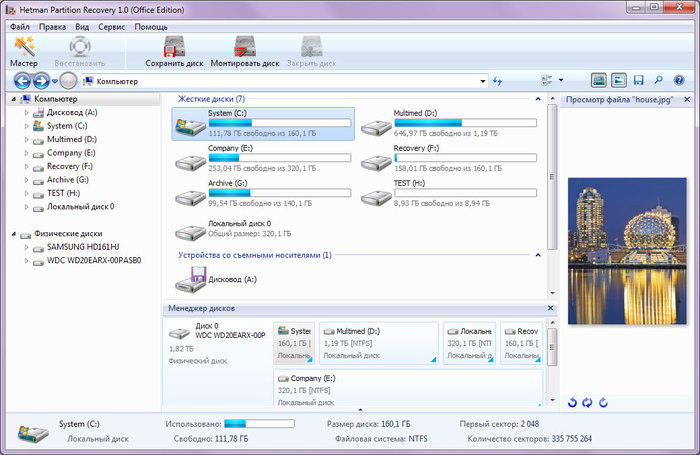
Вас спасет Hetman Partition Recovery -новая программа для восстановления поврежденной , удаленной информации и всевозможных проблем связанных с битыми, поврежденными, отформатированными и недоступными логическими разделами.
Данная программа очень удобна и проста в использовании.
Вы сможете восстановить все файлы, затратив на это минимальное количество времени.
Данная программа сканирует жесткий диск с целью выявления удаленных данных, имеет очень удобный и понятный функционал,что позволяет даже неопытному пользователю без особых проблем восстановить ошибочно удаленные файлы.
Это цитата сообщения Лариса_Гурьянова Оригинальное сообщение
В ПОМОЩЬ НОВИЧКАМ НА ЛиРу
Нажав на интересующую вас тему, вы получите ответы на все свои вопросы...))
Серия сообщений "Для ЛиРу":
Часть 1 - Пост доступен на странице сообщения..
Часть 2 - Архивируем файлы и выставляем на Ли.ру
...
Часть 14 - Как к посту прикрепить несколько вложений с файлами
Часть 15 - Как управлять схемами в дневнике
Часть 16 - В ПОМОЩЬ НОВИЧКАМ НА ЛиРу
Часть 17 - Учимся вставлять музыкальный файл в дневник
Часть 18 - КОД РАЗРЕЗНОЙ ФОТОШОПНОЙ РАМКИ ДЛЯ Ли.Ру.
...
Часть 21 - КАК ВСТАВИТЬ В ДНЕВНИК MP3-ПЛЕЕР
Часть 22 - Учимся делать музыкальную открытку
Часть 23 - И еще раз про симпочки..)))
Это цитата сообщения SOKOLOV_2007 Оригинальное сообщение
нереально полезный пост
Есть фотография и нужно уменьшить вес, убрать шум и "красные глаза", отрезать лишнее и размеры изменить - но под рукой как назло нет программ (того же AcdSee или Photoshop), а искать-скачивать-устанавливать лень или нельзя. Или под рукой видео с мобильного в 3gp, а нужно в AVI - и с софтом такая же история. Или wav в mp3 нужно перевести (и наоборот). Или файл прислали в rar/zip, но архиватор (как назло!) не установлен? Знакомо? Дык хотя бы раз, но у каждого случалось.
Публикую подборку онлайн-сервисов, не требующих никаких установок софта, но выполняющих его (софта) функции. Зашел на сайт, залил исходное, получил нужный результат. Естественно, все бесплатно ))
Translate.ru (онлайн-перевод с/на основные языки) и translit.ru (для тех, у кого нет латиницы или кириллицы на клавиатуре) не анонсирую как известные всем и очень давно ))
- Обработка (редактирование) фотографий и картинок
Уменьшение "веса", размера, убирание "красных глаз", шума, резкость, контраст, перевод в черно-белый, тени, ретушь,фильтры и инструменты - фактически, мини-фотошоп онлайн.
http://www.fanstudio.ru - Добавить свой текст (титры) на видео (!!!)
Сервис позволяющий вставлять текстовые ремарки на видео популярных видеосервисов . Требуется регистрация.
http://www.bubbleply.com/ -
- Поисковик инструкций (документации) к бытовой технике/электронике
Потеряли инструкцию? Не вопрос, там найдется. Не факт, что на русском, но - почти на всё
http://www.retrevo.com - Универсальный медиаконвертер
Конвертирует все возможные форматы таблиц, текстовых файлов, графики, аудио и видео (в том числе 3gp в avi, ригнтоны) друг в друга.
http://media-convert.com - Архиватор он-лайн
Создание и "распаковка" архивов ZIP и RAR
http://krun.ch - Музыкальный редактор
Фактически - онлайн-синтезатор с возможностью не только прослушивания, но и сохранения результата
http://www.splicemusic.com/music/ - Универсальный конвертер
Конвертирует документы, музыку, видео, изображения разных форматов друг в друга (например, ppt в doc, bmp в jpg), загрузить можно файл до 100 Мб.
http://www.zamzar.com
Это цитата сообщения Оригинальное сообщение
Вставить кнопочку в блог
Генератор фотографий (рамочки, кубики тд) Генератор с картинками Сделай свой собственный смайл Линейка - предсказание Романтическая
Это цитата сообщения Лариса_Гурьянова Оригинальное сообщение
Музыкальные поисковики - это очень удобный инструмент для поиска, прослушивания и бесплатного скачивания музыкальных файлов. Как и любые другие специализированые поисковики позволяет, отсекая ненужную информацию, быстрее находить то, что вам необходимо (в данном случае музыкальные файлы). Занесите эту страницу в "избранное" и всегда будете иметь возможность мгновенно находить и скачивать любимую музыку (кликайте по картинкам).
beemp3.com - крупный поисковик аудио-файлов. содержит ссылки на прослушивание и скачивание более 800 000 музыкальных файлов. каждый день обновляется на 10 000 файлов.

Это цитата сообщения Венера01 Оригинальное сообщение
|
Это цитата сообщения SVETA-290 Оригинальное сообщение
Серия сообщений "Про Skype":
Часть 1 - Skype. Что такое skype? Как с ним работать?
Часть 2 - Как пользоваться двумя учетными записями в Скайп
...
Часть 5 - Как удалить историю сообщений и разговоров из Skype
Часть 6 - Skype
Часть 7 - ***Хитрые фишки Skype***
Часть 8 - ***Узнайте еще о 2х секретах Скайп (Skype)***
Часть 9 - Полезные функции SKYPE
Это цитата сообщения чего-ты-хочешь Оригинальное сообщение
Оптимизация Windows 7 – Улучшаем производительность
[показать]Оптимизация Windows 7: В этой статье вы узнаете, как эффективно и правильно должна производиться оптимизация Windows 7, благодаря которой вы существенно улучшите производительность компьютера. При этом Вам не надо будет покупать дополнительное оборудование к своему компьютеру, достаточно будет просто сделать парочку кликов мишкой по ниже указанной пошаговой инструкции и Ваш компьютер будет работать значительно продуктивнее и быстрее. Главное - не вводите себя в обман, что если Вы купили мощный компьютер, то это значит, что он будет вечно работать лучше всех. Спустя некоторое время, после установки много численных программ и наполнения жёсткого диска производительность в любом случае снизится, поэтому чтобы снизить этот процент и улучшить работу Windows 7, рекомендую сделать следующее:
Это цитата сообщения Ануфриев_Алекс Оригинальное сообщение
 [221x128]
– ремонт компьютера своими силами – это просто и выгодно.
Что важно знать и уметь, чтобы произвести ремонт компьютера самостоятельно? Важно:
ЧИТАТЬ ДАЛЕЕ...
Это цитата сообщения Егорова_Таня Оригинальное сообщение
[x16]ПРОГРАММА-АНТИШПИОН
Кто не знает,как скачивать с файлообменников бесплатно смотрите здесь
Не так давно стала я замечать странности на своем компьютере.Помимо того,что он сильно начал тормозить,зависать,так еще дисковод сам по себе стал открываться.Комплексная проверка на вирусы ничего не дала.Заподозрила я,что завелся у меня "шпион".Стала искать программу,которая поможет мне его выявить и уничтожить.Нашла в интернете кучу всего,но при проверке этих программ всегда находился какой-нибудь вирус.Обратилась к друзьям и мне выслали замечательную программку Spybot - Search & Destroy.Она то мне и помогла!
Spybot - Search & Destroy (Спайбот - найти и уничтожить) сможет обнаруживать и удалить с Вашего компьютера любого рода шпионское программное обеспечение. Шпионское ПО (Spyware) - новый вид,который еще не очень хорошо распознают наши антивирусники.
Шпионское ПО тихохонько наблюдает за всем,что вы делаете на компьютере, чтобы собрать нужную информацию и передать хозяину.Вот некоторые признаки того,что у Вас завелся "шпион":появились в браузере новые панели инструментов,которые Вы не устанавливали,изменилась стартовая страница,самопроизвольно открывается-закрывается дисковод. Но даже если этого нет , то "шпионы" все равно могут быть ! Spybot - Search & Destroy бесплатен, поэтому будет только лучше, если Вы лишний раз проверите свой компьютер.
Spybot - Search & Destroy может так же удалять "следы присутствия" (usage tracks).то есть если Вы пользуетесь компьютером не один и не хотите,чтобы другие пользователи знали чем Вы занимались,куда ходили.
Итак,кто хочет,может скачать приложение с letitbit.net
Это цитата сообщения Amenika Оригинальное сообщение
В свое время я столкнулась с проблемой скачивания видео с сайтов, искала объяснения и способы очень долго. Не знаю, может от того, что не правильно задавала вопрос в поисковике или еще какая проблема... Но в конечном итоге для себя я выбрала самый, на мой взгляд, удобный и простой способ, это дополнение для mozilla Firefox! Кстати, лично я признаю только два браузера, это mozilla Firefox и Google Chrome все остальные мня не устраивают. Так вот, для чего я это все пишу? Все очень просто во первых, чтобы самой при переустановки винды долго не искать это дополнение. А во вторых, я больше чем уверенна, что есть такие же как я, которые не знают как скачивать видео, а спросить не всегда есть у кого.
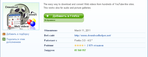
И так, переходим по ссылке https://addons.mozilla.org/ru/firefox/addon/video-downloadhelper/ и видим вот такую картинку:
 [698x269]
Нажимаем "добавить в Firefox" дополнение установится и попросит перезапуска браузера. Теперь у вас в верху, возле адресной строки появится вот такой значок в виде крутящихся шариков:
 [309x61]
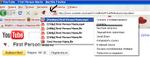
Теперь сам процесс скачивания видео, заходите на страничку откуда хотите скачать видео или музыку, нажимаете плей, в это время "шарики" станут активными и видите, возле них маленький, черненький треугольничек. Нажимаете на него, выбираете формат и нажимаете скачать.
Как показано на картинке.
 [683x260]
Это цитата сообщения Florsita Оригинальное сообщение
Для меня сейчас это очень актуальная тема.
снимаем аккумуляторную батарею и отключаем от зарядного устройства далее откручиваем с него заднюю крышку.
Снимаем заднюю крышку, мы видим процессор, вентилятор и оперативную память. Наведите на картинку для увеличения.
Далее откручиваем радиатор охлаждения центрального процессора. Нажмите для увеличения картинки.
Теперь перейдем к вентилятору открутим его и снимаем где-то 2-3 винта. Наведите для увеличения.
Вычищаем всю скопившеюся пыль, так что бы вентилятор был полностью чистый от пыли. Ни в коем
случае не пытайтесь помыть вентилятор водой потому как он выйдет из строя и потребуется полная замена вентилятора. Стоимость вентилятора около 2000 руб.
У Вас должен получиться вот такой чистый вентилятор! Откладываем его в сторону он пока нам ненужен.
И так перейдем к радиатору охлаждения центрального процессора снимаем его полностью только аккуратно так как на многих ноутбуках радиатор охлаждения центрального процессора охлаждает и видеочипсет. Будьте осторожны дабы не повредить материнскую плату. После того как Вы его сняли очистите его от пыли полностью! Водой промывать не надо. Для этого всегда используйте кисточку, только обязательно отключите ноутбук от зарядки и батареи.
У Вас должен получиться вот такой чистый вентилятор! Откладываем его в сторону он пока нам ненужен.
Поздравляю! Если Вы все выше перечисленное выполнили значит ноутбук Вы на 50 процентов почистили. Далее переходим к самому главному. Это нанесение термопасты на процессор, НО сначала надо что сделать? Правильно убрать старую термопасту. Для этого берем мягкую тряпочку я использую полотенце или майку оставленную другом. и Аккуратно счищаем старую затверделую термопасту. Не надо вместо тряпок использовать ножик или острые предметы, Вы испортите процессор. Во многих сервисах используют растворитель (раствердитель) это тоже не правильно нужно использовать только сухой предмет.
Тоже самое мы проделываем с радиатором охлаждения! Снимаем старую термопасту не использую острых предметов, но можно использовать раствердитель, но после насухо вытереть.
Теперь можно нанести термопасту на процессор ровным слоем! Будьте осторожны большое количество термопасты так же плохо как и его отсутствие. Нанесите плавно ровным слоем слегка размазав по всему "кристаллу"
Далее ставим обратно чистый радиатор охлаждения и затягиваем винтами толь не сильно нажимайте на винты иначе на материнской плате могут появиться микротрещины и придется менять материнскую плату стоимость около