Это цитата сообщения _Lyubasha_K_ Оригинальное сообщение
Реклама в скайпе? Убираем...
|



Это цитата сообщения _Lyubasha_K_ Оригинальное сообщение
Всё, что вы хотели знать о Скайпе
|


Это цитата сообщения _Lyubasha_K_ Оригинальное сообщение
Как добавить в "Избранное" файл или папку
|


Это цитата сообщения Лариса_Гурьянова Оригинальное сообщение
Избавляемся от вредоносных обновлений Windows
 [показать]
ПАМЯТКА НАЧИНАЮЩИМ БЛОГГЕРАМ
[показать]
ПАМЯТКА НАЧИНАЮЩИМ БЛОГГЕРАМЭксперты обнаружили, что через Центр обновлений в Windows 7 и 8.1 было распространено опасные обновления под номерами KB3080149 и KB3075249.
После их установки компьютер начинает генерировать подозрительный исходящий трафик на сервера Microsoft. Сетевая активность напоминает ту, которую раньше специалисты засекли у Windows 10 и связали со шпионской активностью.
Кроме этих обновлений нашлись и другие, не менее вредоносные.
Вот их полный список.
Примерно 80% этих обновлений отвечают за подготовку системных файлов к обновлению до Windows 10.
| KB3035583 | KB3075249 | KB3021917 | KB3068708 | KB3075851 | KB2670838 |
| KB2505438 | KB3022345 | KB3035583 | KB2922324 | KB3080149 | KB2952664 |
| KB3014460 | KB2976978 | KB3044374 | KB3015249 | KB2977759 | KB3050265 |
| KB3065987 | KB3035583 | KB2990214 | KB3050267 | KB3075249 |
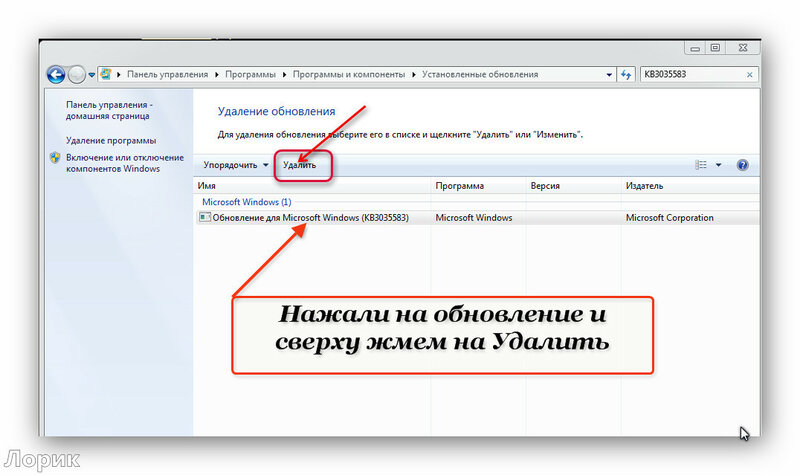
Так, например, обновление KB3035583 отвечает за установку в трее нашего компьютера значка - Установить Windows 10.
Я и сама случайно установила это обновление.

Давайте теперь от него избавимся.




Это цитата сообщения ЛюдоМилка Оригинальное сообщение
Урок: "Чем открыть файл? (видео)"
[600x150]
 В данном уроке я хочу поделиться с вами информацией об одном очень полезном сайте, который помогает начинающему (и не только) пользователю определить, какая программа необходима для открытия того или иного файла.
Если у вас есть файл, который вы не можете открыть (щелчок по нему не дает результатов), то этот сервис именно для вас.
С помощью этого сервиса вы буквально через минуту будете знать названия программ, способных открыть нужный файл и сразу скачать нужную программу в свой компьютер.
Кроме того, на данном сайте можно почитать полезную информацию о расширении (формате) файла, а также о выбранной для его запуска программе.
Уверен, что этот сервис вам пригодится!
Приятного просмотра:
Сервис, о котором рассказано в уроке находится здесь: http://chem-otkrit.ru/
Это цитата сообщения Zirgelis Оригинальное сообщение
Как полностью почистить компьютер. Пошаговая инструкция
В этом видео Вы узнаете о секретном секрете, который позволяет содержать мой компьютер в полном порядке, без переустановки системы вот уже более двух лет. При этом нет ни каких зависаний, беспричинных перезагрузок, рекламных баннеров и загрузок «левых» сайтов. Всё работает как часы. Секрет состоит в том, что я с постоянной периодичностью чищу компьютер от «хлама», не устанавливаю того, чего не нужно и сразу удаляю то, что уже стало ненужным. Смотрите видео и применяйте!
Серия сообщений "школа компьютерной грамотности от Влада Щепелева":Часть 1 - Как полностью почистить компьютер. Пошаговая инструкция
Часть 2 - Как сделать таблицу в Word
Часть 3 - Про эти клавиши клавиатуры Вы должны знать!
Часть 4 - Тайна странных обозначений на клавишах ноутбука раскрыта!
Часть 5 - Как сохранить веб страницу на компьютер
Часть 6 - Почему тормозит компьютер-урок от Ю.Шатохина
Это цитата сообщения Владимир_Шильников Оригинальное сообщение
Несколько способов удалить рекламу (вирус) в браузере.
Если у Вас в браузере всплывает «левая» реклама, на всех или на каком-нибудь конкретном сайте, то скорее всего это вирус, но Вам повезло, ведь именно в этой статье описан процесс удаления рекламы (вируса) в браузере.
Часто такое вредоносное ПО, как Adware — вирус содержащий рекламу (можете почитать на сайте Касперского про Adware), попадает на компьютер вместе с другими программами, утилитами, которые скачивались непонятно с каких сайтов. Однажды о похожем вирусе я уже писал, если не читали рекомендую ознакомиться — как удалить Webalta, статья поможет Вам избавиться от назойливого вируса, но к сожалению некоторые вирусы таким же способом не удалить, для этого и написана эта статья — помочь Вам избавиться от рекламы в браузере.
[показать]Это цитата сообщения Ванда Оригинальное сообщение
Как очистить диск c
Жесткие диски становятся все больше и больше. И почему то они все равно очень быстро заполняются, и особенно это касается SSD дисков, объем которых значительно меньше, чем традиционных механических жестких дисков. Вопрос очистки еще более остро стоит, когда речь идет о системном диске, у большинства это диск C. Потому что здесь вопрос не столько свободного пространства, сколько быстродействия системы.
Это цитата сообщения Шадрина_Галина Оригинальное сообщение
Антивирусы для бесплатной скачки

 Dr.Web CureIt! — бесплатный антивирус для сканирования, обнаружения и удаления вредоносных объектов на компьютерах с ОС Windows.
 avast! Free Antivirus — полноценный антивирус для использования на домашнем ПК.
 Avira Free Antivirus — антивирус предлагающий эффективную защиту против вирусов.
Серия сообщений " Полезное о компьютере":
Часть 1 - Устанавливаем автоматический веб переводчик в МАЗИЛЕ
Часть 2 - Хотите проверить свой компьютер на наличие уязвимости в интернете
...
Часть 13 - Все о компьютере и интернете для новичков и не только
Часть 14 - ОКомпах.ру — сайт о решении проблем с компьютером и ноутбуком.
Часть 15 - Антивирусы для бесплатной скачки
Часть 16 - Все нужное для работы в интернете на одном сайте
Часть 17 - Все, что вы хотели знать о клавиатуре
Часть 18 - Более 30 бесплатных антивирусные программы для Windows
Это цитата сообщения Шадрина_Галина Оригинальное сообщение
Антивирус онлайн
 [702x90]
Онлайн-проверка САЙТА на вирусы
Провести проверку онлайн-сервисом Gimpel
Онлайн-проверка ФАЙЛА на вирусы
Провести проверку онлайн-сервисом VirSCAN
Провести проверку онлайн-сервисом VirusTotal
Провести проверку онлайн-сервисом Dr.Web
Провести проверку онлайн-сервисом Jotti
Провести проверку онлайн-сервисом Avast!
Провести проверку онлайн-сервисом VBA32
Серия сообщений " Полезное о компьютере":
Часть 1 - Устанавливаем автоматический веб переводчик в МАЗИЛЕ
Часть 2 - Хотите проверить свой компьютер на наличие уязвимости в интернете
...
Часть 9 - Чистим КЭШ ПАМЯТЬ компьютера в разных браузерах
Часть 10 - Компьютерная мышь и ее функции
Часть 11 - Антивирус онлайн
Часть 12 - Что делать если нужный сайт зааблокирован.
Часть 13 - Все о компьютере и интернете для новичков и не только
...
Часть 16 - Все нужное для работы в интернете на одном сайте
Часть 17 - Все, что вы хотели знать о клавиатуре
Часть 18 - Более 30 бесплатных антивирусные программы для Windows
Это цитата сообщения СИРЕНЕВАЯ_ВЕТОЧКА Оригинальное сообщение
Шторы на кухню
 [360x480]
 [360x480]
 [360x480]
 [640x480]
 [640x480]
 [640x480]
 [640x480]
 [640x480]
 [640x480]
 [502x480]
 [640x480]
 [640x480]
Это цитата сообщения alla_astapenko Оригинальное сообщение
Тонкости шитья. Видео
http://www.liveinternet.ru/users/4002900/post370981415/
Швейное видео - Тонкости шитья!!!
Это цитата сообщения КЕЙТАС Оригинальное сообщение
ПОЛЕЗНЫЕ СОВЕТЫ НАЧИНАЮЩИМ ПОРТНЫМ
 [700x393]
Машина начинает сильно петлять.


Это цитата сообщения nataly0809 Оригинальное сообщение
Как я отключила рекламу
Как надоела реклама! Вот наконец-то решила выделить время и побороть ее!
Конечно, есть продвинутые пользователи, которые это сделали давно. Тогда этот пост не для них.
Полазила по форумам, почитала и нашла прекрасное решение!
Ура! Я ее отключила! ДА! Теперь я не вижу рекламу и мой дневник чист от нее!
Вот таким был мой дневник до того [400x320]
Вот таким я его вижу сейчас [400x320]
Это цитата сообщения MissKcu Оригинальное сообщение
Проверить свой дневник на вирусы
Серия сообщений "Антивирусники":Часть 1 - Как удалить вирусы[показать]
Часть 2 - Dr.Web Security Space | Anti-Virus Dr.Web 7.0.1.04061 Final
Часть 3 - Malwarebytes Anti-Malware 1.70.0.1100
Часть 4 - Проверить свой дневник на вирусы
Часть 5 - Emsisoft Anti-Malware 7.0.0.21. Антишпион
Часть 6 - Новый обзор для тех кто не определился с Антивирусом
...
Часть 17 - Антивирусная проверка операционной системы 68-мью антивирусами одновременно.
Часть 18 - Лучшие антивирусные программы для Android
Часть 19 - SpyHunter 4.20.9.4533 Rus Portable by Valx
Это цитата сообщения SvetlanaT Оригинальное сообщение
Верхняя панель настроек. Оформляем дневник.
|


Это цитата сообщения ПростоБелка Оригинальное сообщение
дневник можно сохранить на компьютере
А вы знаете, что ваш дневник можно сохранить на компьютере и в моменты, когда хочется что-то перечитать, а доступа к интернету по каким-то причинам нет, вы можете это сделать? =)
Для того чтобы это сделать, открываем свой дневник так, чтобы перед нами были посты и листаем его до самого упора вниз. Там мы видим:
Жмем на "Экспорт". В появившемся окне видим голубые квадратики, в которых написан период (время года и год соответственно), а ниже под квадратами - XSL-файл. Вот с него то и стоит начать. Жмем на него правой (!!!) кнопкой мыши и выбираем "сохранить как...".
Для дальнейшего удобства и легкости советую под дневник завести отдельную папку где-то в недрах компа, чтобы лишние глаза не прочли, но и так чтобы вы могли ее найти при необходимости.
Так вот, вернумся к нашему xsl-файлу. Сохраняем его в нашу только что созданную папку. При сохранении обязательно поменять имя на rss.xsl и нажать "сохранить"
Далее проделываем подобное на всех (или отдельных) файлах в голубых квадратах. Поочередно нажимаем на них правой кнопкой мыши, выбираем "Сохранить как..." и обязательно помешаем их в ту же папку где хранится наш заранее скачанный xsl-файл. (В том случае если файлы окажутся в разных папках, прочесть дневник будет невозможно). В итоге у вас должно получиться нечто подобное.
Далее ваша задача только открыть файл Зима_2007 или Осень_2008 и прочесть то что вы писали тогда.
Во всем этом есть несколько тонкостей: 1) комментарии не сохраняются, но я думаю, что и не за чем! 2) то что добавлял в цитатник также сохраняется, что очень даже полезно и приятно и 3) картинки, вставленные в посты не грузятся в случае если нет доступа к интернету, но это тоже не страшно.
Удачи!
Это цитата сообщения jzayka Оригинальное сообщение
Как убрать стартовую страницу mail.ru..)
Серия сообщений "**Видеоуроки и советы Андрея Сухова":
Часть 1 - Как установить или переустановить Windows?видеоуроки
Часть 2 - Как закрыть зависшую программу...)))
...
Часть 20 - Автоматически переключаем язык ввода с Punto Switcher..)
Часть 21 - Cпящий и ждущий режимы.Заметки Андрея Сухова..)
Часть 22 - Как убрать стартовую страницу mail.ru..)
Часть 23 - Как убрать mail.ru из браузера (продолжение)
Часть 24 - О формате PDF.Видео записи Андрея Сухова...)
...
Часть 29 - Как в Windows 8 сделать меню Пуск..)
Часть 30 - Как вернуть меню Пуск в Windows 8 с помощью бесплатной программы Start Menu 8..)
Часть 31 - Температура процессора..)
Это цитата сообщения тануля Оригинальное сообщение
Увеличиваем рисунок на компьютере!!! Очень просто!
[400x248] Я давно хотела узнать , как можно увеличить рисунок, сделать его форматом больше чем А-4. 1.Выбрать на компьютере программу Microsoft Office Excel 2007, нажав на надпись 1 раз курсором ( левая клавиша мыши):