Это цитата сообщения макошь311 Оригинальное сообщение
Морская соль и пищевая сода – лучшие средства для излечения от рака и воздействия радиации
 [показать]Если вы подверглись радиационному воздействию в любой форме – с целью медицинской диагностики (флюороскопия, маммография или другие медицинские исследования, связанный с воздействием рентгеновского излучения), в ходе лучевой терапии, или если вас беспокоит высокий радиационный фон (например, в случае проживания вблизи от ядерного реактора, работы с диагностическими рентгеновскими установками, в ядерных отраслях промышленности, на урановых рудниках, в производстве урана или плутония),
если вы подвергаетесь воздействию радиоактивных частиц или высоких доз радиационного излучения, исходящего от обеднённого урана, при тестировании атомного оружия, при частых полётах на большой высоте, из-за ядерной катастрофы (выход из строя АЭС в Японии) и т.д.
Это цитата сообщения justvitek Оригинальное сообщение
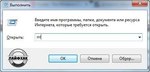
56 команд, которые должен знать каждый пользователь Windows
При постоянной работе в Windows необходимо должное внимание быстрым способам доступа к различным инструментам, чтобы наиболее оперативно получать необходимое и выполнять задачи.
Ниже вы найдете список команд, которые запускают наиболее популярные инструменты и которые вам могут пригодиться в повседневной работе за компьютером.
appwiz.cpl — Удаление программ
calc — Калькулятор
charmap — Таблица символов
chkdsk — Утилита для проверки дисков
cleanmgr — Утилита для очистки дисков
cmd — Командная строка
compmgmt.msc — Управление компьютером
control — Панель управления
control admintools — Администрирование
control desktop — Настройки экрана / Персонализация
control folders — Свойства папок
control fonts — Шрифты
control keyboard — Свойства клавиатуры
control mouse — Свойства мыши
control printers — Устройства и принтеры
control schedtasks — Планировщик заданий
desk.cpl — Разрешение экрана
devmgmt.msc — Диспетчер устройств
dfrgui — Дефрагментация дисков
diskmgmt.msc — Управление дисками
dxdiag — Средства диагностики DirectX
eventvwr.msc — Просмотр событий
explorer — Проводник Windows
firefox — браузер Firefox
firewall.cpl — Брандмауэр Windows
iexplore — Браузер Internet Explorer
inetcpl.cpl — Свойства браузера Internet Explorer
logoff — Выйти из учетной записи пользователя Windows
magnify — Лупа (увеличительное стекло)
main.cpl — Свойства мыши
migwiz — Средство переноса данных Windows
mmsys.cpl — Настройка звука
mrt — Средство удаления вредоносных программ
msconfig — Конфигурация системы
msinfo32 — Сведения о системе
mspaint — Графический редактор Paint
ncpa.cpl — Сетевые подключения
notepad — Блокнот
osk — Экранная клавиатура
perfmon — Системный монитор
powercfg.cpl — Электропитание
prs — Средство записи действий по воспроизведению неполадок
regedit — Редактор реестра
rrr — Быстрый запуск Reg Organizer
shutdown — Завершение работы Windows
sysdm.cpl — Свойства системы
syskey — Защита БД учетных записей Windows
taskmgr — Диспетчер задач
timedate.cpl — Настройка даты и времени
utilman — Центр специальных возможностей
verifier — Диспетчер проверки драйверов
wab — Адресная книга Windows
winver — Версия Windows
wmplayer — Проигрыватель Windows Media Player
write — Редактор Wordpad
wscui.cpl — Центр поддержки

Это цитата сообщения Ageeva_Tania Оригинальное сообщение
"ПРИВЕТ" и "ПОКА"! КАК СДЕЛАТЬ ГОВОРЯЩУЮ КНОПКУ ДЛЯ ВАШЕГО КОМПЬЮТЕРА.
 [680x110] [680x110] Скачали? А теперь сохраните эти звуки в папку Windows > Media  [700x443] [700x443]Сохранили?  [700x373] [700x373]Теперь идем в Панель управления и ищем Изменение системных звуков  [501x484] [501x484]Видите Завершение работы Windows? Это как раз та самая наша кнопка выключения и будет, поэтому нажимайте на Обзор и выбирайте то самое Пока, а затем Применить  [418x465] [418x465] [406x463] [406x463]И все! Проще простого! Только вот хочу предупредить, там по ссылке немножко звуки перепутаны, ну сами увидите и услышите. В инете еще можно много чего найти, просто ищите звуки для Windows в формате WAV [680x110] |
Это цитата сообщения принцеска_1 Оригинальное сообщение
Компьютерные видео-уроки для начинающих
Компьютерные видео-уроки для начинающих
|
Это цитата сообщения Юля_Линд Оригинальное сообщение
Компьютер внезапно перезагружается. Что делать?
Это цитата сообщения SvetlanaT Оригинальное сообщение
Компьютер это просто.
Чтобы освоить компьютер с нуля, некоторые уроки должны быть всегда под рукой, чтобы в случае если что-то будет забыто, можно было вернуться к ним и повторить. Жмём и учимся или повторяем.  [показать] [показать] |
Это цитата сообщения Юля_Линд Оригинальное сообщение
Что делать, если на компьютере пропал звук?

Это цитата сообщения Evany Оригинальное сообщение
Как ускорить работу компьютера и повысить его производительность на 50-60%.
Как можно ускорить работу компьютера и повысить его производительность на 50-60%. Компьютерный ликбез
Это цитата сообщения Oksana7695 Оригинальное сообщение
Вычищаем компьютер – 7 простых шагов.
Это цитата сообщения Wiktorika Оригинальное сообщение
Штанишки, рейтузы детские (спицами)
 [показать]
  [показать]
  [показать]
 [показать]
  [показать]
 [показать]
  [показать]
 [показать]
  [показать]
  [показать]
 [показать]
  [показать]
  [показать]
  [показать]
  [показать]
 идеи
 [показать]
  [показать]
  [показать]
  [показать]
  [показать]
  [показать]
  [показать]
  [показать]
  [показать]
 [показать]
  [показать]
  [показать]
 текст ВикторияШ с помощью vjazhulka
 [показать]
  [показать]
Дописано: я делала укороченные ряды не сразу после соединения ножек, а довязав до резинки. Что бы обвитые петли укороченных рядов(которые все-таки видны на лицевой глади, особенно в однотонной пряже) потом ушли в первый ряд резинки.
Совет-Я обычно, когда вяжу штанишки, чтобы они лучше сидели, на ножках за 3-4 см до соединения делаю по 2 петли прибавки через ряд на каждой штанине, а затем, когда соединяю штанины на одну круговую спицу, прибавленные петли находятся напротив друг-друга , делаю столько же убавлений (в каждом ряду) . Затем вяжется по кругу столько см вверх, сколько требуется по
Это цитата сообщения justvitek Оригинальное сообщение
Профилактика рака: продукты-антиоксиданты
Рыба
Рыбий жир, усиливая иммунитет, "выводит из строя" так называемые блуждающие раковые клетки, которые находятся в поиске – к чему бы прикрепиться и начать расти. По словам диетологов, употребление рыбы два-три раза в неделю может стать отличной профилактикой онкологических заболеваний.
Помидоры
Его плоды богаты ликопином - мощным природным антиоксидантом. Ликопины охраняют фагоциты – клетки иммунной системы, поглощающие чужеродные частицы и вредные для здоровья бактерии. Одновременно ликопины активизируют размножение отвечающих за уничтожение раковых клеток В-лимфоцитов и Т-лимфоцитов. Интересно, что ликопин – единственный натуральный природный антиоксидант, который не только не боится тепловой обработки, но и, напротив, выигрывает от нее. Уже после двухминутного нагревания концентрация ликопина возрастает на треть, и если в 1 кг помидоров содержится до 50 мг вещества, то в таких продуктах, как, например, натуральный кетчуп или томатная паста его почти в три раза больше. Единственное, на что необходимо обратить особое внимание, - натуральность. Если, например, всемирно известный кетчуп Heinz производится только из спелых томатов, натурального уксуса и специй, то некоторые другие производители используют для изготовления кетчупа не помидоры, а подкрашенные кабачки, яблоки или тыкву.
Капуста
Одной из причин развития рака груди и яичников становится избыток женского полового гормона – эстрогена. Оказалось, что бороться с его перенасыщением организму помогают капуста различных сортов. Содержащиеся в ней вещества, индолы, стимулируют выработку ферментов глутатионпероксидазы – антиоксиданта, защищающего клетки от окислительного повреждения. Индолы присутствуют в брокколи, кольраби, белокочанной, цветной и брюссельской капусте, а также китайской пак-хой, бок-чой и кресс-салате.
Морковь
Оранжевая морковь служит поставщиком бета-каротина – сильного антиоксиданта, способного сохранить клеточную структуру тканей и, тем самым, борющегося с различными видами онкологии, среди которых рак шейки матки. Бета-каротин считался одним из самых мощных антиоксидантов, пока не были выявлены антираковые возможности ликопина.
Орехи, семечки, отруби и зерновые
Орехи – один из основных источников сильного антиканцерогена и антиоксиданта витамина Е (токоферола), снижающего риск перерождения предраковых опухолей молочной железы. Он также содержится в растительном масле первого отжима, проросших зернах пшеницы, злаках, присутствует в печени трески, зеленых овощах, кураге и черносливе. Лигнаты, которыми славятся соевые бобы, содержатся также в твердой оболочке многих семян – льняного, кунжутного, тыквенного и подсолнухового. Имитируя действие эстрогена, составляющие лигнатов выводят избытки женского полового гормона из организма, не позволяя ему спровоцировать развитие опухолей.

Это цитата сообщения макошь311 Оригинальное сообщение
Метафизическая проблема болезни груди.

 [показать]Частота заболеваний груди у женщин, кажется, достигает громадных размеров.
Что легче всего сделать?
Если поставили злокачественную опухоль, то жди операции.
Если доброкачественная, то редко получаем положительный результат.
Давайте посмотрим на проблему с другой стороны.
Это цитата сообщения ЛюдоМилка Оригинальное сообщение
Как установить программу на компьютер?
 У многих новичков возникаем такой вопрос как установить программу на компьютер? . Особенно те люди которые только начинают усваивать компьютер. Это может быть у первоклассника или у того человека который только только купил себе компьютер и не знает как установить программу.
далее читаем здесь: http://ainaz-life.ru/programmy/kak-ustanovit-programmu-na-kompyuter.html
Это цитата сообщения ЛюдоМилка Оригинальное сообщение
Как удалить программу?
 Если ребенок установил кучу программ! И не знает как их удалить? То прочитав эту статью он точно научиться удалять программы которые он сам установил.
Удаление программы — это так просто, самое главное это правильно его удалить. Чтобы удалить программы не надо особых знаний и языков. Самое главное это ваше желание.
1.Заходим Пуск/Панель управления/Установка и удаление программ/Изменение или удаление программы.
[500x300]
далее читаем здесь: http://ainaz-life.ru/programmy/kak-udalit-programmu.html
Это цитата сообщения IrchaV Оригинальное сообщение
Вам мешает шум вашего системного блока? Есть выход!
Изменение скорости вращения вентилятора видеокарт NVIDIA
“Пара слов об охлаждении видеокарты“, сегодня речь пойдет о, для начала, том как изменить скорость вращения вентилятора на видеокартах NVIDIA (со временем будет статья и о карточках AMD).

Дело в том, что, порой, куллер на видеокарте вращается избыточно (минимальная допустимая скорость, как правило, установлена производителем в 40%, а дальше она может изменяться, по умолчанию лишь на повышение, т.е наращивание оборотов), создавая лишний шум и нагнетая пыль, что далеко не всем и не всегда бывает приятно. Особенно проблема актуальна для тех у кого стоит мощная система охлаждения на карточке (см. статью по ссылке выше), которая эффективно справляется с работой и на низких оборотах, однако же, скажем так, низкоуровневая настройка не позволяет ей оного делать.
В частности, кому-то просто хочется тишины, чему препятствует шум из корпуса, который, зачастую, вызывает как раз система охлаждения видеокарты. В рамках этой статьи, я хочу рассказать Вам, как изменить минимально допустимую скорость вращения вентиляторов на карточке, а так же настроить зависимость скорости вращения от температуры, чтобы сохранить адекватность работы системы охлаждения (т.е не просто снизить процентный порог, а сделать адекватную реакцию куллера на температуру, чтобы, когда нужно, оный разгонялся, а когда система простаивает наоборот затихал).
Поехали.
Это цитата сообщения morela4 Оригинальное сообщение
Научим компьютер здороваться.
|
Это цитата сообщения LebWohl Оригинальное сообщение
Как получить список установленных программ компьютера
http://oleksite.com/ccleaner-installed-apps-list-in-text-file/
а вот и сам хозяин, знакомьтесь... Саша
Это цитата сообщения Лариса_Гурьянова Оригинальное сообщение
Видеоурок. Оформление рабочего стола Windows 7
В этом уроке Вы узнаете о настройках, при помощью которых сможете менять оформление рабочего стола Windows 7.
В Windows 7 изменить оформление рабочего стола можно буквально одним кликом мыши. Поменять и настроить под себя в Windows 7 можно практически всё: темы, обои, цвет окон, шрифт, звуки, заставки, значки рабочего стола, указатель мыши, рисунки учетной записи, визуальные эффекты, гаджеты и параметры экрана.
Серия сообщений "Windows 7, 8":
Часть 1 - 5 приемов ускорить загрузку Windows
Часть 2 - Восстановление системы windows 7
...
Часть 11 - Отключаем автоматическое обновление Windows
Часть 12 - Восстановление системы на Windows 7
Часть 13 - Видеоурок. Оформление рабочего стола Windows 7
Часть 14 - Как сделать дефрагментацию дисков в Windows 7
Часть 15 - Видеоурок. Библиотеки Windows 7
...
Часть 27 - Как поменять пароль windows 7
Часть 28 - Секреты и хитрости Windows 7
Часть 29 - Как удалить старые обновления Windows