«Легенда № 17»: как Валерий Харламов стал звездой мирового хоккея
— https://news.ru/sport/legenda-17-kak-valerij-harlamov-stal-zvezdoj-mirovogo-hokkeya
Сова способна поворачивать голову на 270 градусов.
Орнитолог рассказал, почему совы не могут свернуть себе шею.
«Совы» или «жаворонки»: ученые ответили, кто из них здоровее
https://science.mail.ru/news/1607-nejrobiologiya-sov-i-zhavoronkov/
Учитель организовала приют с птицами в Волгограде и сама его содержит
Пост
 Николай Кофырин
=======================
Поговорка «пи*д*т, как Троцкий» давно вошла в анналы русского языка. И хотя имя Троцкого уже практически неизвестно младшему поколению, память о нем пока жива.
КАК И ЗАЧЕМ УБИЛИ ТРОЦКОГО — https://dzen.ru/a/ZzH1l3HRVFnRi4N7
Дзен канал "По ту сторону закона" — https://dzen.ru/id/6003f87d47eca9307f30734c
Это цитата сообщения Will_You_Be_There Оригинальное сообщение
Инфантильность - болезнь 21 века
https://www.psyh.ru/ne-hodite-devki-zamuzh/
О ЛЮБВИ И БРАКАХ ПОКОЛЕНИЯ ИНФАНТИЛОВ
Автор - Евгения Белякова. Об авторе — https://www.psyh.ru/author/evgeni_belkova/
У нее длинное все, что должно быть длинным: ноги, волосы, ногти. У нее округлое все, что должно быть округлым (из скромности не будем перечислять). Она ходит на свидания без нижнего белья, поэтому у нее на лице загадочная улыбка и сексуальная аура окутывает ее с ног до головы. Она прилично зарабатывает и стильно выглядит. Она излучает исключительно положительную энергию. Можно сказать, что в ней все прекрасно: и лицо, и мысли, и душа, и одежда. Но она не останавливается, она все это не переставая совершенствует! Она уже владеет «позитивным мышлением», то есть отсекает любые негативные чувства и мысли, которые ее посещают. И почти научилась любить себя.
Ничего другого ей и не остается. Потому что кроме себя ей любить некого. При всех ее достоинствах ей никак не удается выйти замуж. Она начинает подозревать, что настоящие мужчины перевелись. И уже готова идти учиться в «школу стерв».
Это портрет современной барышни на выданье от 20 до 50 лет. Их становится все больше, одинаково одиноких «умниц и красавиц», мечтающих найти свое женское счастье.
Это цитата сообщения Rost Оригинальное сообщение
Как начать пользоваться I2P
из к/ф "Бриллиантовая рука"
Кому интересно
P.S. Если вдруг кто-то знает, как для I2Pd задать входящий прокси (прокси, через который это ПО будет ходить в Интернет), с удовольствием это послушаю.
Ранее на примерно эту же тему:

Это цитата сообщения Шадрина_Галина Оригинальное сообщение
 [495x27] [495x27] Бесплатные программы для обеспечения безопасности компьютера и хранящихся на нем данных.  Безопасность Безопасность [495x27] [495x27] |
Серия сообщений "Программы":
Часть 1 - Программа-20Х 20, легко делающая бесшовные фоны из любой картинки.
Часть 2 - Программой Clip2net – которая предназначенная для снятия скриншотов и захвата видео с экрана .
...
Часть 7 - Качаем бесплатно лучшие ГРАФИЧЕСКИЕ РЕДАКТОРЫ
Часть 8 - Качаем бесплатно программы для создание скриншотов
Часть 9 - Библиотека бесплатных программ.
Это цитата сообщения Шадрина_Галина Оригинальное сообщение

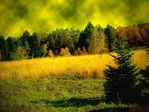
Было. Убрать дерево Стало. Все убрала.
 [350x235]
  [350x235]
Серия сообщений "Сайты для работы с фото":
Часть 1 - Для тех, кто не умеет работать в фотошопе
Часть 2 - Делаем деньги со своим фото
...
Часть 41 - Простой и понятный для всех генератор для создания анимации
Часть 42 - Красивое оформление фотографий на сайте PATO.R
Часть 43 - Как убрать ненужный объект на фотографии или картинке
Это цитата сообщения Rost Оригинальное сообщение
Кому интересно
 [показать]
Ранее на эту тему:
Это цитата сообщения Rost Оригинальное сообщение
Сегодня хочу дать ссылку на замечательную статью: "30+ бесплатных инструментов для создания и обработки изображений". А специально для тех, кому претит переход из сообщений по каким-либо ссылкам, могу предоставить возможность прочесть эту статью прямо тут
[показать]Это цитата сообщения Владимир_Шильников Оригинальное сообщение
Комплексная защита компьютера.
В настоящее время практически у всех компьютеры подключены к интернету, поэтому основные угрозы исходят именно оттуда. Есть возможность занести вирус на свой компьютер при посещении какого-то сайта или при скачивании сомнительной программы.
Компьютер может подвергнуться атакам хакеров с целью получения вашей конфиденциальной информации, просто для тренировки или забавы ради.
Поэтому очень важно уделять внимание защите компьютера от всех опасностей, то есть защитить его комплексно.
Комплексная защита компьютера включает в себя следующие элементы:
1. В первую очередь – это антивирусный экран. Он представляет из себя программу, которая обеспечивает защиту компьютера в реальном времени.
[показать]Это цитата сообщения Rost Оригинальное сообщение
Устанавливаем и используем новую версию «TOR browser»
Всё течёт, всё изменяется. Недавно появилась новая версия "TOR Browser", установка и настройка которой несколько, а, точнее, радикально отличается от предыдущих версий.
Кому интересно
Это цитата сообщения Rost Оригинальное сообщение
Кому интересно
Вот собственно и всё. Для ваших вопросов существуют комментарии.
Это цитата сообщения Владимир_Шильников Оригинальное сообщение
Думаю многие сталкивались с такой проблемой, что вроде вроде скорость Интернета довольно высокая, но странички грузятся довольно долго. Скорее всего дело в вашем браузере, а точнее в том как Вы им пользуетесь.
Сейчас я расскажу вам несколько методик, которые помогут Вам максимально ускорить браузер Google Chrome.
1. Версия браузера
Не секрет, что браузер Google Chrome постоянно совершенствуется и становится всё быстрее, поэтому будет разумнее установить его последнюю версию.
 [показать]
Это цитата сообщения Владимир_Шильников Оригинальное сообщение
Точнее эти термины слышали почти все, но не все понимают что они означают. Я думаю, что это достаточно важный вопрос и на него нужно дать однозначный ответ.
Итак, все программы можно разделить на платные и бесплатные. С бесплатными все понятно – скачал, установил и пользуйся на свой страх и риск:)
Платные же программы, как понятно из названия, предполагают, что вы заплатите деньги, то есть приобретете лицензию на использование программы. Стоимость устанавливает разработчик программы и о цене программы обычно можно узнать на сайте разработчика.
[показать]Это цитата сообщения Владимир_Шильников Оригинальное сообщение
[275x183]
Это вторая часть урока по ускорению браузера Google Chrome и ещё 5 действенных советов.
Итак, вот ещё 5 советов, как ускорить браузер Google Chrome.
6. Установить Adblock Plus
Одно из немногих расширений способное ускорить загрузку страниц является Adblock Plus. Увеличение скорости достигается тем, что Adblock Plus отключает рекламу на сайтах.
7. Очистка истории (Кэша)
По мере использования браузера накапливается много разного мусора, это может немного тормозить работу браузера, поэтому следует регулярно чистить Кеш. Чтобы это сделать нужно открыть браузер и нажать комбинацию клавиш Ctrl+Shift+Delete,(как работать с комбинациями клавиш, мы разбирались в прошлых уроках).
[показать]Это цитата сообщения Владимир_Шильников Оригинальное сообщение
Я считаю, что рядовым пользователям абсолютно необязательно знать в чем разница между 32 и 64 битной операционной системой. Есть некоторые нюансы, знания которых будет достаточно для принятия решения об установки той или иной версии Windows.
Итак, основное отличие 32 и 64 битных операционных систем состоит в том, что 32 битная поддерживает только до 4Гб оперативной памяти, а 64 битная более 4 Гб. Например, Windows 7 Домашняя расширенная в 64 битной версии поддерживает аж до 16 Гб оперативной памяти. Более продвинутые редакции Windows (Профессиональная и Максимальная) поддерживают до 192 Гб оперативной памяти!
[показать]Это цитата сообщения Владимир_Шильников Оригинальное сообщение
Причин самопроизвольной перезагрузки компьютера может быть очень много и следует разбираться в каждом отдельном случае индивидуально, но все же я постарался выделить наиболее часто встречающиеся причины, которые могут вызвать эту проблему:
- Перегрев процессора или видеокарты.
В первую очередь это может быть связано c их недостаточным охлаждением. Нужно открыть системный блок и проверить вентиляторы на процессоре и видеокарте. Они должны свободно вращаться без заклиниваний и посторонних звуков.
Само собой на них не должны висеть лохмотья пыли, как на фото ниже:-)
[показать]Это цитата сообщения Владимир_Шильников Оригинальное сообщение
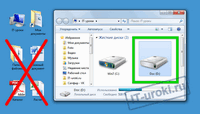
[728x90]Первое, что должен знать каждый новичок, сев за компьютер, это где можно хранить файлы в компьютере и где нельзя.
Если не усвоить простые правила, то позже может возникнуть множество проблем (поиск потерявшихся файлов, восстановление случайно удаленных файлов, сложности при переустановке системы и т.д.). Но всех проблем можно избежать заранее, если сразу понять, как навести порядок в своём компьютере.
Этим уроком мы открываем новый важный раздел, который вам поможет повысить надежность и безопасность хранения данных.
Как навести порядок в компьютере?
 [показать]