Это цитата сообщения Panter_Woman Оригинальное сообщение
Для каждого месяца ангел найдется...| Jonathon Earl Bowser
La Petite Fille De La Mer - Vangelis
Для каждого месяца ангел найдется,
У каждого разный характер и перья,
Январский - серьезен, почти не смеется,
И в снежных брильянтах его ожерелье.
 [показать]
Февральский он быстр, остроумен и дерзок,
На вид добродушен, порой очень строг,
Застывших озер дарит чудные фрески,
Узоры заснеженных зимних дорог.
 [показать]
А мартовский ангел великий мечтатель,
Лучится от солнца его облаченье,
Он солнечных зайцев большой обожатель,
Любовное дарит он нам вдохновенье.

Это цитата сообщения Марриэтта Оригинальное сообщение
Мастер-класс и идеи
Если цитируете, не забывайте нажимать кнопочку "понравилось", будьте так любезны!
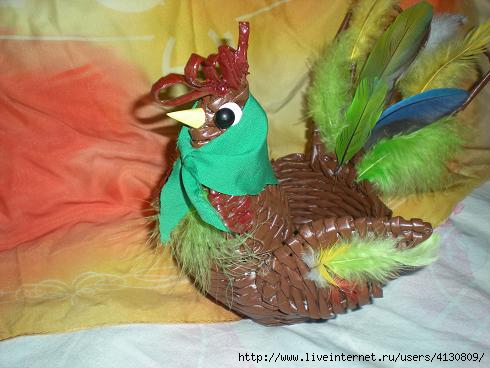
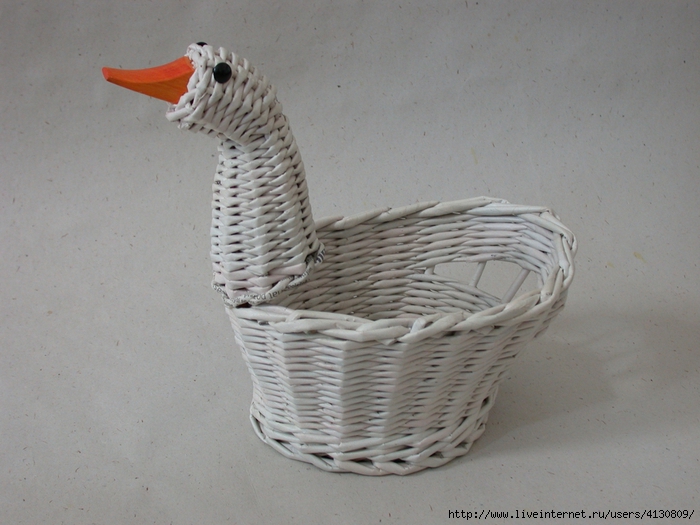
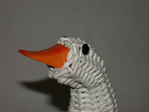
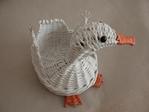
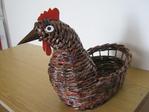
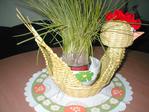
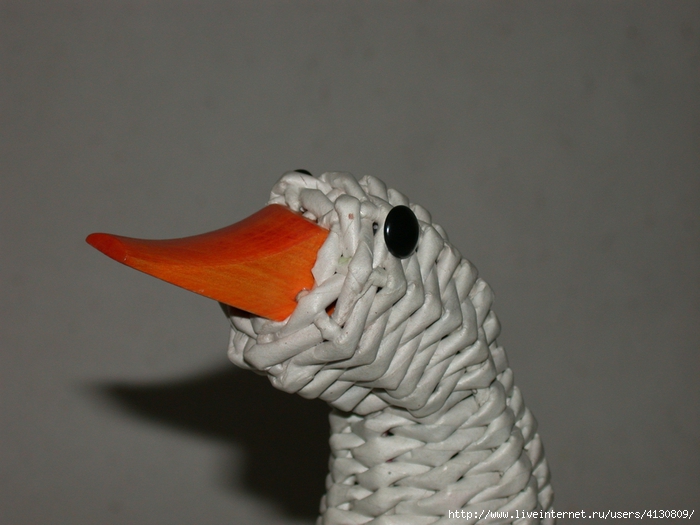
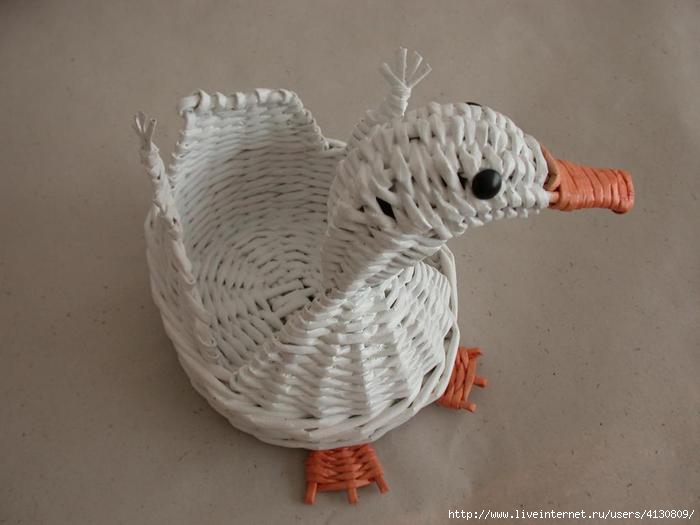
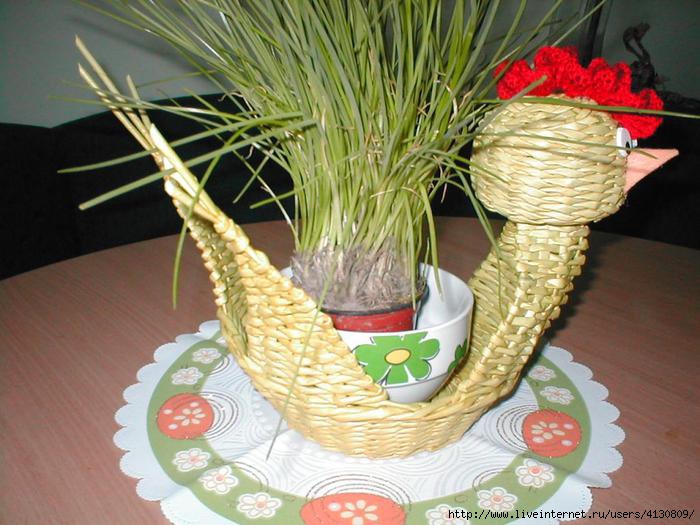
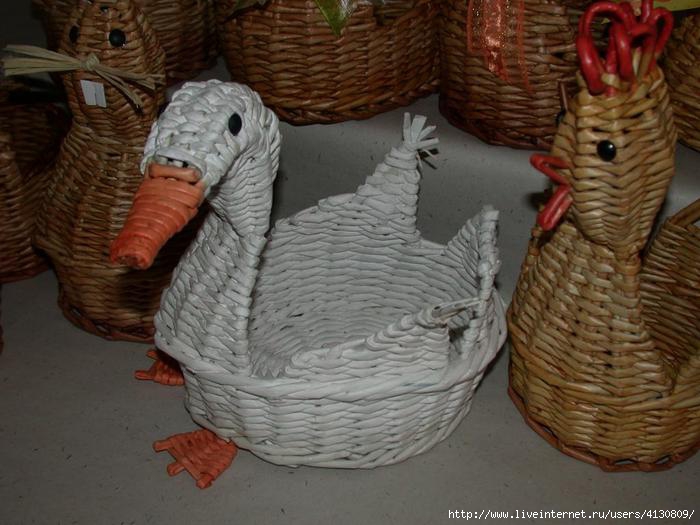
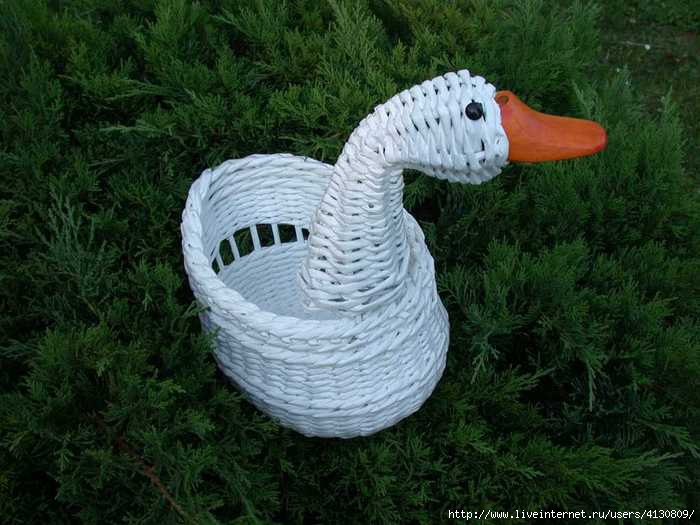
Это подборка работ с чешского сайта
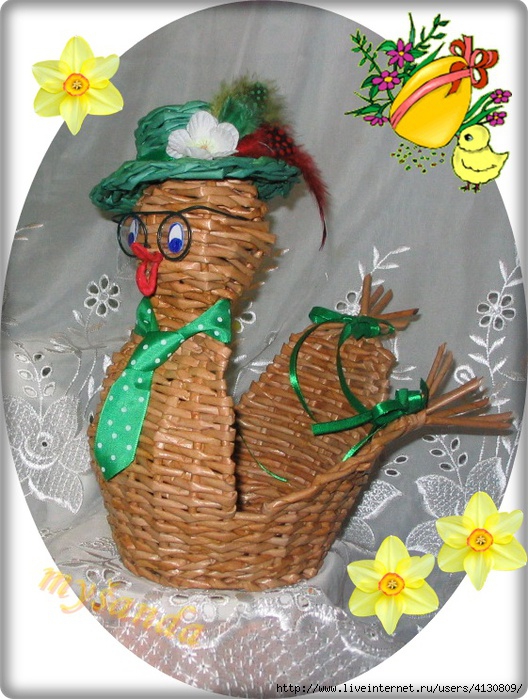
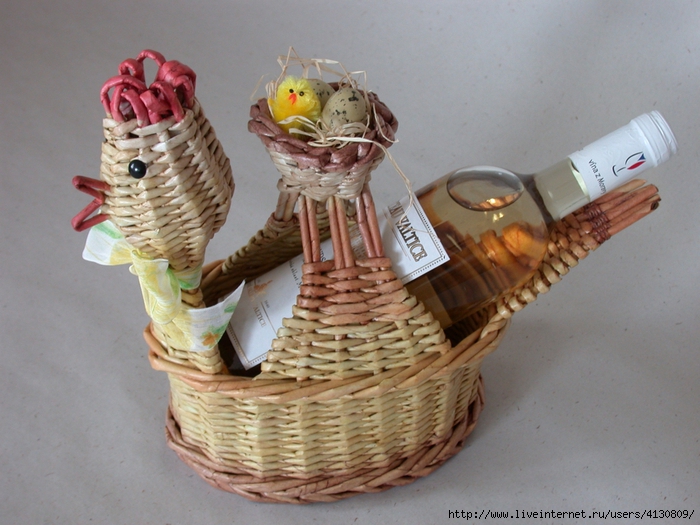
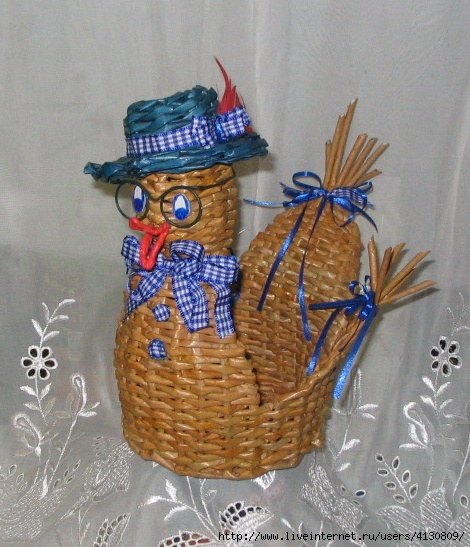
 [490x368]
 [700x525]
 [700x526]
 [700x525]
 [700x525]
 [700x525]
 [700x525]
 [700x525]
 [700x525]
 [показать]
Мастер-класс

Это цитата сообщения Tanja_Boitcova Оригинальное сообщение
Для начала откройте фотографию, с которой вы будете работать.
[показать]
Приблизте зубки. Чтобы все было бы хорошо видно.
[показать]
Используя [показать] выделите область зубиков.
[показать]
Пройдите путь: Image > Adjustments > Desaturate (Ctrl+Shift+U).
Должно получиться вот так:
[показать]
В меню зайдите в Image > Adjustments > Curves:
Кликните в центре линии, совчем немного потяните вверх, чтобы малость осветить зубы.
[показать]
Ну а теперь посмотрите на ваше творение!! У человека чистые и здоровые зубы. ВАУ!
И как быстро!
[показать]
http://photopremium.ucoz.ru/news/2009-01-23-30
Серия сообщений "Уроки Фотошоп для начинающих":
Часть 1 - Панель инструментов Adobe Photoshop Уроки фотошоп
Часть 2 - Разбираемся с режимами наложения (Blending Modes в фотошопе) (Уроки фотошоп)
...
Часть 7 - Уроки фотошоп. Горячие клавиши Фотошопа
Часть 8 - Уроки фотошоп. Наложение объектов на текстуру
Часть 9 - Уроки фотошоп. Отбеливаем зубки
Часть 10 - Уроки фотошоп. Очень интересный эфект наложения текстуры
Часть 11 - Уроки фотошоп. Кисть огонь
...
Часть 39 - Уроки фотошоп. Основные принципы составления коллажеи "Золотое сечение"
Часть 40 - Уроки фотошоп. Свет-тень, придание реалистичности вашим коллажам.
Часть 41 - Фильтр "Пластика"- Liquify
Это цитата сообщения Tanja_Boitcova Оригинальное сообщение
1. Текстура должна быть в RGB. Можно нарисовать самому, можно скачать.
[показать]
Это цитата сообщения Tanja_Boitcova Оригинальное сообщение
1. Нажмите Tab, чтобы скрыт панель инструментов и палитры, Shift+Tab скроет только палитры.
2. Shift+клик по синей верхней полосе у панели инструментов или палитрах, переместит их к боковой границе окна.
3. Двойной клик по верхней синей полосе, в любом окне палитры, свернет ее.
4. Двойной клик по серому фону откроет диалоговое окно для открытия файла, Shift+двойной клик откроет браузер Adobe Bridge.
5. Устали от серого фона вокруг изображения? Возьмите инструмент Paint Bucket Tool (Ведро), зажмите Shift+клик по серому фону и он сменится любым цветом, который Вы выбрали в качестве цвета переднего плана.
Это цитата сообщения Tanja_Boitcova Оригинальное сообщение
В этом уроке я покажу как можно вырезать сложные объекты такие как деревья, волосы, шерсть до мельчайших деталей из фото, на примере дерева, используя каналы (Channels) и уровни (Levels).
Для начала откроем исходный файл в Фотошоп:
Это цитата сообщения Tanja_Boitcova Оригинальное сообщение
Панель инструментов (Toolbox) Photoshop - это основной элемент интерфейса, использующийся для доступа к инструментам. Для применения инструмента щелкните мышью в необходимом месте изображения. На панели инструментов добавлены также некоторые часто используемые команды. Среди них переключатели цветов переднего плана и фона, кнопки изменения режимов отображения документа, режимов маскирования и быстрого запуска программы ImageReady. На кнопках некоторых инструментов есть маленькие треугольники в нижнем правом углу. Это свидетельствует о том, что у них имеются собственные раскрывающиеся панели дополнительных инструментов. Чтобы открыть такую панель, нажмите мышью на иконке инструмента и не отпускайте пару секунд, пока не появится список с дополнительными инструментами.
Это цитата сообщения Tanja_Boitcova Оригинальное сообщение
Многие пользователи Photoshop, установившие русифицированные версии, при выполнении уроков не могут найти нужные термины. Проблема усугубляется еще и тем, что, помимо официальных русских названий, которые даются Adobe, существуют еще разные версии русификаторов. В данной статье я решила собрать типичные переводы терминов и систематизировать это в виде словаря.
Алфавитный указатель
А
Actions — Действия
Adjustment Layer — Слой-настройки
Adjustments — Настройки
Advanced Blending — Дополнительные параметры смешивания
Airbrush — Аэрограф
All Caps — Все прописные
Alpha-channel — Альфа-канал
Altitude- Высота
Amount — Количество
Amplitwist — С поворотом
Anchor point — Точка сцепления
Angle — Угол
Angular — Угловой
Anti-aliasing — Сглаживание
Arbitrary — Произвольно
Audio Annotation — Звуковое примечание
Auto Contrast — Автоконтраст
Automate — Автоматизация
Это цитата сообщения Tanja_Boitcova Оригинальное сообщение
[459x598]То, каким образом слои взаимодействуют друг с другом, определяется режимами наложения верхнего слоя. По умолчанию режим слоя поставлен в Normal (нормальный), что заставляет содержимое картинки на верхнем слое закрывать части изображений снизу, но в Photoshop есть множество способов регулировать взаимодействие пикселей. Это называется режимами наложения – различные опции дающие пользователю множество способов контролировать смешивание, наложение и любое взаимодействие содержимого слоев.
Режимы наложения слоев находятся в выпадающем меню вверху панели Layers. Режимы наложения также можно применять к изображениям посредством выпадающего меню на панели инструментов.
Режимы наложения разбиты на 6 различных секций. Секция Basic заменяет базовые пиксели, Darken затемняет базовые пиксели, Lighten освещает их, Contrast увеличивает или уменьшает общий контраст, Comparative инвертирует базовый цвет, и режимы HSL определяют специфический цветовой компонент. Некоторые режимы наложения нуждаются в придании им полупрозрачности для достижения лучшего эффекта. Со всем многообразием функций Photoshop, только экспериментирование даст реальное понимание техники.
Basic
Normal- Пиксели верхнего слоя непрозрачны и потому закрывают нижний слой. Изменение прозрачности верхнего слоя сделает его полупрозрачным и заставит смешаться с другим слоем.
Dissolve- Комбинирует верхний слой с нижним используя пиксельный узор. Эффекта не будет, если верхний слой имеет 100% непрозрачность. Уменьшите прозрачность, чтоб эффект появился. На примере стоит 80% прозрачность.
Это цитата сообщения Tanja_Boitcova Оригинальное сообщение
[80x665]Когда мы первый раз запускаем Фотошоп, то первое, что бросается в глаза – это панель инструментов. «Здорово!» думаем мы, «самое мощное графическое приложение у нас есть! Теперь осталось только разобраться, что к чему». Вот эта статья и поможет разобраться что к чему. Пишу исключительно о тех инструментах Adobe Photoshop CS3, которыми сама регулярно пользуюсь.
Приступим:
1) Move Tool – предназначен для выбора слоёв и манипуляциям с ними, например, с помощью него мы перетаскиваем слои по документу.
2) Rectangular Marquee Tool – предназначен для выделения области документа (у этого инструмента есть несколько разновидностей выделения: прямоугольником, овалом, колонкой или строкой).
3) Lasso Tool – он в свою очередь нужен для выделения более сложной формы. У этого инструмента, также есть несколько разновидностей: лассо – выделение будет следовать за траекторией курсора; полигональное лассо – выделение осуществляется с помощью указания вершин; магнитное лассо – оно само будет пытаться определить границу объекта, которое выделяется.
4) Magic Wand Tool – эта магическая палочка выделяет область одного цвета (чувствительность может задаваться).
5) Crop Tool – кадрирование области документа.
6) Pencil Tool – карандаш, название говорит само за себя, для рисования. Также есть другие разновидности: карандаш и кисть.
7) Clone Stamp Tool – клонирование области. Очень полезный инструмент для ретуширования фотографии.
8) History Brush Tool – оригинальный инструмент для взаимодействия с историей изменения документа. Проявляет в определённой области то что было раньше, например, до наложения фильтра резкости.
9) Eraser Tool – иными словами «стёрка».
10) Gradient Tool – градиентная заливка. Вторая разновидность инструмента – заливка однородным цветом (инструмент применяется к выделенной области)
11) Blur Tool – размытие кистью. Другие разновидности этого инструмента: наведение резкости и вытягивание кистью.
12) Dodge Tool – высветление области. Другая разновидность инструмента: затемнение.
13) Pen Tool – перо. Предназначено для построения и редактирования пути.
14) Horizontal Type Tool – инструмент для создания/редактирования текста. Набирать текст можно, как горизонтальный, так и вертикальный.
15) Path ion Tool – тоже самое что и Move Tool, только предназначен для путей. Есть разновидность инструмента для выделения отдельных точек пути.
16) Ellipse Tool – создание геометрических фигур.
17) Notes Tool – создание заметок в документе.
18) Eyeper Tool – измерение цвета точки.
19) Hand Tool – «лапка» для перемещения по документу.
20) Zoom Tool – инструмент масштабирования документа (приближает/удаляет зрителя).
21) Default Foreground and Background Colors – устанавливает изначальные цвета для фона и переднего планов. Switch Foreground and Background Colors – меняет местами эти цвета между собой.
22) Set Foreground Color / Set Background Color – установленные значения цвета на данный момент.
23) Edit in Quick Mask Mode – включает/выключает режим быстрой маски.
Это цитата сообщения Привалова Оригинальное сообщение
Thierry Duval, Париж, Франция
[показать] [показать] [показать]Читать далее
Продолжение следует...
Серия сообщений "Париж":
Часть 1 - Гранд Опера — крупнейший центр французской музыкально-театральной культуры и гордость Парижа
Часть 2 - Площадь Согласия, place de la Concorde, Париж
...
Часть 11 - Прогулка по Парижу 1900-х годов с художником Eugene Galien-Laloue
Часть 12 - Скорее в Париж, к цветам! Живопись Victor-Gabriel Gilbert, Франция
Часть 13 - Большое путешествие в Париж с художником Thierry Duval, Париж, Франция
Часть 14 - УРА! ТЬЕРРИ ДЮВАЛЬ МНЕ ОТВЕТИЛ! ЭТО ЧУДО!!!
Это цитата сообщения Beauti_Flash Оригинальное сообщение
Серия сообщений "* Часть 1 *":
Часть 1 - Эпиграф 1
Часть 2 - Эпиграф со львом
Часть 3 - Эпиграф Леопард
Часть 4 - Эпиграф к схеме Нежность
Часть 5 - Эпиграф к схеме Утренние пробуждение
Часть 6 - Эпиграф с схеме Подсолнухи
Часть 7 - Красивые эпиграфы с календарём!!
Часть 8 - Эпиграф к схеме Розовый гламур
Часть 9 - Эпиграф
Часть 10 - Эпиграф для Klava Mu
Это цитата сообщения Bo-rina Оригинальное сообщение
Огромная благодарность Константину Сувалову, за рецепт
Сегодня испробовала этот рецепт. Получились воздушные, нежные, вкуснейшие слоёно-заварные пирожные!! Теперь этот рецепт будет у нас использоваться часто!
Вот что у меня получилось
 [700x515]