Это цитата сообщения zzmeya Оригинальное сообщение
Кардиган GATHERED FRONT от Kathy Perry
Необычный кардиган с регулировкой длины полочек. Эта вещица должна занять почетное место в гардеробе любой модницы. Моя дочь уже заказала такой.
 [700x560]
Это цитата сообщения tasha-tory Оригинальное сообщение
Жаккардовый жилет
http://spicami.ru/
 [401x589]
  [536x700]
Серия сообщений "жаккардовое вязание":
Часть 1 - ЖАККАРДОВОЕ ВЯЗАНИЕ КРЮЧКОМ. МАСТЕР-КЛАСС.
Часть 2 - Гобелен крючком.
...
Часть 4 - Вязаные пальто и жакеты
Часть 5 - Нетканый гобелен крючком или жаккардовое вязание.
Часть 6 - Жаккардовый жилет
Часть 7 - Знаменитый "Большой воротник" с переводом!



Это цитата сообщения Марриэтта Оригинальное сообщение
Вязание крючком.
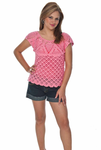

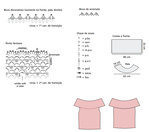
Это цитата сообщения Тати_Бо Оригинальное сообщение
Платье и шляпка "Волны"
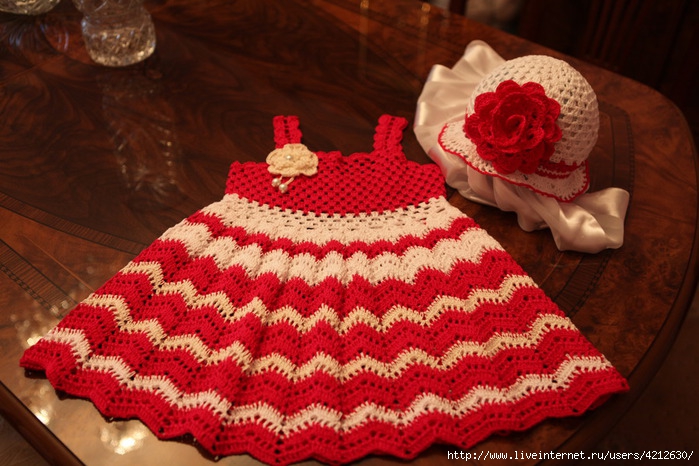 [700x466]
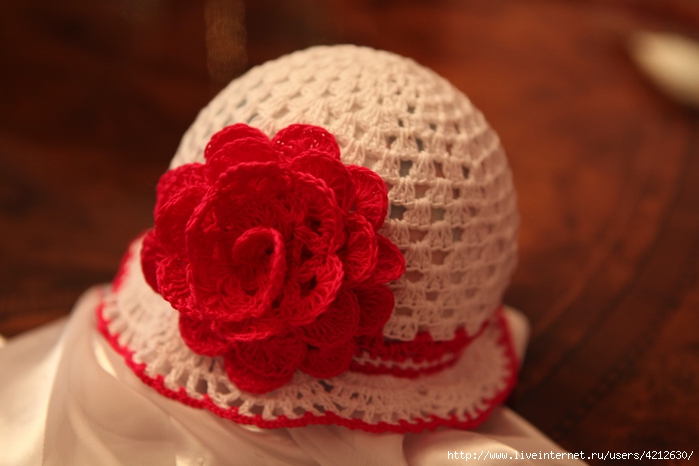 [700x466]
 Это цитата сообщения VITA77 Оригинальное сообщение
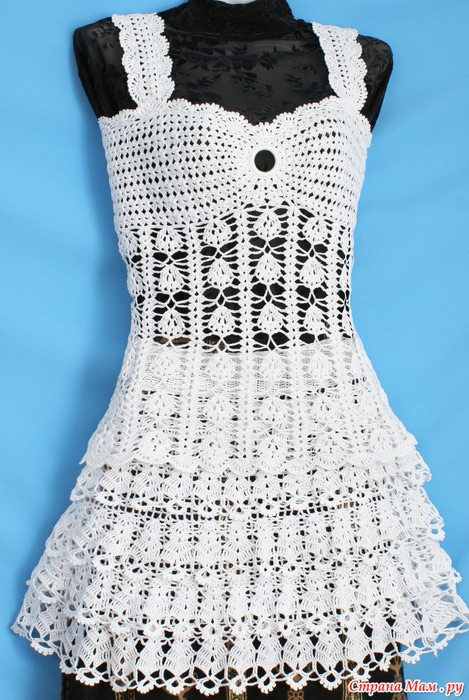
топ и юбочка из страны мам от Соловьевой Ирины
 [469x700]
Это цитата сообщения tusendria Оригинальное сообщение
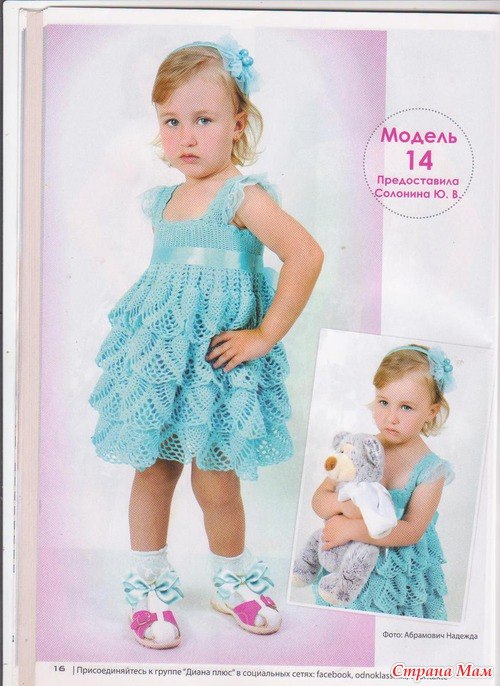
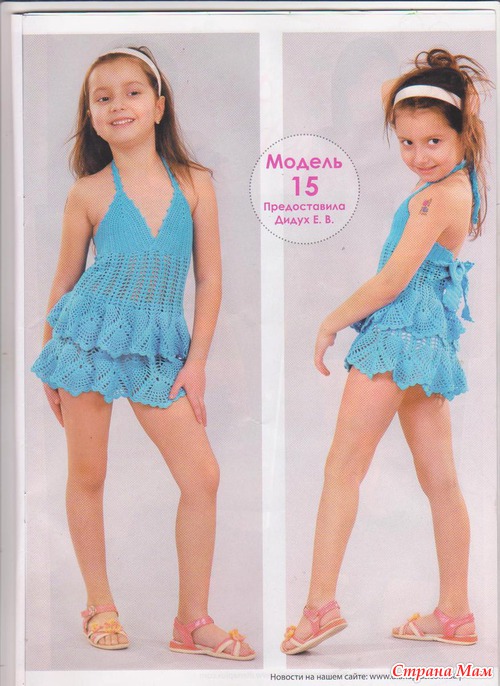
Для девчушек
1.
 [500x686]
 2.
 [500x686]
 Торт со свечами, бокалов звенящих,Подарков, цветов и друзей настоящих!Доброго шефа с поздравлением восторженным,Денег буржуйских в бумажнике кожаном!Модных нарядов с яркой обложки,Здоровья, удачи, карьеры немножкоСебе и другим поднимать настроение -Все это желаю тебе в День Рождения!
Это цитата сообщения тануля Оригинальное сообщение
Шаль из пряжи секционного крашения
 [400x526]Размеры шали: 70 см в длину по середине.
Материалы: секционно окрашенная пряжа типа «Drops Delight» (75% шерсть, 25% полиамид, 175 м/50 г) от Garnstudio: по 50 г серо-голубой, бирюзово-фиолетовой, пурпурно-зеленой, серо-бежево-розовой, бежево-голубой; круговые спицы № 4 (80 см).
Плотность вязания шали: 21 п. и 27 р. лиц. глади =10×10 см.
Полосы: вязать, используя 50 г серо-голубой пряжи, затем 50 г бирюзово-фиолетовой, 50 г пурпурно-зеленой, 50 г серо-бежево-розовой и, наконец, 50 г бежево-голубой пряжи.
Зигзагообразный узор: вязать по схеме. Узор показан с лиц. стороны.
Дорогие наши педагоги!
В этот праздник - День учителей -
Позабудьте все свои тревоги
И на мир смотрите веселей.
Вы для нас всегда источник света,
И ребята все, как сговорясь,
Вам несут красивые букеты.
И для них сиянье Ваших глаз –
Лучшая награда за старанье,
Лучше, чем любая из похвал.
И у них одно желанье:
Только бы доставить радость Вам.
Ради Вашей искренней улыбки
И студент, и каждый ученик,
Вмиг исправит все свои ошибки
И в дальнейшем их не повторит.
Вы для всех несете факел знаний,
Тот, что не погаснет никогда.
Пусть же Ваши сбудутся желанья,
Здоровья Вам на долгие года!
Это цитата сообщения кузьмина_людмила Оригинальное сообщение
Беретик для девочки с М. К.
[показать]  [показать]
 [показать]
 [показать]
 [показать]
|
|
|
|
МАСТЕР-КЛАСС БЕРЕТА "СНЕЖОК" |
Это цитата сообщения Иримед Оригинальное сообщение
Резиночка для волос крючком. Мастер-класс
1 ряд: обвязываем резиночку для волос чередуя столбики с накидом и воздушную петельку между ними. Количество столбиков зависит от выбранного Вами типа резинки. Совет: не старайтесь сделать первый ряд слишком плотным.
Продолжение мастер-класса здесь:
http://magicthread.ru/texnologiya-vyazaniya-kryuch...ass-rezinochka-dlya-volos.html


Это цитата сообщения rimirk Оригинальное сообщение
КАК УЛУЧШИТЬ КАЧЕСТВО ОТСКАНИРОВАННОГО ИЗОБРАЖЕНИЯ
Вы скачали журнал или книгу из интернета, открыли файл и увидели, например, такие страницы:


Я специально для примера взяла страницы из журналов с крючковыми схемами вязания (где в схемах много мелких обозначений) и выкройками (где много линий для разных моделей).
Я не обвиняю тех, кто выкладывает такие сканы в интернет. Часто это зависит от характеристик сканеров. Кроме того, многие журналы печатаются на тонкой просвечивающейся бумаге, а иногда и просто на газетной бумаге.
Конечно, можно пользоваться и такими сканами. Но если вы собираетесь вязать или шить, по-моему лучше почистить страницы от грязи, сделать поярче и четче.
Я расскажу, как сама поступаю в таких случая. Но возможны и другие варианты.
Для работы нужна программа Adobe Photoshop. У меня на компьютере установлена русифицированная версия, поэтому название команд я буду писать на русском языке, а в скобках давать их английское обозначение.
Не буду рассказывать о сложных манипуляциях с использованием разных слоев и множества функций фотошопа. Мне кажется, в данном случае не стоит усложнять себе работу.
Открываем в фотошопе страницу из журнала.

Если вы никогда не занимались таким делом, рекомендую создать дубликат картинки.
На панели меню открываем: Изображение (Image) → Создать дубликат (Duplicate).
Открывается окно, где вы можете указать новое название файла. Мы не будет ничего переименовывать, нажмем Да (ОК).
На странице журнала, которую мы собираемся обработать, нет никаких цветных изображений или надписей, но отсканирована она в цвете, поэтому и получился розоватый фон. Я такие картинки сразу перевожу в черно-белые, дальше чистить будет гораздо легче.
Изображение (Image) → Коррекция (Adjustment) → Черно-белый (Desaturate). Удобнее воспользоваться горячими клавишами: нажать одновременно Alt+Shift + Ctrl+B.

Откроется новое окно, в нем ничего менять не надо. Просто нажмите "Да" и получите черно-белое изображение.
Теперь попробуем его почистить. Чтобы было удобнее работать, надо увеличить изображение. В фотошопе это можно сделать разными способами.
Слева на панели инструментов есть кнопка Лупа [показать].
Через меню: Просмотр (View)→ Увеличение (Zoom in), с помощью горячих клавиш: Ctrl ++.
Я обычно пользуюсь панелью Навигатор (Navigator), расположенной справа. Внизу есть бегунок, двигая который вправо или влево, можно увеличивать или уменьшать картинку.
Находим на картинке наиболее грязное, затемненное место.
Затем нам нужна функция "Уровни" (Levels). Открыть ее можно или через меню: Изображение (Image) → Коррекция (Adjustment) → Уровни (Levels). Или горячими клавишами Ctrl+L.
В открывшемся окне выбираем правую пипетку и отмечаем ею на скане грязное пятно. Нажимаем "Да". Если грязь не удалилась полностью, операцию можно повторить.

В результате мы получим вот такое очищенное изображение.

Оно несколько бледноватое. Можно повысить контрастность изображения: Изображение (Image) → Коррекция (Adjustment) → Автоконтраст ( Auto Contrast) или Контраст/Яркость (Contrast/ Brightness).
А можно сделать так: опять открыть окно "Уровни" и подвигать ползунок (отмечено красным)