Это цитата сообщения Arnusha Оригинальное сообщение
"Спасибо!" с кодами.
|
 [показать]
Это цитата сообщения _SVETA_LANA_ Оригинальное сообщение
Огромная Коллекция Смайликов (с кодами)
Из Блога Елены
 [показать] [показать] |
[показать] |
[показать] |
[показать] |
| [показать] |
[показать] |
[показать] |
[показать] |
| [показать] |
[показать] |
[показать] | |
Это цитата сообщения Arnusha Оригинальное сообщение
ЦВЕТОЧНАЯ "ЛЕПОТА"!!! с кодами
 [показать] [показать]
|


Это цитата сообщения RAMONKA Оригинальное сообщение
Где в интернете бесплатно создать фотоколлаж онлайн?
 |
Это цитата сообщения valirossi Оригинальное сообщение
Как сохранить закладки в один клик
Приветствую всех. Как сохранить закладки браузера? Данным вопросом задавался наверно каждый из нас, кто сталкивался с необходимостью переустановить операционную систему или перенести ее на новый жесткий диск. За все время нашей активной жизни в интернете у нас в браузерах накапливается такое большое количество закладок, которое попросту будет сложно восстановить, если не позаботиться о их сохранении заранее.
А как сохранить закладки? Не переписывать же их ручками на бумажку или же рыскать в глубоко спрятанных папках настроек учетной записи в поисках файла с настройками браузера. К тому же, многие уже не используют в работе только один браузер, как минимум их два. Я лично активно использую два браузера постоянно (ежедневно) и ещё два используется время от времени. Итого мне придется сохранять закладки для 4-х разных браузеров, если вдруг я вздумаю переустановить Windows, а это крайне гемморно [показать]
Вывод: Нам нужен универсальный помощник, который бы делал резервные копии закладок для всех браузеров разом. И такой помощник у нас есть и имя ему Bookmarks Backup.
Bookmarks Backup
Как следует из названия, утилита позволит вам сохранить закладки пяти самых популярных на нынешний день браузеров: Internet Explorer, Mozilla Firefox, Google Chrome, Opera и Safari. Причем сохранения закладок производится практически в один клик мыши. Итак. Запускаем прогу и она автоматически определяет какие браузеры мы имеем (что-то подобное было и с сейвами игр).
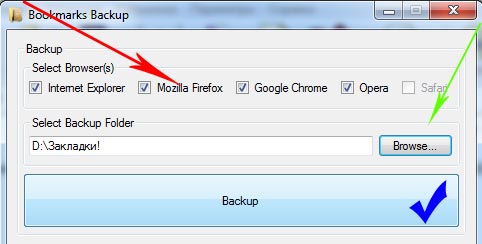
- Отмечаем те браузеры, чьи закладки мы хотим сохранить.
- Задаем папку для сохранения путем нажатия мышкой по кнопке Browse
- Производим резервное копирование, нажав на большую кнопку Backup
- Закрываем все работающие браузеры и ждем несколько секунд, пока софтинка сохранит все закладки.
 [282x241]Дело сделано. Все ваши закладки сохранены в выбранную папку и теперь можно смело заниматься переустанвкой системы, не боясь потерять заветные вкладки. После чего потребуется лишь обратная операция: выбрать браузеры, установить источник вкладок и нажать на Restore
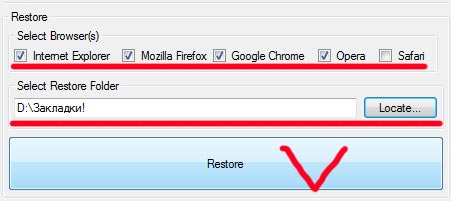 [451x201]Сама программа Bookmarks Backup весит крайне мало, что-то порядка 100 кб и не требует установки на компьютер, запускаете только единственный файл и начинаете работать. Поддержки русского языка нету, но ей он и не нужен, с ней трехлетний малыш разберется. Пора подводить итоги.
Вывод
Bookmarks Backup – очень маленькая, но крайне полезная утилита для резервного копирования закладок пяти популярных браузеров. Шустрое время работы, малый вес, портативность и удобство работы. Идеальное решение при переезде на новую ОСь. Must Have!
Скачать Bookmarks Backup C VIP
http://zone-pc.ru/index.php/praktikum/kak-soxranit-zakladki-v-odin-klik/
Это цитата сообщения милена70 Оригинальное сообщение
СМАЙЛИКИ с кодами НА ВСЕ СЛУЧАИ ЖИЗНИ... великое множество!!!...
http://www.yoursmileys.ru/index.php
А КОД ЭТОЙ КНОПОЧКИ МОЖНО СКОПИРОВАТЬ И ПОМЕСТИТЬ В ЭПИГРАФ.
Кнопка
Код кнопки:
Смайлик - это лучший способ передать ваши чувства и эмоции при виртуальном общении! Маленькие забавные рожицы, которые вставляются в текст, избавляют от необходимости писать пространные излияния о ваших переживаниях. Одним-единственным смайликом вы можете даже описать целое событие! Смайлики настолько прочно вошли в нашу жизнь, что перекочевали из виртуального пространства в журналы, газеты, плакаты.
К сожалению, стандартных наборов смайлов на форумах и в гостевых книгах не всегда хватает для того, чтобы выразить все богатство ваших чувств. Наш ресурс призван восполнить этот пробел. Здесь вы найдете множество нестандартных анимированных смайлов на любой вкус.
Просто выберите смайл из любой галереи, получите его код одним кликом мышкой и вставьте этот код в ваше сообщение на форуме или в гостевой книге!
Приятного общения!
Условные обозначения: S - самые маленькие смайлики, M - смайлики-колобки, XXL - большие глянцевые смайлики, P - розовые смайлики, A - все смайлы данной категории.
Эмоции
- Улыбка
- Смех
- Хохот
- Веселье
- Грусть
- Слезы
- Злость
- Агрессия
- Любовь
- Негатив
- Позитив
- Отвращение
- Разборки
- Смущение
- Страх
- Удивление
- Желание
Любовь
- Амуры
- Валентинки
- Давай дружить!
- Мелодрамы
- Мини-открытки
- Объятия
- Поцелуй
- Романтический ужин
- Свадьба
- Свидание
- Секс
- Сердечки
- Серенада
- Цветы
- Я тебя люблю!
Персонажи
Это цитата сообщения Заполария Оригинальное сообщение
Проверьте настройки в своих дневниках.
Знакома ли вам ситуация, когда, читая электронную почту, которой туча-тучная, порой собирается попадаешь на Сообщения без заголовка, приходится их всех открывать, чтобы понять о чем идет речь. Но это еще хорошо, если текст сообщения виден прямо из электронной почты, по крайней мере нет необходимости идти в дневник. А если так?
Это цитата сообщения милена70 Оригинальное сообщение
ТАК ПИСАТЬ МОЖЕТ КАЖДЫЙ... полезность для написания сообщений... классная штукенция... уже испробовала...
http://blogs.mail.ru/mail/univer_2004/6E7CFB48E83D4C46.html
|
[600x39] [600x75] [550x33] [454x53] [531x55] МНЕ ЧАСТО ЗАДАЮТ ВОПРОСЫ ПО НАПИСАНИЮ ЗАГОЛОВКОВ В ПОСТАХ. КАК Я ИХ ПИШУ? ПОСТ ПО САЙТУ "ЧМАФ" УЖЕ БЫЛ. ТЕПЕРЬ ОТДЕЛЬНО О ПИСЦЕ! [показать] [показать] [показать] [показать] [показать] [600x114] КЛИКАЙТЕ НА БАННЕР И ВПЕРЕД!!! [показать]©Surge Blavat "ECLETTICO" |
Серия сообщений "запись, надпись,текст":
Часть 1 - Без заголовка
Часть 2 - Делаем Текстовую ссылку...
...
Часть 19 - ИНОГДА НУЖНО ПОСТАВИТЬ УДАРЕНИЕ В СЛОВЕ... как это сделать...
Часть 20 - ВСЕ СТАТУСЫ РУНЕТА... красивые, интересные и прикольные фразы на все случаи жизни...
Часть 21 - ТАК ПИСАТЬ МОЖЕТ КАЖДЫЙ... полезность для написания сообщений... классная штукенция... уже испробовала...
Часть 22 - Как сделать самую простую кликабельную кнопку с надписью!...
Часть 23 - Как забрать себе запись из закрытого дневника...
...
Часть 28 - ОТКРЫТКИ...
Часть 29 - КЛАССНЕЙШИЕ СЕРВИСЫ ДЛЯ ОФОРМЛЕНИИ БЛОГОВ И ДНЕВНИКОВ... это подарочек на 8 марта... НУ ОООЧЕНЬ ПОЛЕЗНО... бомбочка!!!...
Часть 30 - НАДПИСИ -АНИМАЦИЯ...
Это цитата сообщения Дом_советов Оригинальное сообщение
Как вставить много картинок в сообщение?
Если честно, не думал, что это большая проблема. Может просто потому, что практически не занимался закачкой сразу нескольких картинок в текст, а если и делал это, то обычным способом, который лежит на поверхности, т.е. постепенно, по одной картинке. Или через приложение "Я-фотограф". А вот когда столкнешься с этим, поймёшь, что "тыканий" будет слишком много и лучше избрать иной способ...Предлагаю вам инструкцииСпособов вставить в пост много картинок - немало, разберем несколько из них:Legionary.

Способ № 1 :
Самый простой, но и самый неудобный, наверное. Идем в простой редактор сообщения (он появится автоматически вверху страницы, когда вы нажмете "Новая запись" или "Добавить" в профиле своего дневника). Внизу справа видим окошко для загрузки картинки:
[454x274]Жмем кнопку "обзор", после чего вылезет окошко с папками, находящимися на Вашем компьтере:
Смотрим и читаем далее >>>
Это цитата сообщения Monro-Designs Оригинальное сообщение
Красивейшая подборка фонов-обоев *Backgraunds Valentine*
 [750x742] [показать]Смотреть дальше
Это цитата сообщения BraveDefender Оригинальное сообщение
Как отключить всплывающие уведомления

Вчера появилось много "всплывашек" - всплывающих мгновенных уведомлений о разных событиях в дневнике и у ваших друзей.
Валентин написал пост по этому поводу, и там уже раз сто спросили, как это отключить.
Как отключить всплывающие уведомления
Если вы пользуетесь плавающей панелью, то нажмите на кнопку "Настройки".
Это цитата сообщения -ViTosha- Оригинальное сообщение
МК: Добавление подписи на фото одной клавишей!
Если у Вас дневничок на liveinternet можете цитировать сообщение!
Размещение МК на других ресурсах возможно только с указанием автора [показать]-ViTosha- и наличием активной ссылки на этот пост! О копировании напишите в комментариях!!!

Решила я сделать небольшой МК по тому как добавить водяной знак на свои фотографии.
Watermark позволяет сохранить авторство своей работы!
Это цитата сообщения Режевлянка Оригинальное сообщение
Мастер-класс по обработке фотографии в фотошопе,на примере шарфа
[показать]
Хочу вам рассказать,как из неприглядной фотографии сделать "конфетку" в фотошопе.Камера у меня старенькая,качество фотографий редко устраивает без обработки. Версия фотошопа у меня английская,четверка. В русском варианте можно разобраться,просто ориентируясь на представленные фотографии.
Читать далее >>>Это цитата сообщения Режевлянка Оригинальное сообщение
Эффект объемной картинки
сёстры Комиссаровы (Анна и Ирина) Доброго времени суток!
В этом уроке вы научитесь создавать в Photoshop эффект объемной картинки, который оживит Вашу фотографию.
Начнем!
Откройте картину, с которой вы хотите работать.
В качестве примера мы взяли нашу работу из бисера.
Читать далее >>>Это цитата сообщения Милая_Любаша Оригинальное сообщение
КАК ПРАВИЛЬНО ВЗЯТЬ РАМОЧКУ ИЗ РАМОЧНИКА.
[показать] [показать] [показать] [640x] [640x] [640x]
И вставь в "новую запись"
Желаю удачи !
[показать] Это цитата сообщения Arnusha Оригинальное сообщение
Влюбленные смайлики
|
Это цитата сообщения ПростоБелка Оригинальное сообщение
дневник можно сохранить на компьютере
А вы знаете, что ваш дневник можно сохранить на компьютере и в моменты, когда хочется что-то перечитать, а доступа к интернету по каким-то причинам нет, вы можете это сделать? =)
Для того чтобы это сделать, открываем свой дневник так, чтобы перед нами были посты и листаем его до самого упора вниз. Там мы видим:
Жмем на "Экспорт". В появившемся окне видим голубые квадратики, в которых написан период (время года и год соответственно), а ниже под квадратами - XSL-файл. Вот с него то и стоит начать. Жмем на него правой (!!!) кнопкой мыши и выбираем "сохранить как...".
Для дальнейшего удобства и легкости советую под дневник завести отдельную папку где-то в недрах компа, чтобы лишние глаза не прочли, но и так чтобы вы могли ее найти при необходимости.
Так вот, вернумся к нашему xsl-файлу. Сохраняем его в нашу только что созданную папку. При сохранении обязательно поменять имя на rss.xsl и нажать "сохранить"
Далее проделываем подобное на всех (или отдельных) файлах в голубых квадратах. Поочередно нажимаем на них правой кнопкой мыши, выбираем "Сохранить как..." и обязательно помешаем их в ту же папку где хранится наш заранее скачанный xsl-файл. (В том случае если файлы окажутся в разных папках, прочесть дневник будет невозможно). В итоге у вас должно получиться нечто подобное.
Далее ваша задача только открыть файл Зима_2007 или Осень_2008 и прочесть то что вы писали тогда.
Во всем этом есть несколько тонкостей: 1) комментарии не сохраняются, но я думаю, что и не за чем! 2) то что добавлял в цитатник также сохраняется, что очень даже полезно и приятно и 3) картинки, вставленные в посты не грузятся в случае если нет доступа к интернету, но это тоже не страшно.
Удачи!
Это цитата сообщения fljuida Оригинальное сообщение
Добавляем водяной знак на фото по диагонали!
Добавляем водяной знак на фото по диагонали!
Что бы защитить свое фото, нужно добавить водяной знак, проходящий через все фото по диагонали. Водяной знак не должен визуально мешать.
На примере работы в Adobe Photoshop CS3.
1.Загружаем Adobe Photoshop CS3 и открываем в нем нужную фотографию.
2. Выбираем инструмент *Текст*, выставляем нужные параметры (шрифт, размер (пт.). Печатаем нужный текст. Применяем изменения нажав кнопку *Применить текущую правк* (зеленая галочка).
[показать]
Это цитата сообщения tanya-vamp0810 Оригинальное сообщение
Обработка фото, как красиво преподнести изделие
Обработка фото, как красиво преподнести изделие
Источник http://www.livemaster.ru/topic/90210-obrabotka-fot...o-prepodnesti-izdelie?msec=80?
В данном Мк я бы хотела показать, как можно легко и быстро придать Вашему фото товарный вид!
Дома при обычном освещение достаточно сложно добиться желаемого освещения, яркости и т.д.
Для начала необходимо сфотографировать изделие на любом подходящем однотонном фоне. Мы для этого специально купили отрез ткани около 2 м длиной, верхний край которого прикрепили над столом на стену.
Это цитата сообщения belorys_kh Оригинальное сообщение
101 комбинация на клавиатуре, которая может облегчить Вашу жизнь .
[показать]Если вы много работаете с компьютером (а давайте исходить именно из этого), то вы знаете, что для быстрой и продуктивной работы нужно стараться обходиться без мыши. Вы, конечно, используете общеизвестные комбинации клавиш.
Но пользуетесь ли вы всеми возможностями, которые предоставляет программа быстрого переключения?
Проверьте себя, отметив, сколько комбинаций из 101 предложенной вы действительно используете. Если вы используете 100 и более, вы – настоящий эксперт по использованию программы быстрого переключения Keyboard Ninja!
Вы можете проверить себя, независимо от того, в какой операционной системе, в Mac или в Windows, вы работаете. Настоящий ниндзя совместим с любой системой!