Это цитата сообщения Alina_Mix Оригинальное сообщение
Она уходила без слов
 [332x244]
И вечно бежала, за солнцем едва поспевая.
Следы ее влажной рукою стирали дожди,
Чтоб больше никто не нашел ее личного Рая.
Она не умела играть и казаться сильней,
Но часто любила летать в нарушенье законов,
Луну рисовать в перевернутом небе морей
И гладить шершавые спины уснувших драконов.
Она ненавидела ложь и кляла небеса,
Когда заслоняли ей путь чьей-то лживой преградой.
Ломала всех тех, кто боялся смотреть ей в глаза,
И била наотмашь безжалостной жалящей правдой.
Она отзывалась на множество теплых имен
И нежно касалась сердец, словно ветер весенний.
У тех, кто любил ее, долго тревожила сон
Под сердцем застрявшая пуля ее откровений.
Она уходила без слов. Насовсем. Навсегда.
И пряталась в дождь, чтобы мир ее слез не заметил.
Но с каждой слезою ее зажигалась звезда,
Чтоб путь у покинутых ею был долог и светел…
© Copyright: Синельникова Юлия, 2010
Свидетельство о публикации №110042204520
Это цитата сообщения Оленька_Коваленко Оригинальное сообщение
Нежнейшие домашние пирожки из бесподобного теста

Единажды попробовав этот рецепт, Вы навсегда станете его верным "поклонником". Секрет этик вкуснейших пирожков в бесподобном тесте: мягкое, эластичное, не липнущее к рукам и очень приятное на ощупь. А уж пирожки то из него какие получаются! Нежные, воздушные, мягкие, как пух! Да и не одни только пирожки: девочки готовили из этого теста сладкие и несладкие пироги, дрожжевые рулеты с яблоками, пончики, плюшки и ватрушки, булочки с корицей, беляши, сосиски в тесте.. - все получалось просто сказка как вкусно!
Это цитата сообщения Ipola Оригинальное сообщение
Знаменитые орские ливерные пирожки из жидкого теста от АЛИИ!!!
 [показать]
Очень захотелось мне попробовать этих знаменитых пирожочков из жидкого теста! Попробуйте и вы...
Это цитата сообщения Ильф_Вагизов Оригинальное сообщение
Программа для монтажа видео
Сегодня я вновь блуждал по просторам интернета - блогам, сайтам, порталам. Нашел много интересной информации и одной из них делюсь с вами.
Сегодня я нашел сайт, где можно
[показать] "ВидеоМОНТАЖ". Лично я люблю снимать видео и фотографировать, но редактировать видеоролики я не умею. Можно наверное всему научиться, но на все у меня просто нет времени.
И наверное хорошо, что существуют подобные программы. С помощью данной программы можно всего за несколько минут создать неповторимое, оригинальное видео с титрами, переходами и фоновой музыкой. Также в свой проект вы сможете добавить свои фотографии и статические картинки.
 [640x432]
Данная программа позволит вам что-то обрезать в своем ролике, что-то склеить и что-то добавить. Данная программа позволит вам существенно изменить свой видеоролик. В лучшую сторону конечно. И тогда, кто знает может вы и наберете миллион просмотров в YouTube? Вы к этому не стремитесь? Ничего страшного. Программа будет интересна и полезна всем смертным...
Посмотрите данный видеоролик и вы поймете, что вам будет не так трудно с ней разобраться.
Это цитата сообщения NATALI-NG Оригинальное сообщение
Недеструктивная обработка. Усиление объема в портрете
Автор урока: Евгений Карташов. Данный урок записан в рамках проекта http://photo-monster.ru/
Это цитата сообщения NATALI-NG Оригинальное сообщение
Справка по Photoshop
Всё гениальное просто....не нами придумано...иногда бегая по всему интернету в поисках ответа на вопросы по фотошопу,мы забываем,что есть сайт ,на котором уже давно есть все ответы,и это сайт нашего с вами любимого фотошопа
[показать]
Это цитата сообщения Лариса_Гурьянова Оригинальное сообщение
PicPick — это бесплатная программа для создания скриншотов.
 PicPick
Это цитата сообщения novprospekt Оригинальное сообщение
Винтажные шрифты от А. Гофманн № 23.
 [640x]
Новые винтажные шрифты от Александры Гофманн в различных стилях. Часть № 23. В эту часть вошли шрифты:
1. Art-Nouveau
 [700x]
2. Coney IslandC. Итальянский стиль.
 [700x]
3. Florist Deco
 [700x]
"Смотрим далее Винтажные Шрифты"
Скачать Винтажные шрифты от А. Гофманн №23
Это цитата сообщения angel_devid Оригинальное сообщение
Рецепт отбеливания и лечения зубов
|

 angel devid
Это цитата сообщения NATALI-NG Оригинальное сообщение
Урок от NATALI:Движение волос фильтром EYE CANDY 4000
 [500x663]
 [383x626]
Читать далее
Это цитата сообщения Лариса_Гурьянова Оригинальное сообщение
Ссылки на торренты - подборка файлов iClone (с 2011-2013 года)
ресурс к проге http://depositfiles.com/files/142f43elc
пароль на скачку с депозита 610831
пароль на архив cmhdream
Подборка Аватаров - mortal kombat
http://dfiles.ru/files/0m1q95026?redirect
Ссылки на торренты - подборка файлов iClone (с 2011-2013 года)
http://thepiratebay.sx/search/IClone/0/99/0
http://thepiratebay.sx/torrent/8740...ne.Library.2013.
http://thepiratebay.sx/torrent/7307335/Iclone_Library_2012 (content.database)-manaze
http://thepiratebay.sx/torrent/6576038/Iclone_Library_2011 (Worlds_Largest_Upgrade)-manaze
http://thepiratebay.sx/torrent/6101915/Iclone -(Manaze-Expansion-Pack)(All.priors.included)Iclone-(Manaze-расширения-Pack)
http://thepiratebay.sx/torrent/6098621/Iclone -Motions-Pack(1_038)(manaze)
http://thepiratebay.sx/torrent/6055650/Iclone -Massive-Pack-_3(manaze)
http://dfiles.ru/files/lbdcm5hap?redirect файлы движения - террор война)
Серия сообщений " iClone ":
Часть 1 - Программа для 3D анимации - iClone v5.4 PRO (скачать)
Часть 2 - Видео-урок № 1, часть 1 по работе в программе iClone (на русском языке)
...
Часть 16 - Справочное руководство по iClone
Часть 17 - Уроки по IClone для новичков
Часть 18 - Ссылки на торренты - подборка файлов iClone (с 2011-2013 года)
Это цитата сообщения Лариса_Гурьянова Оригинальное сообщение
Создание лёгкого эффекта брызг в Фотошопе
Создав эффект дисперсии или брызги неким субъектом можно получить невероятно динамичный образ. Самое приятное, это очень быстро и легко сделать с помощью нескольких кистей Photoshop, но конечный результат может показаться очень сложным в исполнении. В этом уроке я покажу вам как за 3 простых шага можно создать этот эффект дисперсии.
Вот посмотрите на то, что мы будем создавать.

Это цитата сообщения Лариса_Гурьянова Оригинальное сообщение
Как сделать дым и огонь в ФШ
Серия сообщений "Уроки Вячеслава Федоткина":
Часть 1 - Анимация водопада и создание радуги
Часть 2 - Реалистичная капля воды в Photoshope
...
Часть 14 - Из фотографии рисунок карандашом за 3 шага
Часть 15 - Неоновый свет в ФШ
Часть 16 - Как сделать дым и огонь в ФШ
Это цитата сообщения _Lyubasha_K_ Оригинальное сообщение
Бродилка по Дневникам Лиру
 |
|


Серия сообщений "информеры":
Часть 1 - ВНИМАНИЕ ВСЕМ!!!
Часть 2 - ОРИГИНАЛЬНЫЕ ЧАСИКИ
...
Часть 28 - Гаджеты на рабочий стол
Часть 29 - Всем, у кого Аваст...
Часть 30 - Бродилка по Дневникам Лиру
Часть 31 - ЧАСИКИ
Часть 32 - КАРТА ПОСЕЩЕНИЙ
Часть 33 - Карта часовых поясов

Это цитата сообщения slubo4ka Оригинальное сообщение
Как установить настройки Фотошоп для его быстрой работы
Как установить настройки Фотошоп для его быстрой работы.
[показать]
Adobe Photoshop это обширный пакет услуг. Это приложение разработано не только для работы с фотографиями, оно также часто используется для создания веб-дизайна и компьютерной графики. Возможности Фотошоп настолько обширны, что многие опции вам, как художнику никогда не понадобятся.
В этом уроке мы рассмотрим как настроить Photoshop. Есть несколько приемов, которые вы можете использовать в настройках Фотошоп, чтобы заставить его работать быстрее.
Например, вы можете сократить объем вычислений пока вы работаете, или оптимизировать ваш жесткий диск для Photoshop для более быстрой его работы. В этом уроке вы научитесь, как заставить ваш Photoshop работать очень быстро без изучения сложных продвинутых способов. Ниже представлен путеводитель по надежной работе с photoshop и организации рабочего процесса для создания шедевров.
Шаг 1: Настройка жестких дисков для работы с Фотошоп.
Если вы часто работаете с большими файлами, лучше всего создать дополнительный диск для Photoshop (рекомендуется RAID 0 (не отказоустойчивый дисковый массив)). На этом диске вы устанавливаете Photoshop и сохраняете Плагины (Plug-Ins). Постарайтесь сохранять этот диск как можно более пустым.
Возможности жесткого диска – на ваше усмотрение, есть только одно правило – чем больше диск, тем лучше. (Adobe рекомендует использовать диск не менее 20 Гб для оптимальной скорости) Откройте Photoshop и зайдите в меню Редактирование – Установки – Внешние модули (Edit - Preferences - Plug-Ins & Scratchdiscs). Здесь вы выбираете ваш новый диск, а также другой диск, на котором больше всего свободного места. Если понадобится, память этого диска будет использоваться для работы в Фотошопе. Если хотите, можете также выбрать еще пару дисков.
Заметка: Не пользуйтесь секторами одного диска. Невозможно записывать память на два разных сектора сразу, это снижает скорость работы приложения.
Шаг 2. Настройки Памяти Фотошоп
Лучше всего, если вместе с Photoshop у вас будет работать как можно меньше программ. Это даст возможность Фотошопу использовать больше памяти и работать быстрее. Вы можете сами указать (в %) сколько памяти Photoshop может использовать, заполнив поле % в меню Редактирование – Установки – Производительность (Edit > Preferences > Memory ft Cache). Установите максимально возможное значение, но не забывайте о других программах, которые собираетесь включать параллельно с Photoshop. Необходимо оставить немного для (например) Winampи Firefox. 80% памяти должно хватить, Photoshop зарезервирует эти 80% когда вы его запустите.
К слову, для работы Фотошопу не всегда будут нужны эти 80% памяти, они также могут быть использованы другими программами, но Photoshop будет иметь преимущество при необходимости.
Заметка: Не стоит использовать больше 80% памяти. Есть множество программ, которым понадобятся оставшиеся 20%.
Шаг
Это цитата сообщения Lyudmila_Lyu Оригинальное сообщение
Проблемы с запуском программы. Error 16.
Проблема с запуском ФШCS 5. Error 16.
Источник.
После установки новой версии фотошопа у вас может возникнуть проблема с его запуском.
При запуске программа будет выдавать следующие сообщения (Ошибка 16):
 [494x261]
Это цитата сообщения Ольга_Фадейкина Оригинальное сообщение
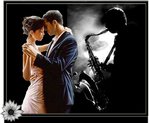
...САКСАФОН... ТЫ ИГРАЕШЬ ДУШИ КРАСОТУ.....
 [550x453]
 [334x47]
Замираю в восторге, звучит саксофон
И мелодия эта, как сказочный сон.
Звуки музыки льются в ночной тишине,
И чарующим эхом приходят ко мне.
[334x47]
Саксофон все звучит, и волнует меня,
В путешествие к музыке сердце маня.
В эту музыку я окунусь с головой,
И закрУжится в танце она надо мной.
[334x47]
Саксофон, ты играешь души красоту,
Слышу я в твоих звуках любви чистоту.
Саксофон, ты чудесная сказка в ночи,
Не молчи дорогой, я прошу, ты звучи........
Это цитата сообщения Arnusha Оригинальное сообщение
Декоративные элементы для ФШ-уголки (золото серебро)
 [показать] [показать]  [показать] [показать]  [показать] [показать]  [показать] [показать]  [показать] [показать]  [показать] [показать]  [показать] [показать]  [показать] [показать]  [показать] [показать] |
Это цитата сообщения Лариса_Гурьянова Оригинальное сообщение
Создание анимации с помощью временной шкалы в photoshop