Это цитата сообщения IrchaV Оригинальное сообщение
Полезные программы! "Бесплатный софт"
Софт нужен всем и всегда и иногда приходится пересмотреть массу сайтов, чтобы найти нужную утилиту или найти программу. Браузеры, учебные программы, программы для закачки фильмов и прослушивания музыки , драйвера– все это вроде бы и есть в сети, но зачастую переходишь по ссылке с поисковика, а нужной тебе программы там нет. Лично меня это всегда выводит из себя, и я решила собрать самое необходимое в один блог!
При нажатии, на нужную иконку, перейдете на официальный сайт, и всегда будет самая новая версия......
Это цитата сообщения Феврония52 Оригинальное сообщение
Тестируем компьютер и Интернет
 [показать]Компьютерная
 грамотность
|
|


Это цитата сообщения tanya-vamp0810 Оригинальное сообщение
Поиск схем и описаний моделей по картинке
Поиск схем и описаний моделей по картинке
Надеюсь, что данный материал поможет мастерицам в поиске.
Итак начнем.
Понравилась мне модель. Допустим
[показать]но я не знаю, где найти описание.
тогда я
1. сохраняю картинку на своем компьютере (навести мышь на картинку, щелкнуть правой кнопкой мышки, выбрать "сохранить изображение как..." выбрать папку для сохранения, нажать "сохранить" в окне выбора папки).
2. Захожу на www.google.ru/imghp
3. навожу мышку на значок фотоаппарат (подпись "поиск по картинке" )
4. выбираю "загрузить файл".
5. нажимаю "обзор"
6. нахожу картинку на своем компьютере.
7 нажимаю "открыть".
8. просматриваю результат поиска и нахожу нужный мне материал.
http://www.baby.ru/blogs/post/11436473/
В 90% из ста это получается.
Это цитата сообщения IrchaV Оригинальное сообщение
Как переустанавливать (устанавливать) Windows
Проще говоря это такая специальная программа с помощью которой мы можем работать на компьютере, в неё входят множество разных дополнительных программ которые улучшают нашу работу на компьютере. И если мы пользуемся интернетом или очень долго пользуемся одной операционной системой, то Windows начинает загрязнятся, тормозить, глючить и т.д. И для того чтобы этого избежать надо будет рано, или поздно переустанавливать Windows.
Это цитата сообщения Владимир_Шильников Оригинальное сообщение
Ещё немного про скачку с Youtube.
Итак, начнём с того, как можно легко скачать понравившийся ролик с Youtubа. Для этого просто напросто меняете youtube.com на kickyoutube.com , дописываете kick
и скачивайте на здоровье.
Иногда, бывает так, что в некоторых регионах введён запрет на показ видеоролика и чтобы отключить этот запрет – меняем адрес ролика с http://www.youtube.com/watch?v = <какой-то код> на http://www.youtube.com/v/ <какой-то код>

Это цитата сообщения Владимир_Шильников Оригинальное сообщение
Диск *С* переполнен. Что делать?
Давайте рассмотрим, что делать, если диск С переполнен. Сразу отметим, что переполнение диска С может иметь разные причины.
Основные причины переполнения диска С можно разделить на несколько категорий. Наиболее популярным явлением, по статистике, считается сохранение скачиваемых из интернета файлов на рабочем столе компьютера, а это, по сути, одна из папок диска С. Также пользователь, зачастую, устанавливает все игры и программы по умолчанию в каталоги на диске С, что приводит к его быстрому переполнению.
Это цитата сообщения Владимир_Шильников Оригинальное сообщение
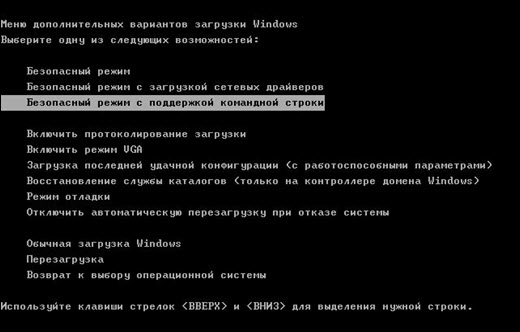
Как перезагрузить компьютер в безопасном режиме ?
У неискушенного пользователя может возникнуть вопрос: Как перезагрузить компьютер в безопасном режиме ? Все очень просто…
Для того, чтобы можно было загрузиться ваш компьютер в безопасном режиме, в момент загрузки нужно нажать клавишу F8:
Это цитата сообщения Владимир_Шильников Оригинальное сообщение
Что делать если не открывается файл.
Очень часто при работе с файлами случается так, что Windows не распознает какой-либо файл и поэтому не может его открыть.
Происходит это по причине того, что тип открываемого файла системе неизвестен. Другими словами, файл «не привязан» ни к одной из установленных в системе программ, и система попросту не знает какой именно программой ей открывать данный файл.
Выражается это в виде окошка с сообщением «Не удалось окрыть файл», которое появляется при щелчке на файле:
[435x275]
Это цитата сообщения Вперед_с_Надеждой_идущая Оригинальное сообщение
Осваиваем компьютер.
|


Это цитата сообщения Вперед_с_Надеждой_идущая Оригинальное сообщение
Ремонт и настройка компьютеров
|
Это цитата сообщения Владимир_Шильников Оригинальное сообщение
Как переименовать флешку и сделать иконку для флешки.
Итак, для начала рассмотрим самый простой вариант, как переименовать флешку без использования иконки.
Для того, чтобы переименовать флешку средствами windows нам необходимо подключить флешку к компьютеру, зайти в меню мой компьютер и в разделе устройства со съемными накопителями найти свою флешку. Далее нажать на флешку правой кнопкой мыши и выбрать пункт переименовать. Вводим новое имя и нажимаем кнопку OK.
Это цитата сообщения Владимир_Шильников Оригинальное сообщение
Как быстро перевести pdf в word
Очень часто пользователи задаются вопросом о том, как быстро перевести PDF в Word. Да это и понято, каждый пользователь интернета ежедневно обрабатывает множество текстовой информации (что уж говорить о нас, блоггерах) и задачи перевода текстовой информации из одного формата в другой чуть ли не каждый день.
Давайте все – таки разберемся в том, как выполнить перевод pdf в word быстро и без особых усилий.
Это цитата сообщения Jiniya Оригинальное сообщение
Наводишь курсор и видишь значения клавиш
И это всё, что взяла из старого днева.
Серия сообщений "флешки":
Часть 1 - Моим друзьям! Хорошо, что вы есть!
Часть 2 - Наводишь курсор и видишь значения клавиш
Часть 3 - Спокойной ночи...с Шопеном...
Часть 4 - Любовь для одного
...
Часть 31 - Хорошего дня!!!
Часть 32 - Найди все Пасхальные яица...
Часть 33 - Доброе утро всем!!!
Это цитата сообщения фыр Оригинальное сообщение
Как на домашнем принтере распечатать плакат
автор~ АнкаАнюта ~
Работаю воспитателем. Поэтому часто требуется изображение большого формата для наглядности и оформления. ну и дома под новый год можно украсить как на этом фото. Этот Дедушка Мороз был распечатан на обычном принтере для листов А4. а как это сделать - расскажу подробнее. ведь в нашей СМ много творческих людей, которым может понадобится большой плакат. И не у каждого (как например у меня) есть специальная программа... (такого мастер-класса я здесь не встретила, может проглядела - тогда прошу прощения!)
Открываем программу Microsoft Exel ----> выбираем вкладку "Вставка" ----> Рисунок
Это цитата сообщения _Lyubasha_K_ Оригинальное сообщение
ЧТО ДЕЛАТЬ ЕСЛИ НЕ ПУСКАЮТ?
|


Серия сообщений "уроки от Любаши К":
Часть 1 - И СНОВА ПРО ЧИСТКУ КОМПА...
Часть 2 - ПРОПАЛА ЯЗЫКОВАЯ ПАНЕЛЬ
...
Часть 5 - Гаджеты для Windows 7
Часть 6 - Как правильно выразить отношение на Лиру
Часть 7 - ЧТО ДЕЛАТЬ ЕСЛИ НЕ ПУСКАЮТ?
Часть 8 - ФОТОРЕДАКТОР Fotor
Часть 9 - Где взять муз. файл в формате мр3
...
Часть 23 - Auslogics BoostSpeed
Часть 24 - Shellbag Analyzer & Cleaner
Часть 25 - Acronis Acronis Disk Director Suite 10.0 - Про локальные диски
Это цитата сообщения Rost Оригинальное сообщение
Как скачать музыку и видео с сайта "одноклассники.ру"?
Кому интересны подробности, они есть непосредственно вот тут: «Как скачать музыку и видео с сайта одноклассники.ру (odnoklassniki.ru)».
А если не поняли, специально для вас написал это же самое, но по своему.
Кому интересно
Update
Это цитата сообщения yaqut Оригинальное сообщение
Как взять музыку с You Tube и перевести в ссылку mp3
|