Это цитата сообщения Sophocles Оригинальное сообщение
ANGELIGHT-Исцеляющий сеанс-N3"Лёгкие-Кишечник"
|

Серия сообщений "Музыкально-терапевтические сеансы":
Часть 1 - ANGELIGHT-"Общеукрепляющий сеанс." N1
Часть 2 - ANGELIGHT-Исцеляющий сеанс-N2"Голова-Сердце"
Часть 3 - ANGELIGHT-Исцеляющий сеанс-N3"Лёгкие-Кишечник"
Часть 4 - ANGELIGHT-Исцеляющий сеанс-N4"Желудок-Печень"
Часть 5 - ANGELIGHT-Исцеляющий сеанс-N5"Нормализация давления-Двигательная система"
...
Часть 12 - Музыкотерапия-"Преодолеваем депрессию"
Часть 13 - Музыкотерапия-"Вредные привычки-в прошлом"
Часть 14 -
Это цитата сообщения Sophocles Оригинальное сообщение
ANGELIGHT-"Общеукрепляющий сеанс." N1
|

 [показать]
Серия сообщений "Музыкально-терапевтические сеансы":
Часть 1 - ANGELIGHT-"Общеукрепляющий сеанс." N1
Часть 2 - ANGELIGHT-Исцеляющий сеанс-N2"Голова-Сердце"
Часть 3 - ANGELIGHT-Исцеляющий сеанс-N3"Лёгкие-Кишечник"
...
Часть 12 - Музыкотерапия-"Преодолеваем депрессию"
Часть 13 - Музыкотерапия-"Вредные привычки-в прошлом"
Часть 14 - Музыкотерапия"Бессонница нам не грозит"
Это цитата сообщения Sophocles Оригинальное сообщение
ANGELIGHT-Исцеляющий сеанс-N2"Голова-Сердце"
|
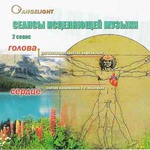 [показать]
Серия сообщений "Музыкально-терапевтические сеансы":
Часть 1 - ANGELIGHT-"Общеукрепляющий сеанс." N1
Часть 2 - ANGELIGHT-Исцеляющий сеанс-N2"Голова-Сердце"
Часть 3 - ANGELIGHT-Исцеляющий сеанс-N3"Лёгкие-Кишечник"
Часть 4 - ANGELIGHT-Исцеляющий сеанс-N4"Желудок-Печень"
...
Часть 12 - Музыкотерапия-"Преодолеваем депрессию"
Часть 13 - Музыкотерапия-"Вредные привычки-в прошлом"
Часть 14 - Музыкотерапия"Бессонница нам не грозит"
Это цитата сообщения Sophocles Оригинальное сообщение
Музыкотерапия"Бессонница нам не грозит"
|

Серия сообщений "Музыкально-терапевтические сеансы":
Часть 1 - ANGELIGHT-"Общеукрепляющий сеанс." N1
Часть 2 - ANGELIGHT-Исцеляющий сеанс-N2"Голова-Сердце"
...
Часть 12 - Музыкотерапия-"Преодолеваем депрессию"
Часть
Это цитата сообщения yaqut Оригинальное сообщение
Для публикации плеера
|


Это цитата сообщения Шугалей_Ирина Оригинальное сообщение
Полезные бытовые советы (11 фото)
http://fishki.net/comment.php?id=124177
Полезные советы, которые пригодятся всем без исключения.
Пользуйтесь и живите проще.
Это цитата сообщения принцеска_1 Оригинальное сообщение
полезные программы
Серия сообщений " полезные программы":
Часть 1 - ПРОГРАММА ДЛЯ СЛАЙДОВ
Часть 2 - AnyReader 3.9 ( 1034) - полезная программа
Часть 3 - Универсальный конвертер файлов онлайн.
Часть 4 - Удаленное управление компьютером /+ программа/
Часть 5 - Очистка жесткого диска, видео.
Часть 6 - Удобный сервис! Загрузка файлов на файлообменнники.
Часть 7 - 20 бесплатных антивирусных программ
Часть 8 - Загрузочная флэшка с Windows.
Часть 9 - Программа"Nero" (запись аудио, dvd дисков, копирование файлов).
Часть 10 - Бесплатные полноценные видеокурсы для начинающих по программам для ПК
Часть 11 - Picasa 3. Перечень основных функций.
Часть 12 - Редактор для домашнего видео.
Часть 13 - Cоздание снимков Вашего экрана в Google Chrome.
Часть 14 - Яндекс Диск – сервис хранения файлов.
Часть 15 - Программа для создания видео слайд-шоу.
Часть 16 - Программа для создания видео из фотографий.
Часть 17 - ПИШЕМ КРАСИВО СВОЙ ТЕКСТ НА ИЗОБРАЖЕНИИ.
Часть 18 - Скачать флеш и видео в компьютер.
Часть 19 - Format Factory - мультимедиа конвертер (фабрика форматов)
Часть 20 - Лучшая программа для очистки реестра.
Часть 21 - КАК ПРАВИЛЬНО СКАЧИВАТЬ ПРОГРАММЫ И ФАЙЛЫ
Часть 22 - Ключи
Часть 23 - Урок: "Невидимые файлы"
Часть 24 - Как сделать живые фотографии.
Часть 25 - Антивирусы онлайн
Часть 26 - 1000 самых популярных программ.
Часть 27 - Полезные программы! "Бесплатный софт"
Часть 28 - Программа Acronis. Пошаговая инструкция-бэкап системы с помощью Acronis True Image Home
Часть 29 - Куда делось место на диске?
Часть 30 - Поиск и удаление дубликатов файлов.
Часть 31 - Самые необходимые программы.
Часть 32 - Как установить и пользоваться Skype
Часть 33 - Программа для снятия скриншотов 75_75_scrnstcr
Часть 34 - Как правильно конвертировать видео?
Часть 35 - Утилита для удаления трояна Spy Sheriff
Часть 36 - Как вырезать музыку из видео. Программа "Lucky Video Converter".
Часть 37 -
Это цитата сообщения Владимир_Шильников Оригинальное сообщение
Как установить шрифты в windows- это полезно знать новичкам.
Приветствую всех !!! Перед пользователями компьютера, рано или поздно встает вопрос о том, как добавить шрифты в windows. В стандартном windows шрифты простые, там нет ни чего особенного и красивого.
Для того, что бы работать в фотошопе, и писать красивым текстом на своих работах, нужно знать, как установить шрифты в windows. Для начала вам нужно подобрать нужные для вас шрифты, их сейчас в интернете масса. Кто не знает, могу посоветовать набрать в поисковике Яндекс, или Гугл фразу «скачать шрифты». Если нужны русские, тогда пишем «скачать русские шрифты». Что же, шрифты выбрали, скачали, а теперь нужно их установить.
Что бы установить шрифты в windows нужно сделать следующее.
1.Распаковать архив со шрифтами. Можно не распаковывать, если хотите установить все. В основном в архивах сразу несколько шрифтов, и не факт что все они вам понравятся. Делаем сборку и скидываем все в одну папку.
2.Дальше нажимаем «Пуск» — «Панель управления». Если нужно переходим в классический вид. ( добавить шрифты в windows )
Это цитата сообщения Else5 Оригинальное сообщение
Итак продолжение: Как скопировать не копируемый текст + картинки?
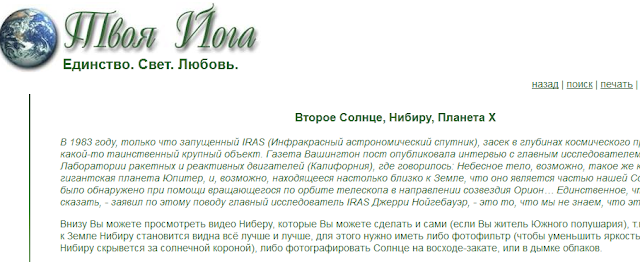
На недавно опубликованную заметку “Как скопировать со страницы не копируемый текст?” пришёл комментарий от lazana: “У меня не получилось,пришлось скринами вырезать http://youryoga.org/article/chudesa_6.htm”
Обращаю Ваше внимание на то, что если Вы копируете информацию для личного использования это одно, а если собираетесь выставлять у себя в блоге не забудьте поставить ссылку на цитируемый ресурс и заручитесь согласием автора ресурса на цитирование. Если же согласия на цитирование нет материал должен быть основательно переработан, но ссылка всё равно должна присутствовать!
Итак открываем указанную страницу, скажем в Mozille Firefox, и видим картинку
Это цитата сообщения Else5 Оригинальное сообщение
Как скопировать со страницы не копируемый текст?

Как скопировать текст с сайта, который защищен от копирования.
Многие пользователи выходят в интернет для поиска нужной для себя информацию для использования в своих проектах (как-то написание рефератов, заметок, статей). А некоторые ВЭБ- мастера по разным причинам не желают, чтобы посетители могли скопировать тексты или картинки находящиеся на их сайте.
Для того чтобы уметь копировать защищенный текст, совсем необязательно быть или стать «воришкой», как правило достаточно указать ссылку откуда взяты материалы и вы чисты! Эти знания нужды как Web-мастерам, так и копирайтерам для их профессиональной работы ну и не только им, а конечно же, простым пользователям для личных нужд (опять вспомним заметки, статьи, рефераты, курсовые, дипломные, и прочие работы. Ведь всем известно, что эти работы всегда используют выдержки из других работ, естественно со ссылкой на источник). Поэтому знать, как копировать текст, защищенный от копирования, просто необходимо, ну что бы чуть чуть облегчить себе жизнь. И никаких особых навыков для этого не нужно.
Это цитата сообщения Putniza_Strannaja Оригинальное сообщение
Как "скрыть" и "открыть" комментарии
 [показать]
Урок написан для редактора CKEditor.
Многие пишут посты, и по каким-то причинам и на определенном этапе, им необходимо вначале "скрыть" комментарии, а потом их "показать".
Скрываем мы на стадии написания поста. Смотрим на картинку №1 и выбираем "Скрытые комментарии".
Открываем мы уже при редактировании поста. Первым делом ставим галочку на позицию "С комментариями". Вторым шагом - будет пройтись по каждой ветке комментариев и нажать на "показать", что на картинке №2. Читать далее...
Это цитата сообщения SvetlanaT Оригинальное сообщение
Удаляем объекты или надписи с фото и картинок.
Замечательный и абсолютно бесплатный ОНЛАЙН ФОТО РЕДАКТОР
для тех, кого что-то не устраивает в фотографиях которые вы наснимали.
Очень удобно, если вы хотите убрать с фото, случайно сфотографированных,
чужих людей. Или на любой картинке, ненужный вам объект.
Также здесь можно убрать любую надпись.
И нужно для этого всего 3 шага. Смотрите на фото как это сделать.
И внизу подробное объяснение.
 [600x354]
ЗДЕСЬ далее...
Это цитата сообщения Владимир_Шильников Оригинальное сообщение
*Ножницы* — делать скриншоты в Windows 7 просто и удобно.
Многие уже установили на свой компьютер Windows7, но немногие знают об этой программе. А между тем "Ножницы" очень полезны для многих целей.
Скриншоты сейчас используются повсеместно, например, для оформления тем на различных сайтах и форумах, или чтобы выложить в сети изображение окна с какой-либо ошибкой, или для оформления статей, инструкций и т.д. и т.п.
Чтобы сделать скриншот понятнее, необходимо отрезать всё лишнее (оставив одно окно, например) и выделить цветом нужный элемент. В этом нам поможет приложение Ножницы (Snipping Tool) - удобнейшая функция Windows
Это цитата сообщения Olia2010 Оригинальное сообщение
Как спрятать текст под кат? Для новичков на Лиру.

На Лиру каждый день появляются новые пользователи сайта. И не всегда могут быстро на нем разобраться или найти нужную информацию. Сегодня спрашивали: "Что значит убрать под кат? Как убрать под кат длинное сообщение или картинки?"
Убрать под кат - это значит скрыть под ссылкой запись целиком или частично. Как это сделать?
 Olia2010 отвечаю: ЛЕГКО!!!
1. Если вы работаете в ПРОСТОМ редакторе, то можно ручками набрать 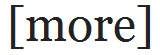
в том месте, где вам необходимо убрать сообщение под кат.
2. Если вы работаете во 2-м CKEditor или 3-м редакторе FCKEditor, то можно воспользоваться кнопочкой
3. Затем откроется новое окно
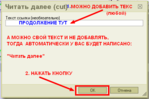
4. Далее вы пишите текст или добавляете картинки или фотографии.
5. В конце вашего поста следует написать 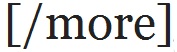 . Я так же пользуюсь этой же кнопочкой, только после первой квадратной скобки добавляю /.
6. Для новичком на Лиру полезно знать:
Как создать рубрики в дневнике:
http://www.liveinternet.ru/users/olia2010/post214182887/
Как добавить сообщение в дневник:
http://www.liveinternet.ru/users/olia2010/post211570967/
Как удалить сообщение из дневника:
http://www.liveinternet.ru/users/olia2010/post211805608/
Как процитировать сообщение из другого дневника в свой?
http://www.liveinternet.ru/users/olia2010/post215269689/
Что такое симпатия и как её правильно подарить:

Это цитата сообщения Else5 Оригинальное сообщение
Как проверить сайт на вирусы?
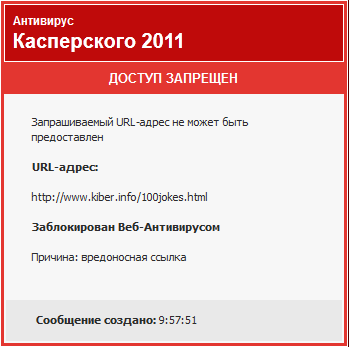 Если Вам приходится достаточно много времени проводите в интернете, то почти наверняка Вам приходилось сталкиваться с предупреждением:
«Имеется информация, что этот сайт атакует компьютеры!»
или
“Запрашиваемый URL-адрес не может быть предоставлен, так как он
Заблокирован Веб-Aнтивирусом
Причина: вредоносная ссылка
(проверка по базе подозрительных веб-адресов)” (см. рисунок)
ну или что-то в таком духе. И как результат — заблокированный доступом на тот или иной сайт. И даже если потом впоследствии доступ на сайт будет открыт, доверия к нему будет маловато. Или такой вариант: а есть ли действительно опасность, ведь ни для кого не секрет, что например Антивирус Касперского во всю пользуется своим право блокировать какой-либо сайт если этот сайт наносит финансовый вред самому Касперскому. (Все сайты на которых можно найти рабочие ключи к Антивирусу Касперского занесены в базу подозрительных веб-адресов и доступ к ним Касперский активно блокирует.)
Как же самостоятельно проверить есть ли вирусы на сайте и убедиться безопасно ли на него заходить?
Это цитата сообщения Александр_Баловацкий Оригинальное сообщение
МНЕ БЫ...
|


Это цитата сообщения SVETA-290 Оригинальное сообщение
Как удалить страницу в Одноклассниках.
http://www.pc-pensioneru.ru/odnoklassniki-udalenie-stranicy.htm
Ответа на этот вопрос на сайте Одноклассники.ru найти непросто! Однако, все же можно удалить свою страницу из Одноклассников бесплатно. Делается это так.
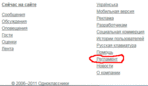
Находясь на "Моя страница" в Одноклассниках (на вашей странице), внизу страницы, найдите ссылку Регламент (обведена красным карандашом на рис 1). Жмите на эту ссылку.

На открывшейся странице, под Регламентом, найдите ссылку Отказаться от услуг (рис. 2). Жмите на эту ссылку.
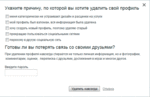
Откроется окно Удаление своего профиля (рис 3). Вас попросят указать причину, по которой вы хотите удалить свой профиль. Кроме того, здесь описаны потери, которые вы понесете, если удалите свою страницу в социальной сети odnoklassniki.ru
Если, несмотря на это, вы решили удалить свой профиль, тогда Введите пароль и жмёте на кнопку Удалить навсегда. Если же, после прочтения предупреждения о возможных потерях, у вас навернулась слеза - тогда лучше нажать ссылку Отмена!
Это цитата сообщения anngol Оригинальное сообщение
Шикарное исполнение Юлии Герко!!!!!
Юля Просто Шикарно спела песню Трофима "Я скучаю по тебе..." - правда...аж мурашки по коже!!!