Это цитата сообщения ravingdon Оригинальное сообщение
Далекое Детство Москвичей 60-х
Американский фотограф и журналист Карл Миданс в начале 1960-го года по заказу журнала LIFE сделал серию потрясающих цветных снимков московских детей. Предлагаю вам совершить путешествие в зимнюю Москву того далекого времени и узнать, как выглядела столица и ее маленькие жители.
Это цитата сообщения ravingdon Оригинальное сообщение
Краткая история освоения космоса
Пишет Сергей Каленик: “Существует известный парадокс – если вы находитесь внутри космического корабля летящего почти со скоростью света, время для вас замедляется. Такому кораблю нужно всего 25 лет, чтобы достигнуть видимого края вселенной, правда для оставшихся на земле эти два десятилетия растянутся в 14 миллиардов лет.
То же самое с техническим прогрессом. Прогресс это ударная волна, сметающая все на своем пути как цунами – если сегодня человек додумался напялить на себя шкуру, то завтра он будет прыгать в скафандре по луне – в чем разница-то?”
Это цитата сообщения Arnusha Оригинальное сообщение
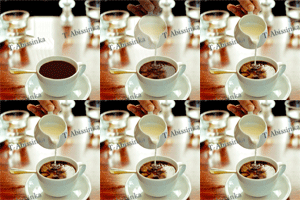
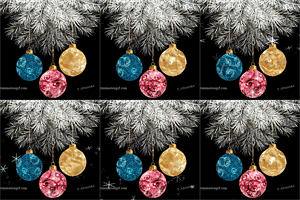
Уроки анимации в фотошопе от T-Abissinka
|
Это цитата сообщения ilyaevteev Оригинальное сообщение
СЫГРАТЬ ЛЮБУЮ РОЛЬ МНЕ ПО ПЛЕЧУ
Сыграть любую роль мне по плечу
Но вот беда – играть я не хочу –
Притворства не терплю и фальши грим.
Морщинам доверяю я своим…
А лицедеев много так вокруг
И с каждым днём их всё плотнее круг.
Так паутина хамства и вранья
Пытается в себя втянуть меня.
Но, тщетно всё… Поверьте, я – другой –
Несовременный, очень непростой,
Не так хорош и невпопад правдив,
К тому же непокладист и спесив.
Сыграть любую роль мне по плечу,..
Но я пишу … И словом я лечу…
Бесценен каждый, кто поверил мне…
Что может быть важнее на земле,
Чем счастье тех, кому я смог помочь –
Стихами боль хоть каплю превозмочь?
Сыграть любую роль мне по плечу,
Но притворяться вовсе не хочу.
Хочу добром сердца я наполнять,
Чтоб каждый, кто прочтёт, сумел понять -
Нет ничего дороже и главней
Души расцвета в суматохе дней!
Свидетельство о публикации №110071205759

Это цитата сообщения Злата_Ефремова Оригинальное сообщение
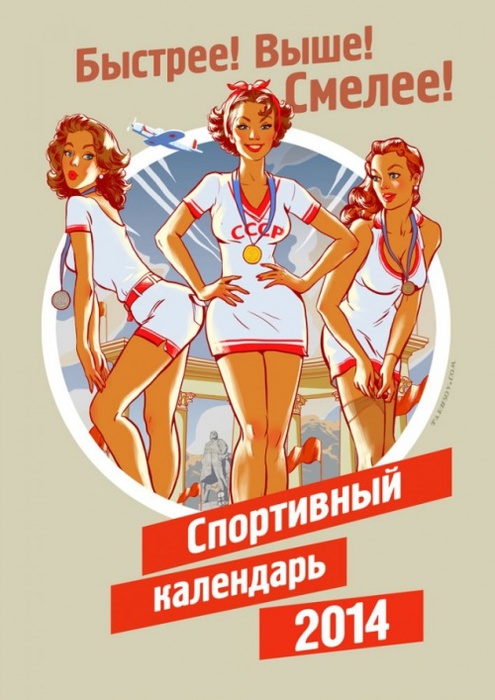
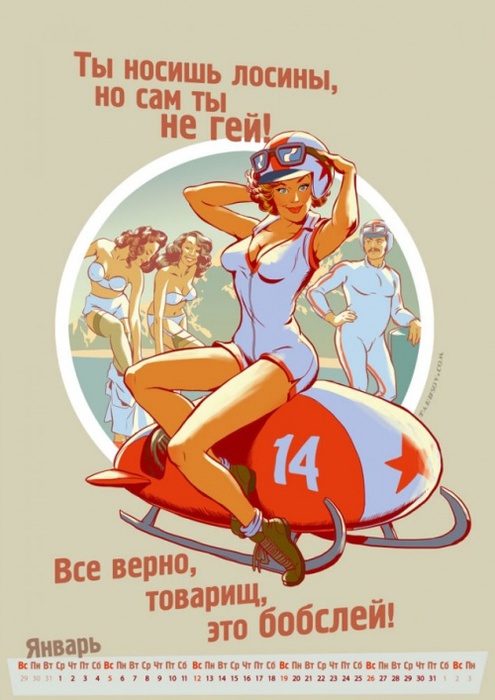
Олимпийский календарь 2014 - пин-ап
Если и впрямь за страну свою горд, будь гражданином, вставай на сноуборд!
Художник-иллюстратор Андрей Тарусов нарисовал Спортивный календарь на 2014 год. В календаре нет олимпийской символики, которая еще успеет нам надоесть, но зато в нем в ассортименте представлены отлично нарисованные пин-ап-девицы, а каждый месяц сопровождают задорные стишки о разных видах спорта.
 [495x700]
 [495x700]
Это цитата сообщения Elena_ARVIK Оригинальное сообщение
СМИ назвали "школьным убийцей" не того!!!
Как известно, 3 февраля в московской школе №263 старшеклассник Сергей Гордеев застрелил из винтовки учителя географии и сотрудника полиции.
СМИ удалось выяснить фамилию ученика: им оказался десятиклассник Сергей Гордеев. LifeNews в прямом эфире показывал кадры с места происшествий, но фотографии главного участника событий так и не было.
В соцсетях начали распространять ссылка на страницу Сергея Гордеева во «ВКонтакте». В его профиле не было ни одной фотографии, а в микроблоге был лишь один пост с видео про стрельбу, датированный прошлым годом, который все сразу же связали с произошедшим в школе.
Днём появилась первая фотография Гордеева. Первым её нашёл журналист Максим Кононенко, а затем её опубликовал Твиттер
Фотография разошлась по сети, и на следующий день ряд СМИ, рассказывавших об произошедшем, также опубликовали фотографию малолетнего стрелка. Якобы его.
Это цитата сообщения Булгакова_Татьяна Оригинальное сообщение
ЕЩЁ РАЗ ПРО ЛЮБОВЬ ...
Я встретил вас ...

Художник Clarence Frederick Underwood

Я встретил вас - и всё былое
В отжившем сердце ожило;
Я вспомнил время золотое -
И сердцу стало так тепло ...
Как поздней осени порою
Бывают дни, бывает час,
Когда повеет вдруг весною
И что-то встрепенется в нас,-
Так, весь обвеян дуновеньем
Тех лет душевной полноты,
С давно забытым упоеньем
Смотрю на милые черты ...
Как после вековой разлуки
Гляжу на вас, как бы во сне,-
И вот - слышнее стали звуки,
Не умолкавшие во мне ...
Тут не одно воспоминанье,
Тут жизнь заговорила вновь,-
И то же в вас очарованье,
И та ж в душе моей любовь!
Федор Тютчев 1870 г.
Это цитата сообщения green_eyes_nik Оригинальное сообщение
Уроки от Татьяны Горошко
Оживший календарь (Gimp)
Оживший календарь
Необходимые материалы вы найдете на сайте: http://www.photoshop-master.ru/lessons.php?rub=3&id=1705
Создаем новый документ — 1920 *1080px (можете применить любые другие параметры).
Заливаем фон цветом #2b070e.
Создаем новый слой, назовем его «обои», заливаем его фоновой текстурой, или же вставить картинку (можете взять на свой вкус).
Далее меняем местами «Фон» и «Обои». Ставим у слоя «Фон» непрозрачность 30–40%.
Далее меняем местами «Фон» и «Обои». Ставим у слоя «Фон» непрозрачность 30–40%.
Дальше создаем новый слой и назовем его «свечение». Выделяем круг Эллиптическим выделением, ставим белый цвет и выбираем Градиент. Форма радиальная. Как показано на рисунке, из центра ведем к краю.
Снимаем выделение и ставим непрозрачность слоя примерно 65–70%.
Создаем новый слой и называем его «бумага». Вставляем на него изображение с бумагой и перемещаем вниз (в моем случае, что бы бумага не казалась такой ровной, просто вырезала ненужные части и удалила).
Дальше сделаем тень для нашей буги. Создадим слой «тень для бумаги». Переключимся обратно на слой «бумага» сделаем альфа-канал выделение и вернемся на наш слой «тень от бумаги». Зальем черным цветом, снимем выделение и дальше применим «Гауссово размытие» (Фильтры — Размывание — Гауссово размывание). И переместим слой под слой «бумага».
Теперь вставим календарь на новый слой. Называем его «календарь».
Точно так же как и с бумагой делаем слой с тенью.
Далее вставляем гвоздь на новый слой. Так же я добавила для него тень. Примерно таким же способ как и в прошлый раз, только я применила Вращение тени и чуть отодвинула.
Теперь вставляем изображение с зимним лесом. Слой называем «Лес». Делаем нужный нам размер, с помощью Масштаба.
Можно чуть поработать с Перспективой. Но это на Ваше усмотрение.
Дальше надо удалить лишние углы. Можно стереть ластиком, но я взяла свободное выделение и потом удалила.
Создадим маску слоя для «лес».
Далее ставим цвет переднего плана Черный. Берем линейный градиент:
Это цитата сообщения Лариса_Гурьянова Оригинальное сообщение
Быстро меняем цвет в ФШ
 [показать]
 ПАМЯТКА НАЧИНАЮЩИМ ФОТОШОПЕРАМ


Это цитата сообщения Mages_Queen Оригинальное сообщение
В гостях у Агафьи Лыковой

Это цитата сообщения Arnusha Оригинальное сообщение
Супер ретро сайт
                          |
Это цитата сообщения Моисеева_Надежда Оригинальное сообщение
Как сделать драгоценную рамочку на День влюбленных в фотошопе.
Это цитата сообщения Taisia800 Оригинальное сообщение
"Разочаруем " писателя...хотя бы на два выходных дня...
|

Это цитата сообщения YA_TATIYNA Оригинальное сообщение
УРОК 6 - Работа с маской - Урок сообщества "Photoshop (Онлайн фотошоп-Эдитор)"
Работа с маской и закрепление урока №3 (рамочка залитая градиентом), №5 (тень)
 [700x]
Урок №3 http://my.mail.ru/community/editor.ru/CBB873451D08399.html
Урок №5 http://my.mail.ru/community/editor.ru/7B1173A398E0CBD2.html
Заходим на сайт http://pixlr.com/editor/?loc=ru
Создаем новый рисунок, выставляем размеры 800 на 600 пик. и ставим галочку на прозрачность.
Загружаем маску в рабочее окно.
Слой - Открыть изображение как слой.
Маска - жмите на ссылку.
http://img-fotki.yandex.ru/get/9222/214177006.e/0_c467a_8df4040a_orig
Добавляем тиснение слою.
 [483x563]
 [360x218]
Вырезаем серединку маски.
 [449x336]
 [355x371]
Меняем цвет в маске.
 [544x]
 [542x]
Еще раз меняем цвет.
 [534x]
Становимся на слой с серединкой и немного увеличиваем ее.
 [534x]
Добавляем слою тень. Внимательно смотрите настройки.
 [535x]
Еще добавляем тень.
 [532x]
Волшебной палочкой удаляем черный фон.
 [511x]
 [509x]
Загружаем девушку, добавляем тень,резкость, контрастность. Дублируем слой, добавляем диффузию и перемещаем слой в низ. Еще раз загружаем девушку, устанавливаем для придания тени. Придаем слою прозрачность. Слой должен находится сверху основного слоя с девушкой. В клипарте с девушкой под ногами есть темная тень, чтобы она нам не мешала ее можно стереть растушеванным ластиком.
Девушка, жмите.
http://img-fotki.yandex.ru/get/9155/214177006.e/0_c467c_25629032_orig
Кувшин, жмите.
http://img-fotki.yandex.ru/get/9155/214177006.e/0_c467b_1211f01a_orig
 [521x]
Дублируете слой с кувшином и придаете прозрачность слою и устанавливаете как тень.
Создаем новый слой и заливаем его градиентом.
 [523x]
Вырезаем рамочку. Добавляем тень. Слой можете переместить по желанию по отношению к коллажу.
 [528x]
Объединять слои не нужно. Сохраняете работу в формате JPEG.
Желаю успеха в творчестве!!!
Работы выставляйте под постом!!!
Вопросы будут, обращайтесь!!!
 [505x44]
Серия сообщений "Эдитор":
Часть 1 - УРОК 2 - Делаем коллаж -(Урок Виктории из сообщества"Photoshop (Онлайн фотошоп - Эдитор)
Часть 2 - УРОК 1 - Открытка на прозрачном фоне (Урок Виктории -Сообщество
Это цитата сообщения YA_TATIYNA Оригинальное сообщение
Урок 17. Делаем рамочку. - Урок сообщества "Photoshop (Онлайн фотошоп-Эдитор)"
Фон для рамочки - игра цветом.


Первая причина - Недостаток Эдитора в том, что он сохраняет стили слоев с тенями и когда мы сделали рамочку и объединили слои сразу начинаем разрезать рамочку, то к каждой разрезанной детальке автоматически придается тень. И вот когда мы соберем в формуле рамочку, то увидим некрасивые полосы. У нас не получился сплошной, нужный нам фон для текста. Для этого вначале когда вы закончили работу, сохраните рамочку, в новой вкладке откройте Эдитор, загрузите рамочку и потом её разрезайте.
Вторая причина - Мы выбрали готовый красивый фон и сделали рамочку. Может мы залили фон градиентом, ведь просто залить цветом фон, получается очень просто, а мы желаем придать рамочке оригинальность... И вот тут, когда мы разрежем рамочку и соберем ее, у нас в фоне рамочки с текстом появляются горизонтальные полосы которые повторяются по всему тексту. Нет в рамочке с текстом сплошного фона.
В чем же причина? А причина в том, что в нашем выбранном фоне или залитом фоне градиентом разная игра света и тени. Эти тени расположены в разнообразной форме и нам никогда не удастся соединить их вместе.
Для примера я вам покажу несколько рамочек и вы увидите как некрасиво в этих рамочках выглядит текст.
1 Здесь я просто разрезала готовый фон и вставила в формулу.

 [600x]

Заходим на сайт http://pixlr.com/editor/
Создаем новый рисунок, выставляем размеры 800 на 600 пик. и ставим галочку на прозрачность.
Выбираем в палитре цветов нужный нам цвет и заливаем ведерком рабочее окошко.
 [210x500]
Создаем новый слой.
 [336x176]
 [784x613]
 [517x596]
 [показать]
Это цитата сообщения YA_TATIYNA Оригинальное сообщение
УРОК 24 - Эффект исчезающей рамки (Урок Виктории - Группа Photoshop + (Онлайн фотошоп - Эдитор)
 [800x]
В этом уроке нам нужно сделать коллаж и украсить его рамочкой - обводкой, с эффектом исчезновения в определенных местах. Этот эффект будете размещать в тех местах, чтобы зрительно было видно, что облачко заслонило рамку, дерево. В общем все то, что вы пожелаете выделить сами по своей фантазии.
Для этого нам нужно размещать клипарт так, чтобы он был по краям нашей работы.
Заходим на сайт http://pixlr.com/editor/
Выставляем размеры 800 на 600 пик. и ставим галочку для прозрачности.
Рабочее окно можно залить градиентом или просто загрузить выбранный вами фон.
В данном случае я залила фон градиентом.
 [598x380]
Загружаем клипарт и устанавливаем.
Слой - Открыть изображение как слой.
http://img-fotki.yandex.ru/get/9115/214177006.31/0_cf2ad_8ea4b571_XL.png
Добавляем резкость и контрастность.
 [314x226]
 [304x222]
Устанавливаем.
Редактировать - Free transform...
 [682x556]
Загружаем девушку, устанавливаем, (не забывайте добавлять резкость и контрастность каждому слою) и добавляем тень.
http://img-fotki.yandex.ru/get/9318/214177006.31/0_cf2b3_a2e50646_XL.png
 [695x518]
 [798x538]
Загружаем клипарт с радугой, устанавливаем и перемещаем слой вниз и за девушку и за слой с березами.
http://img-fotki.yandex.ru/get/9301/214177006.31/0_cf4ef_fae3237a_L.png
 [557x442]
 [710x472]
Если есть желание, можете в настройках поиграть со слоем девушки и настроить цвет в тон основного фона. Для этого в окошке со слоями щелкните мышкой на слой с девушкой.
 [589x558]
В окошке слоев становимся на слой с березами, перемещаем слой вверх и дублируем слой.
Слой - Дублировать слой.
 [707x324]
Загружаем два слоя с лебедями и устанавливаем.
http://img-fotki.yandex.ru/get/9500/214177006.31/0_cf2b1_b0eb2d9f_XL.png
http://img-fotki.yandex.ru/get/6716/214177006.31/0_cf50b_37fb3581_L.png
http://img-fotki.yandex.ru/get/9110/214177006.31/0_cf50c_419a1b76_L.png
 [563x384]
 [300x261]
 [296x190]
Заливаете фон или выбранным цветом в палитре цветов или градиентом. Вырезаете рамочку обводку прямоугольным выделением.
 [259x499]
 [237x219]
 [333x363]
 [739x592]
Добавляем рамочки обводки - тиснение.
 [308x561]
Берем ластик и удаляем рамочку в нужных местах. Диаметр ластика меняйте по необходимости.
Это цитата сообщения YA_TATIYNA Оригинальное сообщение
УРОК 4 - Отделяем объект от фона - Урок сообщества "Photoshop (Онлайн фотошоп-Эдитор)"
В этом уроке мы будем отделять ромашку от фона многоугольным лассо. Этим инструментом пользоваться немного сложно, но просто нужно понять принцип. И еще применим к ромашке фильтр "Диффузия..."
 [550x]
Заходим на сайт http://pixlr.com/editor/?loc=ru
Для примера я взяла вот такую картиночку.
Жмите на ссылку и сохраните себе на компьютер.
http://img-fotki.yandex.ru/get/9227/214177006.a/0_c4393_2d8e60ca_orig
Загружаем картинку в рабочее окно.
 [438x300]
 [500x232]
Берем многоугольное лассо.
 [304x276]
Теперь внимание!!! Щелкаем левой кнопочкой мыши на контур ромашки. Наша цель обвести ромашечку чтобы она была обведена ниточкой которая будет тянуться за мышкой. Кликать мышкой нужно часто, в зависимости от загибов. Кликать дважды по одному месту нельзя! Для соединения нужно кликнуть в начало обводки для соединения ниточки. Должна появиться обводка. Если вы кликнули мышкой и не появилась обводка, кликните еще раз, значит вы не попали кликом на начало. Не кликайте дважды сразу, иначе пропадет обводка.
 [542x]
Создадим новый слой и зальем его градиентом.
 [313x260]
 [511x]
 [530x]
Чертить линии можно в разных направлениях. Линии могут быть длинными, могут быть и очень короткими. Можно начертить линии в середине, можно в любом уголке. Не понравилась заливка, начертите линию заново, фон зальется по новому.
Перемещаем слой в низ.
 [284x316]
С правой стороны в окошке со слоями становимся на слой с ромашкой.
 [352x575]
 [288x198]
 [310x259]
 [524x451]
 [290x299]
Загружаем маску.
http://img-fotki.yandex.ru/get/9224/214177006.a/0_c4395_309e9333_orig
 [501x355]
Волшебной палочкой удаляем белый фон.
 [535x330]
 [344x354]
Меняем цвет маски.
 [489x383]
Придаем тень маски.
 [290x333]
 [594x287]
 [582x295]
 [600x]
 [368x348]
Загружаем рамочку
Это цитата сообщения YA_TATIYNA Оригинальное сообщение
УРОК 5 - Коллаж "Тень девушки" - Урок сообщества "Photoshop (Онлайн фотошоп-Эдитор)"
Коллаж - тень девушки.
 [550x]
Заходим на сайт http://pixlr.com/editor/?loc=ru
 [428x223]
Выставляем размеры 800 на 800 пик. и ставим галочку на прозрачность.
Жмите на ссылку.
http://img-fotki.yandex.ru/get/6724/214177006.b/0_c43e9_da69c3e3_orig
Загружаем девушку, дублируем слой. Слои устанавливаете как на скрине.
 [319x189]
Прозрачность можете поставить в настройке от 66 до 42, по желанию.
 [549x]
Загружаем маску фон, растягиваем на все рабочее окно и перемещаем слой вниз. Меняем цвет.
http://img-fotki.yandex.ru/get/9152/214177006.b/0_c43eb_ca63bc3e_orig
 [274x295]
 [534x463]
 [403x160]
Загружаем маску для оформление края коллажа. Растяните маску на все рабочее окно.
http://img-fotki.yandex.ru/get/9225/214177006.b/0_c43ec_4c1fe0b5_orig
 [570x570]
Волшебной палочкой удаляем белый и черный фон.
 [579x383]
 [285x244]
 [537x266]
Краям маски придадим прозрачность, очистив края и растянем на все рабочее окно.
 [752x432]
 [381x364]
Маски придадим тиснение. На тиснение нажмем два раза для контрастности.
 [295x572]
Добавим слою тень в тон фона.
 [544x]
 [442x250]
Слои не объединяем. Сохраняем коллаж
Файл - Сохранить...
Сохраняем в формате JPEG.
Успеха в творчестве!!!
Если у вас что - то не получается, пишите в комментарии, помогу.
[505x44]
Серия сообщений "Эдитор":
Часть 1 - УРОК 2 - Делаем коллаж -(Урок Виктории из сообщества"Photoshop (Онлайн фотошоп - Эдитор)
Часть 2 - УРОК 1 - Открытка на прозрачном фоне (Урок Виктории -Сообщество "Photoshop (Онлайн фотошоп-Эдитор)"
Часть 3 - Урок 3. Коллаж - фону добавляем гравировку и оформляем рамкой. - Урок сообщества "Photoshop (онлайн фотошоп-Эдитор)"
Часть 4 - УРОК 4 - Отделяем объект от фона - Урок сообщества "Photoshop (Онлайн фотошоп-Эдитор)"
Часть 5 - УРОК 5 - Коллаж "Тень девушки" - Урок сообщества "Photoshop (Онлайн фотошоп-Эдитор)"
Часть 6 - УРОК 6 -