Это цитата сообщения ЕЖИЧКА Оригинальное сообщение
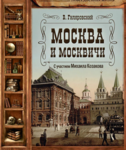
В. Гиляровский - «Москва и москвичи»
|
Это цитата сообщения Логово_Белой_Волчицы Оригинальное сообщение
Новогодние поздравления в год Змеи
 [700x116]
 [401x540]
 [476x570]
 [490x495]
Это цитата сообщения angel_devid Оригинальное сообщение
Открытки с кодами к Новому году
 [показать] [показать] |
| [показать] |
| [показать] |
| [показать] |
| [показать] |
Это цитата сообщения BARGUZIN Оригинальное сообщение
Добрые мотиваторы на утро)))
Доброго воскресного зимнего утречка всем!
Для вас утренняя подборка добрых мотиваторов!
Приятно просмотра)))

Это цитата сообщения Dmitry_Shvarts Оригинальное сообщение
Кавалергарда век не долог...
[показать]Не было в России воинской части, в чьих списках значилось бы столько прославленных и известных имен, начиная от самого Петра Великого и ближайших его сподвижников и заканчивая министрами и видными государственными деятелями времен последнего российского императора. Ни одна другая часть гвардии или армии не имела столь удивительной, уникальной истории.
Это цитата сообщения Flash_Magic Оригинальное сообщение
НОВОГОДНЯЯ МУЗЫКАЛЬНАЯ ФЛЕШ ОТКРЫТКА С ЧАСАМИ + архив с подарками
Если понравилась открытка,
копируйте код и вставляйте в свой эпиграф.
Часы показывают точное время.

 [251x79]
Это цитата сообщения lj_sadalskij Оригинальное сообщение
Звездные роли. Голос за кадром. Часть вторая.
 [800x442]
"Д'артаньян и три мушкетера", 1979 год. Режиссер Георгий Юнгвальд-Хилькевич.
Кардинал Ришелье – Александр Трофимов. Озвучил Михаил Козаков.
Читать далее
Это цитата сообщения lj_sadalskij Оригинальное сообщение
Михалков всегда казался мне неискренним, хотя именно искренность он пропагандировал.
Читать далее
Это цитата сообщения lj_sadalskij Оригинальное сообщение
Умер Ваншенкин...
Поэт удивительный, один из лучших лириков ХХ века. Я очень любил его стихи.
"Вальс расставания", "Как провожают пароходы", "Я люблю тебя, жизнь", "За окошком свету мало" - его песни звучат во многих фильмах.
Давно заметил: большинство литераторов-фронтовиков старались не вспоминать о войне. Левитанский, Самойлов, Ваншенкин, Друнина, Симонов – в их поэзии всегда было больше любви, чем войны.
Константин Яковлевич вот в свои 85 лет выпустил сборник интимной лирики "Шепот".
Нам бы всем так... Пройти тот ад и пронести с собой до конца жизни не страх смерти, а желание любви.
Тогда и умирать не страшно.
Читать далее
Это цитата сообщения lj_sadalskij Оригинальное сообщение
Звездные роли. Голос за кадром. Часть первая.
 [800x553]
"Анна Павлова", 1983 год. Режиссер Эмиль Лотяну.
Анна Павлова – Галина Беляева. Озвучила Елена Проклова.
Читать далее
Это цитата сообщения lj_sadalskij Оригинальное сообщение
Декамерон какой-то.О таком заключении мечтает вся страна.
"В случае избрания меры пресечения в виде домашнего ареста (Васильева Е. Н.) просит разрешить проживать ей совместно с Сердюковым А. Э. в доме № 67 по ул. Косыгина",
- значится в постановлении Хамовнического райсуда Москвы об избрании меры пресечения от 23 ноября 2012 года.
Читать далее
Это цитата сообщения Зиновия Оригинальное сообщение
2-й Урок для новичков. Загружаем музыку с сайта MEGALYRICS
|


Это цитата сообщения Olora Оригинальное сообщение
Без заголовка
Для новичков на ЛиРу!
Делаем схему
Многие новички, и не совсем новички здесь не знают, как сделать схему, как загрузить понравившееся изображение в качестве фона и сохранить результат.
Однако, это элементарно!
Итак, сначала идем в "Настройки", а там - в "Настройки дизайна". Там есть что-то типа двух колонок: "Цвет фона" и "Фоновая картинка".
Если вы не хотите загружать специально какой-то фон, а можете удовольствоваться одноцветной страничкой, выбираете цвет фона - фон всей страницы, сообщений, панели навигации. Там также есть функция "Прозрачный фон" - если соответствующая галочка нажата, какой бы ни был выбран фон, виден он не будет.
Также вам нужно определиться с цветом текста и ссылок - таким же методом. Дальше - выбрать тип и размер шрифта, если исходный вас не устраивает.
Чтобы посмотреть и сохранить полученный результат, смотрим в самом низу странички "Предпросмотр" - там показано, как выглядит выбранное вами сочетание цветов. Для сохранения результата именно в качестве схемы, которую затем можно заново устанавливать, делиться ее кодом с другими пользователями, придумываем название и вводим в поле "Придумайте и введите название схемы". Ставим галочку в опции "Сохранить набор цветов как схему" и нажимаем "Внести изменения".
Оригинал взят у
[показать]11.12.2012, Россия | Фонд «Подари жизнь» обратился ко всем в фейсбуке:
«Друзья, в этом году у нас критическая ситуация с новогодними подарками для детей, проходящих лечение от онкозаболеваний. Такого вообще-то не было никогда. На дворе 11 декабря, а склад фонда практически пустой.
Некоторые отделения и больницы по части подарков закрывают крупные благотворители (организации и частные лица). Есть активные координаторы и волонтеры, которые благодаря друзьям и знакомым заполняют мешок Деда Мороза приятностями.
Однако под нашей опекой находится семь больниц. Только в ФНКЦ им. Рогачева на новогодние праздники останутся на лечении около 400 детей. Всего надо поздравить 800 детей. Это 800 подарков. Такое количество очень трудно собрать благодаря знакомым и друзьям. А вот благодаря друзьям друзей - можно.
Если каждый из прочитавших это объявление принесет хотя бы один MP3-плеер, одну куклу Winx, одну машинку , один самолетик или еще что-нибудь из списка (полный список подарков здесь: http://podari-zhizn.ru/main/node/76
Спасибо всем, кто откликается и помогает! В данном случае перепост - тоже помощь!
________________________________________
Адрес фонда «Подари жизнь» м. Парк культуры, 2-й Неопалимовский переулок, д.7(работает в будни с 10.00 до 19.00).
Тел. +7 (499) 245-58-26, +7 (499) 246-22-39
Адрес склада фонда: 3-й Хорошевский проезд, дом 5 (здесь мы ждем большие посылки).
Также подарки можно привезти в выходные в свободное пространство «Циферблат»: ул. Тверская, д. 12. стр. 1. Время работы: с 11.00 до 24.00. Вход с Тверской улицы, последний подъезд в 12-м доме перед строительными лесами. Возле двери табличка с надписью «Циферблат» и домофон, надо нажать на кнопочку и сказать, что Вы в «Циферблат»
Если у Вас остались вопросы, Вы можете задать их в комментариях или ответственной за подарки сотруднице Юлии Павловой (yul-pavlova@yandex.ru, тел.: +7-925-003-71-68)».
Фото отсюда: http://drugoi.livejournal.com/2457031.h
Это цитата сообщения lj_sadalskij Оригинальное сообщение
Недавно смотрел программу Андрея Малахова, посвященную Кустинской.
 [502x800]
Впечатление осталось тягостное, скорый уход актрисы был очевиден.
Валерия Гущина, директор Гильдии актеров кино и защитница Михалкова возмущалась:
- Какая она наглая! Лежит на наших простынях и еще жалуется!..
Читать далее
Это цитата сообщения Рецепты_и_Рукоделие Оригинальное сообщение
Разгрузочные дни для похудения. 5 лучших продуктов
Мы предлагаем на ваш выбор 5 продуктов, которые лучше всего подходят для разгрузочного дня. Первый — для голодного монодня, остальные — для сытого. Выберите тот, который вам больше нравится.
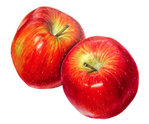
Свежие яблоки
Это цитата сообщения san_san_ku Оригинальное сообщение
Ответы на наиболее Частые Вопросы.
Наиболее ЧАстые ВОпросы.
1. Как выложить схему в сообщество для обмена?
2. Как установить эпиграф?
Если Вы создали схему оформления и хотите предложить её другим участникам LiveInternet.ru нужно проделать следуещее:
1. Нажмите кнопку НАСТРОЙКИ (рис.1)
Рис.1
2. В открывшемся окне нажмите кнопку НАСТРОЙКИ ДИЗАЙНА (НОВОЕ) (рис.2)Рис.2
3. В открывшемся окне Настройки Аккаунта устанавливаем нужные параметры дизайна, загружаем картинки и т.д. (или Вы всё уже сделали). Идём в самый низ страницы (рис.3). В окне «Придумайте и введите название цветовой темы» (цифра 1) введите нужное Вам оригинальное название схемы, ставим галочку в окошке «Сохранить набор цветов как схему» (цифра 2) и жмём кнопку «Внести изменения» (цифра 3).Рис.3
4. Ваша схема оформления сохранена и станет доступна другим пользователям после получения и публикация Кода схемы. Для получения Кода Схемы жмем кнопку «Управление Схемами» вверху этой же страницы (Рис.4, цифра 1).Рис.4
Название Вашей схемы уже есть в таблице «Импорт и экспорт схем» (цифра 2). Найдите его и щелкните по нему курсором. Появится окно «Код для обмена» (цифра 3), в нём — нужный код Вашей Схемы. Скопируйте его. Теперь, для демонстрации Вашего шедевра с возможностью импорта в любом сообществе достаточно указать Код: [disign=.......] и появится знакомое всем окно импорта схемы с превью:
Автор: san_san_ku
Создана: 04.04.2008 08:01
Скопировали: 41 раз
Установили: 14 раз
Примерить схему | Cохранить себе
У тех кто знаком с html подобный вопрос не возникнет.Тем же пользователям, кто только изучает возможностей своего блога — информация нашего раздела может пригодиться. Для установки эпиграфа в Ваш блог:
1. Жмем кнопку НАСТРОЙКИ (См. Рис.1 предыдущего вопроса/ответа);
2. Идём вниз страницы к настройкам Эпиграфа (Рис.5) и жмём кнопку «Источник».
Рис.5
3. Копируем код предложенный разработчиком нужного Вам дизайна и вставляем его в окно кода рис.6.Рис.6
4. Чаще всего разработчики не дают код Эпиграфа, публикуя только картинку. В этом случае — жмём по ней (картинке) правой кнопкой мыши.
Это цитата сообщения NadinIzVlada Оригинальное сообщение
Flash - эпиграф с часиками для Вас! (в стиле ретро)
Код для вставки flash - эпиграфа:
[flash=640,480,http://img1.liveinternet.ru/images/attach/c/7//4007/4007921_yepigraf_svecha_2_640x480.swf]

Серия сообщений "Flash эпиграф":
Часть 1 - Design by NadinIzVlada: Просто Flash эпиграф - без музыки и с музыкой...
Часть 2 - Мои Flash-эпиграфы для Вас!!!
...
Часть 24 - Мужской и женский flash-эпиграфы с часиками
Часть 25 - Design by NadinIzVlada: Стильная
Часть 26 - Flash - эпиграф с часиками для Вас! (в стиле ретро)