Это цитата сообщения Olga_S-M Оригинальное сообщение
|



Это цитата сообщения Mellodika Оригинальное сообщение
Рецепты самого вкусного теста
1. Кефирное тесто с сыром
Ингредиенты:
- 1 чашка кефира
- 1 чашка тертого сыра
- 0,5 чайной ложки соли
- 2/3 чайной ложки соды
- 1 чайная ложка сахара
- 2 стакана муки
Если Вы натрете сыр на крупной терке, то получатся отличные лепешки и сосиски в тесте, а если на мелкой — получится хорошее тесто для другой мелкой выпечки, например рогаликов и т.д.
2. Пресное тесто на сметане
Ингредиенты:
- 1 стакан сметаны
- 2 стакана муки
- 2 столовые ложки сахара
- 1 чайная ложка соли
- 1 чайная ложка соды
- 1 яйцo
- 100 г молока
- 50 г растопленного маргарина
В каждом доме найдутся продукты для этого теста. Поэтому оно пользуется особой популярностью. Из него можно испечь просто лепешки к чаю, а можно и пирожки с любой начинкой.
3. Дрожжевое тесто на кефире
Ингредиенты:
- 1 стакан кефира
- 0,5 стакана растительного масла
- 1 столовая ложка сахара
- 1 чайная ложка соли
- 1 чайная ложка сухих дрожжей (50 г мокрых)
- 2,5 стакана муки
Тесто не жирное, пушистое, хорошо подходит для несладкой выпечки, или для изделий, которые Вы будете жарить в масле.
Растворяем дрожжи в кефире комнатной температуры. Затем добавляем остальные ингредиенты и замешиваем тесто. Оставляем на час-полтора для подъема.
4. Наливное тесто на кефире (пятиминутка)
Ингредиенты:
- 2 яйца
- 0,5 чайной ложки соли
- 1 стакан муки
- 1 стакан кефира
- 1 чайная ложка соды
Соду гасите кефиром, добавляете яйца, соль, муку и тщательно перемешиваете. Готово. Тесто легкое, пушистое и главное, без капли жира. Готовить с ним можно любой пирог и даже пиццу. Только начинка не должна быть влажной.
5. Безопарное сдобное дрожжевое тесто
Ингредиенты:
- 300 мл сыворотки (можно молоко или кефир)
- дрожжи (50 гр свежих или 1 чайная ложка сухих)
- 250 г маргарина
- 0,5 чайной ложки соли
- 0,5 стакана сахара
- 4-5 стаканов муки
- 3 яйца
Растворить дрожжи в теплой сыворотке. Маргарин растопить. Замесить тесто из всех ингредиентов и положить в холодильник. Тесто делайте не густое, потому что в холодильнике маргарин застынет. Лучше его делать на ночь. Утром можно начинать выпечку. Тесто это хорошо тем, что чем дольше оно лежит в холодильнике, тем становится лучше. Работать с ним одно удовольствие. Оно подходит как для сладкой, так и для несладкой выпечки.
6. Безопарное дрожжевое тесто
Ингредиенты:
- 0,5 л молока
- 1 яйцо
- 0,5 чайной ложки соли
- 1 столовая ложка сахара
- 1/3 стакана растительного масла
- 4-5 стакана муки
- 30 г мокрых дрожжей
Делаем тесто. В теплом молоке растворяем дрожжи, добавляем соль, сахар, масло и муку. Все тщательно перемешиваем, кладем в пакет и завязываем его сверху, оставляя место для подъема и в холодильник на ночь. А утром можно жарить из него что Ваша душа пожелает. Это тесто более простое и хорошо подходит для жаренья в масле, но и для выпечке тоже отлично. С него можно просто пожарить лепешки к чаю. Хранится в холодильнике может несколько дней.
7. Дрожжевое тесто (с содой), которое никогда не подводит
Ингредиенты:
- 2 яйца
- 150 г маргарина
- 200 г сметаны
- 1 стакан сахара
- 0,5 пачки мокрых дрожжей (50 г)
- 0,5 чайной ложки соды
- 4 стакана муки (приблизительно)
- 0,5 чайной ложки соли
Растворяете дрожжи в 50 г теплой воды, добавляете растопленный маргарин, взбитые с сахаром яйца, сметану с содой и соль. Тщательно перемешиваете и всыпаете муку. Тесто не должно быть крутым. Оставляете минут на 10 отдохнуть. Делаете из него пирог или пирожки, накрываете полотенцем минут на 40. Через 40 минут можно печь. Если нужно не сладкое тесто, просто не добавляйте сахар, например для пирога с мясом.
8. Творожное тесто
Очень, очень вкусное тесто и готовится очень быстро и легко, и делать можно из него не только печенье и пряники, но и пирожки, и основу для малинового пирога. Изделия из этого теста получаются очень мягкими и нежными.
Ингредиенты:
- 2 стакана (250 мл) муки
- 200 г творога
- 100 г мягкого масла
- 2/3 чайной ложки соды
- 0,5 чайной ложки соли
- 1 яйцо
- 100 г сахара
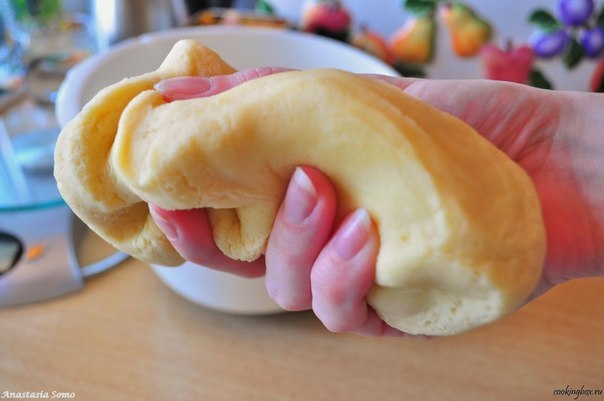
Перемешиваем муку с солью и содой. Отдельно взбиваем масло с сахаром, добавляем творог, яйцо и хорошо перемешиваем. Высыпаем мучную смесь и замешиваем тесто. Готовить с него можно сразу. с него можно сразу.
 [604x401]
|
Это цитата сообщения Surge_Blavat Оригинальное сообщение
Очень интересно...
|
|
|

Это цитата сообщения Ларилорхен Оригинальное сообщение
 [477x329]
Ингредиенты:
сливки (22 %) — 400-500 мл
сгущенные сливки — 380 г
горький шоколад (без добавок) — 100 г
ванильный сахар — 20-30 г
виски (или водка) — 0,3-0,4 л
Способ приготовления:
1. Шоколад растопить на водяной бане. Добавить немного сливок и мешать, до образования однородной массы.
2. В оставшиеся сливки добавить ванильный сахар и хорошо перемешать.
3. Затем поочередно добавить остальные ингредиенты: приготовленный шоколад, сгущенные сливки и виски (или водку).
4. Поставить готовый коктейль в холодильник на сутки.
5. Подавать коктейль в охлажденном виде, можно добавить кубики льда.
Украсить взбитыми сливками, тертым шоколадом и клубничкой.
 Ларилорхен
 |
|
|
Это цитата сообщения Кулинар-конструктор Оригинальное сообщение
В японской кухне кляр называется темпурой, причем готовить темпуру японцев научили португальцы в XVI веке. С тех пор это важнейшая часть японской кухни.
В составе любого кляра всегда есть мука, яйцо и ароматный наполнитель. Его можно готовить с помощью дрожжей. Есть три варианта кляра: сладкий, пресный и соленый. В зависимости от используемых продуктов выбирают наиболее подходящий.
 [показать]

Это цитата сообщения Ваша_ТАНЯ_идущая_по_Судьбе Оригинальное сообщение
КАК ОЧИСТИТЬ РУЧКИ у ПЛИТЫ,если ОНИ НЕ СНИМАЮТСЯ!
|
КАК ОЧИСТИТЬ РУЧКИ у ПЛИТЫ,если ОНИ НЕ СНИМАЮТСЯ! Этот незатейливый совет пригодится многим из нас :
|


Данная тема создана в помощь и по просьбам малоопытных пользователей, незнакомых со способами
рациональной организации доступа непосредственно к дискам, папкам и файлам. Авторские рекомендации
являются только примером и личным мнением, основанным на опыте работы в своей профессиональной
области. Информация даётся применительно к системе Windows XP, однако принципы применимы и
к другим версиям системы.
1. Организация жёсткого диска
О необходимости разбиения единственного физического диска компьютера как минимум на два
логических диска C: и D: неоднократно писалось в различных темах, где описывались и способы
разбиения физического диска на логические. Здесь же стоит только подчеркнуть некоторые моменты.
Разбиение физического диска на логические должно проводиться опытным пользователем либо под
руководством такового во избежание потери данных из-за ошибок.
Диск C: должен использоваться исключительно для размещения операционной системы и установленных
программ и больше ни для чего.
Диск D: должен использоваться для хранения всего личного: документы, фото, видео, музыка, архивы и
никогда для установки программ.
Все загрузки и сохранение документов и данных следует производить на диск D: в личные папки вместо
часто предлагаемого диска C: с такими папками, как Мои документы и т.п.
Рабочий стол должен использоваться исключительно для размещения ярлыков наиболее часто
используемых программ или документов, но не для размещения документов или программ, так как является всего лишь особой папкой на диске C: и теряется при повреждении этого диска.
Число ярлыков на рабочем столе стоит ограничить числом около 30 для быстрого доступа к наиболее
часто используемым программам и файлам. В противном случае вместо ускорения доступ только
затягивается из-за поиска нужного ярлыка.
Такая структура и использование диска позволяют легко пережить полных крах операционной системы
с переформатированием диска C: без потери всего ценного личного содержимого, сохранённого на
диске D: и других.
2. Создание ярлыков дисков
Некоторые пользователи производят доступ к папкам и файлам через ярлык Мой компьютер.
Это очень неудобный, долгий и неинформативный способ. Наиболее удобный доступ можно обеспечить с помощью стандартной утилиты Проводник, создав и настроив соответствующие ярлыки на рабочем столе и в панели быстрого запуска.
Предположим, что имеются жёсткие диски C: и D:, оптический накопитель E: и внешний накопитель F:.
Тогда создание ярлыков для дисков выполняется в следующей последовательности.
На рабочий стол необходимо скопировать ярлык Проводник из меню Пуск Все программы Стандартные.
Правым кликом мыши открываются свойства данного ярлыка. На вкладке Ярлык кнопкой Сменить
значок ярлыку назначается значок жёсткого диска вместо значка папки. Для этого в открывшейся
панели Смена значка в адресной строке выбирается файл с изображениями
%SystemRoot%\system32\SHELL32.dll. Выбирается нужный значок и кнопкой OK
подтверждается выбор.
[показать]
Скопированный ярлык настраивается на жёсткий диск C:. На вкладке Общие ярлыку присваивается
имя [C] HDD. Имя ярлыка показывает букву диска и его тип. На вкладке Ярлык в строку вызова
добавляются параметры буквы диска и режима открытия, чтобы получилась
строка: %SystemRoot%\explorer.exe C:,/e. Параметр /e означает открытие диска
в расширенном виде с отображением всех дисков компьютера в левой панели окна
проводника. Подтверждаются все изменения, и ярлык сохраняется кнопкой OK.
[показать]
Ярлык для жёсткого диска D: создаётся копированием и вставкой на рабочий
стол ярлыка для диска C:. Имя ярлыка изменяется на [D] HDD. В
|
