Это цитата сообщения ИНТЕРЕСНЫЙ_БЛОГ_ЛесякаРу Оригинальное сообщение
Как создать слайд-шоу из фотографий с музыкой

Это цитата сообщения Лариса_Гурьянова Оригинальное сообщение
Плеер для музыки с ЮТУБ
Плеер можно сделать разного цвета, достаточно воспользоваться вот этой
ТАБЛИЦЕЙ ЦВЕТОВ
Код этого плеера таков:
 [732x90]
КОД МУЗЫКИ на http://www.youtube.com/ узнаем следующим образом:
 [647x189]
Таким образом, можно вставить любую музыку с ЮТУБа. Удачи!!!
для вас Лариса Гурьянова
Это цитата сообщения Jorjorych Оригинальное сообщение
Фотошоп онлайн
Жмите на картинку и ... пользуйтесь!
Это цитата сообщения _Lyubasha_K_ Оригинальное сообщение
Звуки wav — оригинальные звуки для Windows
|






Серия сообщений "optimakomp.ru":[показать]
Часть 1 - Малышам - Ученикам в помощь
Часть 2 - Компьютерная помощь для вас
...
Часть 34 - Удобный регулятор громкости
Часть 35 - Child Lock — выключатель клавиатуры и компьютерной мыши
Часть 36 - Звуки wav — оригинальные звуки для Windows
Часть 37 - Сайт с переводом песен
Это цитата сообщения Лариса_Гурьянова Оригинальное сообщение
Уроки ФШ для начинающих
Серия сообщений "* CS5":
Часть 1 - Скачать и установить фотошоп Adobe Photoshop 12 CS5
Часть 2 - Видео Уроки Adobe Photoshop CS-5
Часть 3 - Новое в CS5
Часть 4 - Выделение сложных объектов в CS5
Часть 5 - ФИЛЬТРЫ ДЛЯ ФОТОШОП. ВИДЕО-ОБЗОР.
Часть 6 - Текст из картинки в Photoshop CS5
Часть 7 - Уроки фотошопа CS5. Масштабирование фона
Часть 8 - Видео-урок от Зоси "ПАДАЮЩИЕ ЛИСТЬЯ"
Часть 9 -
Это цитата сообщения _Lyubasha_K_ Оригинальное сообщение
Все настройки Винды 7
|

Это цитата сообщения Kandy_sweet Оригинальное сообщение
Универсальный видео редактор "ВидеоМОНТАЖ"
Используя этот видео редактор с несложным интерфейсом на русском языке вы сможете не только производить монтаж видео в разных форматах и с разным разрешением, но и добавлять картинки или фотографии между видеокадрами. В Вашем распоряжении будет коллекция фоновой музыки разных стилей, а так же выбрать мелодию можно и со своего компьютера. Создание видео ролика с помощью этой программы превращается в увлекательное и интересное занятие!
Смотрите видео-инструкции.
Это цитата сообщения SelenArt Оригинальное сообщение
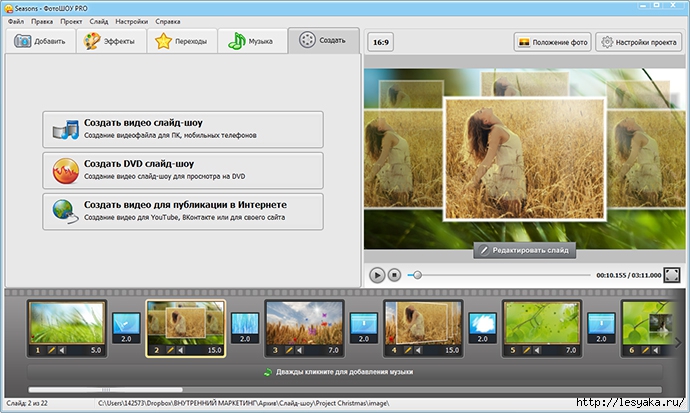
Удивительная программа по созданию слайдшоу!!!
Привет!
Хочу поделиться со всеми удивительной программой, способной создавать красивейшие слайд-шоу из обыкновенных фотографий с наложением музыки!
Только здесь Вы сможете создать потрясающие слайд-шоу на любую тему с использованием безграничной анимации слайдов, 3D-эффектов,всевозможных переходов и других спецэффектов!!!
Смотрите сами!
Впечатляет, не правда ли?
Самое главное, что научится пользоваться это программой и создавать уникальные слайдшоу может абсолютно любой человек!!!
Для этого Вам нужно скачать на сайте программу и установить ее.
Все делается легко и быстро!
Для того, чтобы оценить ее возможности, вам будет дано целых 10 дней пробного бесплатного периода.

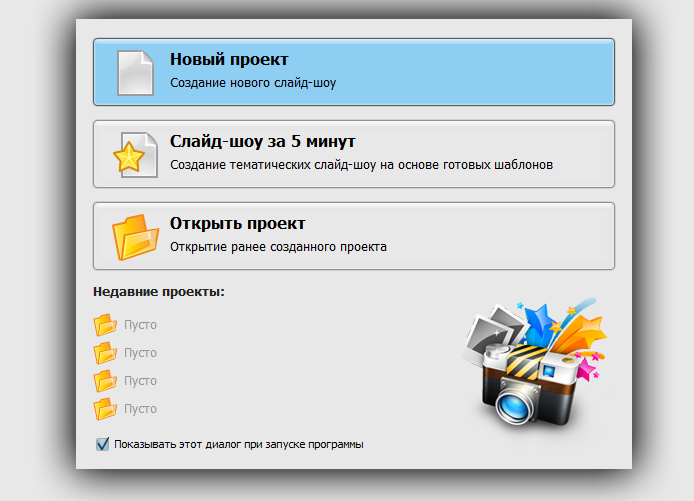
После запуска программы, перед вами откроется вот такое окно.
Это цитата сообщения Лариса_Гурьянова Оригинальное сообщение
Люблю портативные программы...их не надо устанавливать!
Серия сообщений "Портативная (portable) программа":
Часть 1 - Adobe Photoshop CS6 13.0
Часть 2 - Создаем фоны для дневника
Часть 3 - Ещё одна полезная программка для оптимизации(сжатия) изображений
Часть 4 - Flame Painter 1.2 portable - огненная картина
Часть 5 - Portable Solid Converter PDF 4.0.557 Rus - Скачать бесплатно
Часть 6 - Как сохранить веб страницу в pdf
Часть 7 - GIF Resizer 1.1 Portable Rus - быстро меняем размер картинок формата Gif
Часть 8 - Teorex Inpaint 3.1 Portable - программа для реставрации фото
Это цитата сообщения IrchaV Оригинальное сообщение
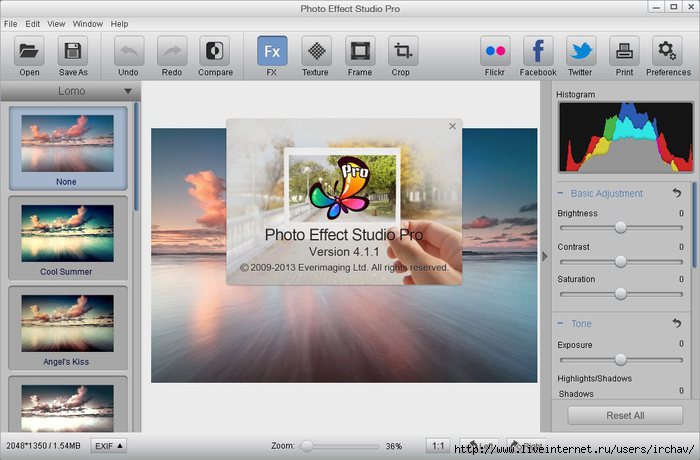
Хороший фоторедактор Photo Effect Studio Pro 4.1.1
Отличное приложение, которое позволяет пользователям легко преобразовывать свои фотографии
с помощью сотен уникальных фильтров. Профессиональные эффекты фото теперь доступны каждому!
Просто выберите нужный эффект и наслаждайтесь отличным результатом через несколько секунд!
Под катом, о фоторедакторе, а так же примеры фото и установка!

Это цитата сообщения Шадрина_Галина Оригинальное сообщение
КОМПЬЮТЕРНАЯ ГРАМОТА ДЛЯ НАЧИНАЮЩИХ
 [453x112] [453x112]Раздел 1. Основы основ Урок #2. Работа на ноутбуке без мыши Урок #3. Что такое Windows Урок #4. Что такое файлы и папки Урок #5. Что такое программы Урок #6. Работа с мышью  [453x112] [453x112] |
Серия сообщений " Полезное о компьютере":
Часть 1 - Устанавливаем автоматический веб переводчик в МАЗИЛЕ
Часть 2 - Хотите проверить свой компьютер на наличие уязвимости в интернете
...
Часть 5 - КАК СОЗДАТЬ ВРЕМЕННЫЙ ПОЧТОВЫЙ АДРЕС И ДЛЯ ЧЕГО ЭТО НУЖНО!
Часть 6 - Создаем на рабочем столе свою секретную папку.
Часть 7 - КОМПЬЮТЕРНАЯ ГРАМОТА ДЛЯ НАЧИНАЮЩИХ
Это цитата сообщения Лариса_Гурьянова Оригинальное сообщение
Сохранение слайд-шоу в ФОТОШОУ PRO
[показать] ПАМЯТКА НАЧИНАЮЩИМ ОПЕРАТОРАМ
После создания слайд-шоу в программе Фотошоу PRО, надо сохранить видео с последующим размещением его в своем дневнике.
Делаем это так.
Это цитата сообщения La-Perla_Margarita Оригинальное сообщение
Телевидение в дневнике более 100 каналов Онлайн + Архивы телепередач.
 [450x271]
 [показать]
Читать далее
Это цитата сообщения BraveDefender Оригинальное сообщение
Кэш браузера и его очистка
 [показать]Если вы не первый день пользуетесь компьютером, то наверняка уже слышали о таком понятии как кэш (cache), а если ещё не слышали, то это совсем не значит, что вы им не пользуетесь.
Поверьте, выполняя на компьютере какие-либо действия, мы сами того не замечая постоянно используем кэш память!
Что же такое кэш память и зачем она нужна?
Говоря о понятии кэш в целом, можно сказать, что кэш — это определенный участок высокоскоростной памяти, который выделяется для временного хранения информации и используется в качестве промежуточного звена между источником информации и основным хранилищем.
Смысл кэш памяти заключается в следующем – туда помещается информация, которая может быть востребована пользователем неоднократно и поэтому, чтобы не загружать информацию из источника несколько раз, второй раз она берется уже из кэш памяти (это гораздо быстрее), куда была помещена в самый первый раз.
Если ничего не поняли, попробуйте перечитать два предыдущих абзаца ещё раз!
А чтобы окончательно разобраться с понятием кэш, давайте рассмотрим его на конкретном примере и поговорим об одной из разновидностей кэш памяти — о кэш памяти нашего браузера.
Это цитата сообщения Алевтина_Серова Оригинальное сообщение
Горячие клавиши в браузере Opera.
• При нажатии клавиш Ctrl+T в браузере Opera откроется новая вкладка.
• При нажатии клавиш Ctrl+N в браузере Opera откроется новое окно.
• При нажатии клавиш Ctrl+D в браузере Opera откроется окошко для создания новой закладки для данной страницы. Если нажать клавиши Ctrl+Shift+T то в браузере Opera будут открываться последние закрытые вкладки.
• Если нажать клавиши Ctrl+Shift+B то в браузере Opera откроется вкладка «управление закладками».
• При нажатии клавиш Ctrl+W в браузере Opera закроется активная вкладка.
• При нажатии клавиш Ctrl+Shift+W в браузере Opera закроются все активные вкладки и будет произведен выход из браузера.
• Если нажать клавиши Alt+F4 то будет произведен выход из браузера Opera.
• При нажатии клавиш Ctrl+S откроется окошко, в котором вы сможете сохранить данную страницу.
• С помощью клавиш Ctrl+Z в браузере Opera будет отменено последние действие.
• С помощью клавиш Ctrl+Y в браузере Opera будет восстановлено последние отмененное действие.

Это цитата сообщения MissKcu Оригинальное сообщение
Как Добавлять Потрясающие Световые Эффекты На Фотографии Легко и Быстро!
Серия сообщений "Улучшения качества на фото":Часть 1 - улучшения качества на фото
[показать]
Часть 2 - улучшения качества на фото
...
Часть 36 - Как красиво оформить свои фотографии
Часть 37 - Эффект EarlyBird
Часть 38 - Как Добавлять Потрясающие Световые Эффекты На Фотографии Легко и Быстро!