Это цитата сообщения Иримед Оригинальное сообщение
Женщина в белом. Подборка пуловеров спицами
Вся подборка (схемы и описания) здесь: http://natalianis.livejournal.com/55782.html
Это цитата сообщения _Lyubasha_K_ Оригинальное сообщение
Зоркий Глаз 5.405
|

Это цитата сообщения Сладкое_Капучино Оригинальное сообщение
МК прибавление петель из протяжек.
 [показать]
Это цитата сообщения Сладкое_Капучино Оригинальное сообщение
Жилет из воздуха и ажура
[показать]Это цитата сообщения Florsita Оригинальное сообщение
Чистка ноутбука от пыли!
Для меня сейчас это очень актуальная тема.
снимаем аккумуляторную батарею и отключаем от зарядного устройства далее откручиваем с него заднюю крышку.
Снимаем заднюю крышку, мы видим процессор, вентилятор и оперативную память. Наведите на картинку для увеличения.
Далее откручиваем радиатор охлаждения центрального процессора. Нажмите для увеличения картинки.
Теперь перейдем к вентилятору открутим его и снимаем где-то 2-3 винта. Наведите для увеличения.
Вычищаем всю скопившеюся пыль, так что бы вентилятор был полностью чистый от пыли. Ни в коем
случае не пытайтесь помыть вентилятор водой потому как он выйдет из строя и потребуется полная замена вентилятора. Стоимость вентилятора около 2000 руб.
У Вас должен получиться вот такой чистый вентилятор! Откладываем его в сторону он пока нам ненужен.
И так перейдем к радиатору охлаждения центрального процессора снимаем его полностью только аккуратно так как на многих ноутбуках радиатор охлаждения центрального процессора охлаждает и видеочипсет. Будьте осторожны дабы не повредить материнскую плату. После того как Вы его сняли очистите его от пыли полностью! Водой промывать не надо. Для этого всегда используйте кисточку, только обязательно отключите ноутбук от зарядки и батареи.
У Вас должен получиться вот такой чистый вентилятор! Откладываем его в сторону он пока нам ненужен.
Поздравляю! Если Вы все выше перечисленное выполнили значит ноутбук Вы на 50 процентов почистили. Далее переходим к самому главному. Это нанесение термопасты на процессор, НО сначала надо что сделать? Правильно убрать старую термопасту. Для этого берем мягкую тряпочку я использую полотенце или майку оставленную другом. и Аккуратно счищаем старую затверделую термопасту. Не надо вместо тряпок использовать ножик или острые предметы, Вы испортите процессор. Во многих сервисах используют растворитель (раствердитель) это тоже не правильно нужно использовать только сухой предмет.
Тоже самое мы проделываем с радиатором охлаждения! Снимаем старую термопасту не использую острых предметов, но можно использовать раствердитель, но после насухо вытереть.
Теперь можно нанести термопасту на процессор ровным слоем! Будьте осторожны большое количество термопасты так же плохо как и его отсутствие. Нанесите плавно ровным слоем слегка размазав по всему "кристаллу"
Далее ставим обратно чистый радиатор охлаждения и затягиваем винтами толь не сильно нажимайте на винты иначе на материнской плате могут появиться
Это цитата сообщения Dama_Madama Оригинальное сообщение
Как мощно ускорить работу компьютера и повысить его производительность на 50-60%?
http://subscribe.ru/group/uchimsya-rabotat-v-kompyuternyih-programmah/384591/
Это цитата сообщения Владимир_Шильников Оригинальное сообщение
Установка Windows 7 с флэшки
 [244x207]
Недавно я уже писал, о том, как установить Windows 7 c DVD-диска и в той статье обещал рассказать, как сделать то же самое не имея оптического привода, то есть установить Windows 7 c флэшки. Собственно пришло время исполнить свое обещание.
Если по каким либо причинам, на вашем компьютере отсутствует привод для CD/DVD дисков, то это не коим образом не означает, что установка Windows 7 или другой ОС на него невозможна. Самая обычная флэшка объем которой не менее 4 Гб и программа DiskPart имеющаяся в стандартном наборе Windows XP/Vista решит все ваши проблемы.
Подготовка флэшки для установки с нее Windows 7
Это цитата сообщения Анатоль_01 Оригинальное сообщение
Подробная инструкция для начинающих и чайников: как делать видеоролик
В процессе недавного общения на тему роликов выяснилось, что есть желающие узнать, как их мастерить? С разными эффектами типа плывущих букв, вставленой музыки и тому подобных причендалов.
Решил проделать довольно кропотливую работу, подробно, с рисунками показывая весь процесс изготовления небольшого видеофильма. С помощью программы Nero.
Кстати, для интересующихся, как использовать Nero для создания домашней фильмотеки, то есть как качать кино и делать потом DVD - сюда:
http://www.liveinternet.ru/users/32455/post95769371/
А как делать фото слайд шоу - сюда:
http://www.liveinternet.ru/users/32455/post89874394/
[показать]Надеюсь, что кому-то пригодится.
Итак,
Это цитата сообщения Владимир_Шильников Оригинальное сообщение
Отключение компьютера по таймеру.
 [239x280]Собираетесь куда-то идти, но ведь работает программа, что же делать, Вам поможет Выключатель, достаточно задать время, и можно спокойно уходить, а программа будет работать и через заданное Вами время выключит компьютер. Иногда, перед сном, хочется послушать музыку или аудио книгу записанную на компьютере. Но частенько, во время прослушивания, засыпаешь и компьютер остаётся включенным на всю ночь. Соответственно увеличивается расход эл. энергии и износ компьютерного «железа» (жесткого диска, системы охлаждения).=
Этого всего можно избежать установив «таймер сна». Можно установить время отключения. Например: 02:35:10 (до секунды) или через сколько минут выключить компьютер. Например: 137 минут. Кроме действия «Выключить», есть ещё «Перезагрузить» и «Завершение сеанса». Интерфейс программы предельно прост.=
[400x183]Скачать Бесплатную программу Выключатель 2.0 можно тут
http://web-urok.com/2011/06/02/otklyuchenie-kompyutera-po-tajmeru/
Это цитата сообщения Владимир_Шильников Оригинальное сообщение
Синий экран смерти. Что делать?
 Краткое описание
В данном руководстве подробно описано как решить проблему с синими экранами смерти (BSOD), которые возникают при работе с ноутбуком или компьютером с операционной системой Windows.
Введение
Наверное, многие из вас, мои уважаемые читатели, сталкивались с синим экраном смерти или BSOD. В данном руководстве пойдет речь о том, как выявить причину возникновения синего экрана и как ее устранить. Для начала разберем что же такое этот синий экран смерти и когда он появляется.
Это цитата сообщения Владимир_Шильников Оригинальное сообщение
Как записать разговор в SKYPE
 [289x128]
С недавнего времени с друзьями–блоггерами у нас установилась хорошая традиция – по выходным общаться по СКАЙП в режиме конференции. Мы обсуждаем возникшие технические вопросы, советуемся – как их можно решить, делимся накопленным опытом, шутим, … Это живое общение объединяет нас, несмотря на то, что находимся за тысячи километров друг от друга!
Это цитата сообщения ASPIDISTRA1 Оригинальное сообщение
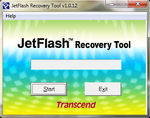
Восстановить флешку: скачать JetFlash Recovery Tool
Супер программа для восстановления USB-флешек! Eсли флешка глючит, читается с ошибками, на нее невозможно что-либо записать, ее не видно в системе не спешите ее выбрасывать. Вас спасет эта прога! Вставьте флешку, запустите программу, нажмите "Start" и через несколько секунд вы получите полноценно работающую флешку. Подходит для флешек производства A-DATA, Transcend, и вообще для всех JetFlash.
 [366x288]
Скачать
Как восстановить данные на флешке
Это цитата сообщения Ануфриев_Алекс Оригинальное сообщение
ЧТО МОЖНО СДЕЛАТЬ,ЕСЛИ ВАС ВЗЛОМАЛИ?
[480x19] [298x271]
Самое простое,чем можно усложнить жизнь взломщикам,надо сделать не дожидаясь,пока Ваш почтовый ящик будет взломан.А уж если его все таки вскрыли,то тем более сделайте то,о чем сейчас напишу.
В первую очередь меняем Пароль и Данные для восстановления пароля.
Для этого заходим в свою ПОЧТУ и нажимаем в правом верхнем углу на НАСТРОЙКИ
ЧИТАТЬ ДАЛЕЕ...
[480x19]
Это цитата сообщения smart50 Оригинальное сообщение
Как убрать вирус баннер с рабочего стола компьютера?





Это цитата сообщения Joker-6 Оригинальное сообщение
Секретная клавиша Windows
Для вашего цитатника!!!
Это цитата сообщения Rost Оригинальное сообщение
Проверяем сайты на вирусы (Совет Дня)
Кому интересно
LI 5.09.15
Это цитата сообщения Владимир_Шильников Оригинальное сообщение
Вы хотите посмотреть Видео без тормозов?
Вы решили посмотреть видео на своём ещё совсем недавно мощном компьютере, но нормально смотреть его не получается. Видео прерывается и дёргается – это называется тормозит. Точно такой же эффект можно наблюдать на маломощных нетбуках и ноутбуках. Вы покупаете компьютер в надежде на то, что он будет служить вам верой и правдой несколько лет. Компьютер вас полностью удовлетворяет. Он на хорошем уровне делает всё то, для чего он покупался, но вот современное видео высокой чёткости, хоть онлайн, хоть на вашем компьютере ему удаётся не без проблем. Но думать о замене своего электронного помощника или апгрейде компьютера ещё рано. В этой статье вы найдёте советы о том, как смотреть видео без тормозов на слабом компьютере и о видео-онлайн вы узнаете достаточно. Здесь вы сможете прочитать о том, как настроить кодеки и различные медиаплееры, чтобы видео воспроизводилось без задержек и притормаживаний даже в том случае, если ваш компьютер, это маломощный нетбук.
Это цитата сообщения shapo4ka90 Оригинальное сообщение
Как почистить клавиатуру?
1.
 [700x291]
Это цитата сообщения Владимир_Шильников Оригинальное сообщение
Как отправить бесплатное смс через интернет
Сейчас есть много способов как отправить смс через интернет бесплатно. Я думаю что мы должны использовать все возможности интернета. Поисковая система Google – популярная и предпочитаемая людьми.Есть много возможности Google, один из них служба Gmail. Gmail- почтовая служба, интерфейс и дизайн отличный, можно легко работать. Есть видео и голосовая связь. В этой статье хочу рассказать как отправить смс через Gmail. Шаг 1.
Это цитата сообщения ket373 Оригинальное сообщение
Создаем на рабочем столе,,хитрую папку,,
Для тех, кому есть, что спрятать от посторонних глаз, пост будет полезен. В эту папку можно складывать секретный материал и никто не догадается, что и где. Поехали. Создаём на рабочем столе новую папку [показать]Выбираем пункт "Переименовать" ----> зажимая клавишу "Alt" и удерживая её нажатой, жмём по очереди цифры 2 5 5 (Обязательно жать их на дополнительной цифровой клавиатуре, которая расположена справа!) [показать]Теперь папка не имеет названия, но её всё ещё видно [показать]Заходим в "Свойства" папки [показать]Далее "Настройка" ----> "Сменить значок" и находим прозрачную иконку, нажимаем "Ок" [показать]Жмём "Ок" [показать]О чудо! Папка исчезла!Теперь можешь скидывать в " пустоту" всё что угодно и никто об этом не узнает ;) [показать]