Это цитата сообщения Konstancia Оригинальное сообщение
9 функций Windows, о которых все забыли
У любого пользователя на жестком диске наверняка находятся десятки, а иногда и сотни программ, необходимых нам в повседневной деятельности. Все правильно – для каждой задачи подбирается свой инструмент, самым оптимальным способом ее решающий. Однако не все знают, что в операционной системе Windows содержится большое количество встроенных утилит, способных выручить нас в самых разных случаях.
Это цитата сообщения BraveDefender Оригинальное сообщение
Расшифровываем адрес флешки
На странице дневника видим флешку и хотим ее скачать. Если флешка в посте, то сделать это не сложно:
Как скачать флешку из поста на Ли.ру и Как скачать флешку на компьютер и установить себе в дневник
Если флешка в эпиграфе, то появятся сложности. Без всяких программ флешку скачать можно, посмотрев ее адрес в исходном коде страницы.
Возьмем, например, флешку с аквариумом в эпиграфе одного дневника. У меня тоже был пост с этим аквариумом ( кстати, там уже есть готовый код).
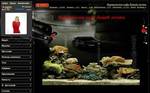
Чтобы посмотреть код страницы, нажимаем комбинацию клавиш - Ctrl+U. (Позавчера обещал написать пост про этот код и стили оформления - всё никак не доберусь...)
Это цитата сообщения angel_devid Оригинальное сообщение
Рисунок на камне
|


Это цитата сообщения Владимир_Шильников Оригинальное сообщение
7 быстрых способов устранения ошибок ПО.
[270x193]Сбои, блокировка, нестабильность — некоторые программы создают лишь проблемы. Хорошо, что существуют утилиты для анализа и восстановления, которые быстро исправят ситуацию.
Наверняка многие из вас сталкивались с проблемой, когда в какой-то момент программа внезапно отказывалась работать: вы кликаете по ярлыку, а в ответ получаете непонятное системное сообщение. Вы в растерянности сидите перед компьютером: встроенная справка не помогает, FAQ в Сети и на сайте Microsoft не предлагают вразумительного ответа, а быстрый поиск в Интернете не дает результатов. Даже в случае с простыми ошибками часто решение не получится найти, просто введя их описание в поиск Google, — понадобится конкретный код ошибки приложения. Его знает Windows, поскольку операционная система протоколирует все события.
Это цитата сообщения подружка5 Оригинальное сообщение
Как можно ускорить работу компьютера и повысить его производительность на 50-60%. Компьютерный ликбез
Расскажем вам о том как увеличить производительность компьютера для того чтобы он начал работать лучше и быстрее...
Ну а теперь к статье...
Сидя за экраном монитора, многие люди даже не представляют, сколько служб, программ, операций, циклов происходит в их компьютере, среди них есть нужные, но есть и совершенно ненужные. Вот они-то и подгружают ваш компьютер, а от сюда глюки, зависания, долгая работа компьютера. К примеру: долгое открытие окна «Мои документы».
Сколько бы ни говорили, что Windows 7 (Семёрка) быстрее, чем Windows XP, при стандартном раскладе, они неправы. В Семёрке изначально задействовано намного больше Служб, чем в той же XP, а из этого следует, что и нагрузка на ваш любимый компьютер больше.
Сегодня, я расскажу вам, как отключить ненужные Службы на вашем компе, а так же дам несколько полезных советов по ускорению работы вашего компьютера...
И так приступим.
читать дальшеЭто цитата сообщения Душица Оригинальное сообщение
Делаем фоны!
Большая подборка уроков по созданию бесшовных фонов для схем!
Как сделать прозрачный фон
Как сделать бесшовный фон
Генератор бесшовных фонов онлайн
Как сделать бордюрный фон
Еще один способ сделать бесшовный фон
Как сделать фон из анимированной картинки
Как сделать фон в Corel PhotoPaint
Как сделать одну большую картинку фоном дневника.
Это цитата сообщения sharm Оригинальное сообщение
Ссылочная радость - просто клад
ссылочная радость - просто клад
Это цитата сообщения Konsimeon Оригинальное сообщение
Разгон Мозиллы, нехитрые тонкие настройки.
Если у кого-то вдруг начал тормозить браузер, особенно Firefox,
то проделайте нижеследующие несложные операции:
Напечатайте about:config(скопируйте прямо отсюда) в адресной строке: вы попадёте в меню настроек, нажав на клавишу enter.
2. Найдите параметр network.http.pipelining , дважды нажмите на этой опции чтобы изменить параметр с False на True.
3. Найдите параметр network.http.proxy.pipelining, дважды нажмите на этой опции чтобы изменить параметр с False на True.
4. Найдите параметр network.http.pipelining.maxrequests, дважды нажмите на нём и измените число на 150 ~ 200
5. Правой кнопкой нажмите и следуйте New > Integer(целое), в имени впишите nglayout.initialpaint.delay и поставьте число 0.
6. Переменная browser.sessionhistory.max_entries отвечает за максимальное количество страниц, хранящихся в памяти. Стоит значение 50. Никуда не годно. Ставим 5, радуемся.
Вчера лично изменил у себя настройки, не нарадуюсь результату, так что очень рекомендую!
 [600x450]
Существенная поправка: рекомендую в адресную строку вводить вручную, между двоеточиями пробелов не должно быть, когда же публиковал пост, то слева этот пробел постоянно появляется и, если его в таком виде копировать и вставлять, то попадать будем либо на яндекс либо ещё куда.
Это цитата сообщения santa3 Оригинальное сообщение
Для новеньких на ЛИРу Дополненный
Я завела дневник уже 8 месяцев назад Мне тоже было трудно освоиться, но я старалась Хочу вам предложить мои советы по работе в дневнике Я их писала так, как сама делаю и как понимаю Я "чайник" так что не судите очень строго Вот нажимайте ссылки тех тем, какие вам нужны, и изучайте:
Это цитата сообщения santa3 Оригинальное сообщение
О кнопочке "Друзья" на странице дневника и теге "Читать далее"
 [700x427]
Это цитата сообщения raisa60 Оригинальное сообщение
88 сайтов с Фотоэффектами Онлайн
1. www.fotoflexer.com — редактирование фотографии
2. www.loonapix.com — эффекты, рамки
3. www.pixenate.com — редактирование фото
4. www.caption.it — лица, рамки
5. www.fotline.ws — редактирование фотографии
6. www.makeup.pho.to — ретушь портретов
7. www.flauntr.com/ — рамки
8. labs.wanokoto.jp — черно-белая фотография
9. en.fakemypic.com/ — обложки
10. www.fototrix.com — рамки
11. editor.pho.to — редактирование фото
13. www.faceinhole.com — лица
14. www.dumpr.net/ — рамки, эффекты
15. www.vramke.com — рамки
16. www.pichacks.com — эффекты
17. pikipimp.com — значки на фото
18. cartoon.pho.to — анимационное лицо
19. www.superava.ru — рамки
20. www.mapmsg.com — лица
21. blingee.com/ — анимационные эффекты
22. www.funphotobox.com — рамки
23. funny.pho.to/ — рамки
24. www.picmod.net/ — рамки
25. www.fanstudio.ru/index.html — редактирование фото
26. www.drpic.com/ — редактирование фото
27. www.frameshow.com — рамки
28. myframe.ru/ — рамки
29. photo505.com — рамки, обложки, города
30. www.avatara.biz — аватары
31. www.pixlr.com/ — редактирование фотографии
32. www.freeonlinephotoeditor.com/ — редактирование фото
35. www.improveyourimages.com/" — софт колор
36. www.upframr.com/ — рамочки, коллажи
37. www.your-frames.ru/ — рамочки
38. www.picnik.com/ — редактирование
39. www.splashup.com/ — редактор фотографии
40. www.onlineimageeditor.info/ — редактирование фотографии
41. www.glitterfy.com/ — мерцающий эффект и надпись на фотографии
42. www.pikipimp.com/ — эффекты на фотографию, уши, очки и т.д.
43. www.sunsilk.ru — моделирование причёски вместе с SunSilk
44. ru.photofunia.com/ — рамки, коллажи
45. hero-in.com — обложки журналов
46. www.slide.com — рамки, эффекты на фотографии
47. www.pizap.com — эффекты на фотографии
49. www.livechat.su — изменение размера фотографии
50. ru.picjoke.com/ — фотоэффекты
51. www.magmypic.com/ — обложки журналов
52. www.dumpr.net/ — рамки, фотоэффекты
53. www.photofunia.com/ — рамки, фотоэффекты
54. www.blibs.com — фотоэффекты
55. fotoklassniki.ru/ — рамки, эффекты, надписи
56. bighugelabs.com/ — рамки, эффекты на фотографии
57. www.glassgiant.com/ — фотоэффекты
58. www.befunky.com/ — рамки, фотоэффекты
59. www.frameshow.com/ — рамки
АВАТАРКИ
60. www.avatarochki.ru/
61. rusava.ru/
62. vavatarke.ru/
63. vavav.ru/
64. avamaster.ru/
65. avatorka.com/
66. www.makeava.ru/
67. vatar.ru/
69. www.pixiz.ru/
70. cuca.ru/
71. avabest.ru/
72. avapic.ru/
73. www.navkontakte.ru/
74. avateka.ru/
75. www.imagechef.com/
76. www.avatarkafree.ru/
77. www.avabomba.ru/
78. www.avatarium.ru/
79. www.vavatar.ru/
80. www.pixiz.ru/
РАЗНОЕ
81. classniy.ru/ — фотоприколы
82. www.makesweet.com/ — эффекты, рамки есть анимационные
83. deefunia.com/ — рамки
84. www.imageeditor.net/ — редактирование фотографии
86. www.loogix.com/ — анимационные эффекты
87. jpgfun.com/ — рамочкики, обложки
88. photomontager.com/ — рамочки
Это цитата сообщения santa3 Оригинальное сообщение
Как сделать слово ссылкой? для новеньких
 [542x700]
 Здесь!!! еще мои рассказы в помощь новеньким, а в ней еще одна ссылка.
Это цитата сообщения klavdievna Оригинальное сообщение
Как сделать пост с фотографиями и другими изображениями.
Меня многие новички спрашивают, как можно оформить пост в фото, как вставить изображения. Объяснять долго. Показать проще.
1.Вверху над эпиграфом есть слева кнопочка. Жмем.

Это цитата сообщения MANGIANA Оригинальное сообщение
САЙТЫ ДЛЯ РАБОТЫ С ВАШИМИ ФОТОГРАФИЯМИ
|

 [326x64]
Серия сообщений "Фотоэффекты":
Часть 1 - Различные фотоэффекты
Часть 2 - Фотоприколы + фоторамки
...
Часть 28 - ДОЖДЬ В PHOTOSHOP
Часть 29 - Portrait professional max 6.3.5
Часть 30 - САЙТЫ ДЛЯ РАБОТЫ С ВАШИМИ ФОТОГРАФИЯМИ
Серия сообщений "Фотомонтаж":
Часть 1 - Дневник MANGIANA
Часть 2 - Различные гадания (ссылки)
...
Часть 5 - 37 САЙТОВ – ПРЕОБРАЗОВАТЬ ВАШЕ ФОТО
Часть 6 - Я - ДРИАДА [ попытка поработать в Photoshop ))) ]
Часть 7 - САЙТЫ ДЛЯ РАБОТЫ С ВАШИМИ ФОТОГРАФИЯМИ
Серия сообщений "Фоторедакторы":
Это цитата сообщения Эльпора Оригинальное сообщение
Как закрыть зависшую программу.
Невероятно ценная и,главное действенная информация от admin
Если у вас перестала отвечать какая то программа, она не как не реагирует ни на мышь ни на клавиатуру и возможно даже появилась надпись «программа не отвечает», это и называется зависшей программой.
Иногда бывает так, что зависшая программа не мешает вам работать, а иногда наоборот из за одной зависшей программы может тормозиться работа всей ОС, в любом случае проблему надо решать, надо что то делать.
Чего не нужно делать:
1) Выдергивать вилку из розетки - это самая грубейшая ошибка, которую вы можете совершить в данной ситуации. Резкое прекращение подачи электроэнергии для компьютера является большим стрессом. К этому пункту также относятся выключение компьютера при помощи кнопки пуск на системном блоке, и выключение путем нажатия на выключатель блока питания. Суть у этих способов одна, вы прекращаете подачу электроэнергии.
2) Нажимать на кнопку reset - эта кнопка располагается на передней части системного блока, и служит для принудительной перезагрузки. Нажимать ее следует только в самых безнадежных ситуациях, когда другие способы не помогают.
3) Делать лишних движений - если из за зависшей программы у вас сильно начала тормозить операционная система, то любое лишнее действие лишь сильнее усугубит ситуацию. Под лишними действиями я подразумеваю попытка повторного запуска зависшей программы (не в коем случае нельзя этого делать), запуск каких либо других программ, открывание меню пуск или другого меню. Если ситуация особо критичная, то не стоит просто так двигать мышь, так как курсор может зависнуть и решить проблему будет уже сложнее.
4) Ждать очень долго - как правило достаточно подождать пять минут, для того чтобы понять что программа зависла, если у вас слабый компьютер дайте ему минут 15 — 20. Дальше ждать как правило бесполезно.
5) Нервничать - пиная ногой системный блок или стуча клавиатурой по столу делу не поможешь. Я специально написал этот пункт, так как по непонятным причинам люди так иногда поступают (наверно сказывается наше прошлое, когда ламповый телевизор не хотел работать, его обычно стукали рукой и это помогало). Компьютер — это не ламповый телевизор, не надо его бить.
Что нужно сделать:
Это цитата сообщения Нафиса_ТБ Оригинальное сообщение
Сайты по поиску своих корней (для родословной) и поиску людей
10 крупнейших пофамильных справочников в Интернете (Россия, СССР, РФ)
1.http://www.odnoklassniki.ru/Search/ около 1 млн участников сообщества
«Одноклассники» - школы, вузы, армия, места работы и отдыха. Более 60.000 школ,
средних и высших учебных заведений. И еще http://www.moikrug.ru. Московские и
питерские студенты (около 40 000 чел - http://vkontakte.ru. Еще один поиск
однофамильцев: http://www.analizfamilii.ru/lastnam.php
2.http://poisk.vid.ru/?p=3 Программа ЖДИ МЕНЯ - Общенациональная служба
взаимного поиска людей – более 410 000 историй в базе, более 33 000 человек
найдено.
3.http://spravka.net/phones/ ссылки на 799 телефонных справочников 294
городов/регионов (многие справочники частных телефонов заблокированы, но не все)
http://www.nomer.org (Москва, Киев, Минск) http://www.infobroker.ru (Москва,
Самара)
4.http://www.ipc.antat.ru/Ref/all.asp - книга памяти РФ, на сегодня - 3.5 млн
имен погибших воинов (ФИО, год и место рождения, место призыва, звание, дата и
место выбытия). http://195.68.154.74/Image2/flex/Memorial.html - будущая Книга
памяти РФ на 15 млн персоналий (в 2008 г.), сейчас - 0,5 млн
5.http://www.pobediteli.ru/ - 1,1 млн ветеранов, встретивших 60-летие Победы
(ФИО, год рождения, регион)
6.http://lists.memo.ru/index1.htm 1,5 млн жертв политического террора в СССР
(ФИО, год и место рождения, должность, место проживания, приговор, даты: ареста,
осуждения и реабилитации).
7.http://www.otvet.ru/#sur Поиск по справочникам "Вся Москва" 1916, "Весь
Петербург" 1912, 1895 гг и по 58 адресным книгам официальных лиц российских
губерний 1890-1916 гг (Фамилия И.О., губерния, год издания)
8.http://agent.mail.ru/ Поиск по фамилии в анкетных данных М-Агента (ФИО, город,
дата рождения, эл. почта)
9.http://www.icq.com/ Поиск по фамилии в анкетных данных icq (ФИО, город, дата
рождения, № icq)
10.http://moskva.rodstvo.ru/index.htm отсканированные листы справочника Вся
Москва 1901 с индексом фамилий. После адреса каждого лица приписано его место
служенiя, или родъ занятiя, или видъ торговли. Цифры, стоящiя после слова
"Дмвл.", указываютъ, на какой странице въ "Табели домовъ" нужно искать дом,
принадлiжащий этому домовладельцу.
Генеалогический поиск:
http://www.vgd.ru/index.php?m=search
http://www.genealogia.ru/ru/search/
http://gendrevo.ru/index/?l=%C0
http://www.petergen.com/search.shtml
А вот jump-station для генеалогических и родственных поисков:
http://www.vgd.ru
на этом сайте можно найти и другие ссылки для поисков в разных регионах и
странах. (и помощников, кстати)
Если нужно искать конкретного человека, то вот методологии поиска через
интернет-поисковики:
http://www.citforum.ru/pp/search.shtml
http://marillion.blogseo.ru/2006/12/24/people_search/
http://blog.bmp.net.ua/index.php/20...moschyu-google/
Офф-лайновый поиск в России
http://rusarchives.ru/state/ - контакты государственных архивов субъектов РФ
http://www.fsb.ru/contact/ufsb.html - контакты региональных управлений ФСБ РФ
http://www.liveinternet.ru/users/1173458/post29463447 - контакты адресных
столов, адресно-справочных бюро субъектов РФ
http://www.liveinternet.ru/users/1173458/post29483165/ - поиск людей в Израиле 5
главных сайтов.
Кроме главных интернет-книг памяти через сеть доступны следующие электронные
Книги Памяти:
http://www.history.tver.ru/book/ Книга памяти Тверской области
http://memorybook.volgadmin.ru/электронная Книга памяти Волгоградской области
http://www.chelarhiv.ru/knpam/ электронная Книга памяти Челябинской области
http://may1945-pobeda.narod.ru/kniga_pamjati5.htm Книга памяти Калининградской
области (т.т. 2-5, 18, 19)
http://www.cap.ru/cap/soldiers/ - электронная книга памяти Чувашии
http://www.1941-45.ru/books/soldaty_pobedy/ электронная Книга памяти Ульяновской
области (частично)
http://region.krasu.ru/veterans Книга памяти Красноярского края, 1-й том
http://capital.mari-el.ru/mycity/wa...?sort_key=byear Книга памяти республики
Марий Эл
http://kraeved.opck.org/biblioteka/towns/index.php электронная книга памяти г.
Орск (Оренбургской области)
http://pobeda60rasskasovo.narod.ru/knig_pamyti.html электронная Книга памяти г.
Рассказово (Тамбовская область) сайт Отдела образования (!!!) г. Рассказово
http://www.dzerjinsky.ru/kniga.htm электронная Книга памяти г. Дзержинский
(Московская обл)
http://www.orthedu.ru/berdsknew/lit...kwar/book41.htm Книга памяти г.
Это цитата сообщения СЧАСТЬЕ-_МОЙ_СИМВОЛ_ЖИЗНИ Оригинальное сообщение
Как спрятать часть текста?
Как спрятать часть текста?
Прятать большой текст стало проще с новым редактором в ЛиРу:
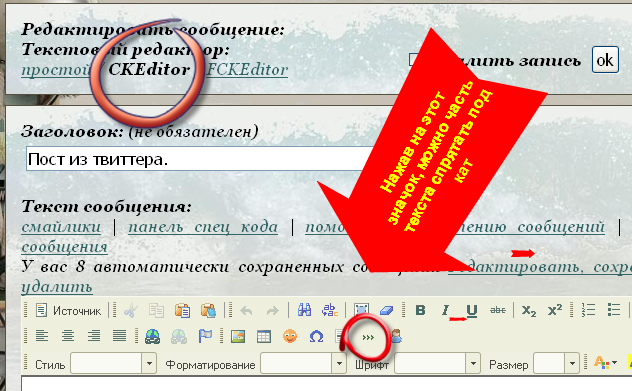
На этот значок нажимаем в том месте, где хотим прервать сообщение и спрятать его под кат.
Подробнее:
Пишем часть текста, которая должна быть до прерывания.
Вставляем значок.
Пишем остальную часть текста..
Если берем где-нибудь готовый текст, то надо вставить курсор там, где хотим сделать прерывание.
Это цитата сообщения LebWohl Оригинальное сообщение
Как скачать там, где нельзя

Как скачать видео из интернета
Допустим, находясь на сайте какого- нибудь видео портала, скажем Mail.ru или YouTube, вам понравился какой- то видео ролик. Или скажем, на том же сайте mail.ru, находясь в разделе музыка, вы бы хотели скачать мелодию не только в свой мир, но и на компьютер. Чтобы потом, скажем, закачать ее в плеер. Но данные ресурсы не поддерживают функции «скачать». Вот тут- то к нам на помощь и приходит плагин для Firefox под названием FlashGot.
Данный плагин работает только с Firefox Mozilla, поэтому если он у вас не установлен, установите его перейдя по ссылке