Это цитата сообщения SOKOLOV_2007 Оригинальное сообщение
Где найти и скачать бесплатно смайлики, аватары, анимашки

funportal.info - на сайте можно найти много полезного и интересного: смайлики, аватарки, печати, картинки и другие интересные вещи, поэтому это очень полезный ресурс для любителей форумов, владельцев on-line дневников;
smiles2k.net - галерея лучших смайликов сети, самые разнообразные - обычные и анимированные, большие и малые, женские и мужские, смешные и грусные, смелые и трусливые, агрессивные, зодиакальные, новогодние, праздничные, музыкальные и много других. Их можно скачать и добавить в письмо, блог, на форум;
avatars.mitosa.net - АВАТАРня - тематическая галерея аватаров. Здесь собрано и отсортировано несколько тысяч аватар;
kolobok.us - авторские смайлы в стиле "колобок" от Aiwan, очень большой выбор;
avatars.kards.ru - большой выбор анимированных, мультяшных, музыкальных и эротических аватар, есть анимированные обои, которые не только создают ощущение "живого мира" на рабочем столе, но и имеют релаксирующий эффект;
avatars.altnet.ru - галерея аватар, смайликов, кукол, подписей, клипартов;
fleo.ru - сайт о веб-дизайне, большой выбор смайлов и аватаров и много полезной информации;
tattooes.net.ru - большой выбор аватаров формата gif и jpeg, статичные, анимированные, рожи, фильмы, мультяшки, фэнтези, люди, звери, абстракция, фразы, праздники, обычные и объемные 3D смайлики;
smiles2.server.rc-mir.com - на сайте можно скачать 33 буквы алфавита, огромный выбор смайликов и аватаров на любую тему, в том числе анимированных. Здесь вы еще найдете обои и заставки на рабочий стол;
avatar-gallery.com.ru - Avatar Gallery - 2117 файлов в 11 альбомах;
soft.ipub.ru - подборка анимированных сумасшедших смайлов и аватаров;
moreavatar.info - аватары на любые темы;
Это цитата сообщения nataliya_bezushko Оригинальное сообщение
mirphotoshop.ru - ФОТОШОП ОНЛАЙН




Это цитата сообщения Glamik_Ru Оригинальное сообщение
Зимне-новогодние аватары с котами
К нам идет год Кота и поэтому пора запастись чудесными аватарочками с его изображением  [показать] Ну и само собой, они должны быть в зимних и новогодних мотивах!
[показать] [показать] [показать]
[показать] [показать] [показать]
Это цитата сообщения IrchaV Оригинальное сообщение
Учебник Word 2007 О рисунках и других графических объектах
Учебник Word 2007
О рисунках и других графических объектах
Документ Microsoft Word может содержать различные графические объекты: рисунки из графических файлов и рисунки из коллекции клипов Microsoft Office, организационные и обычные диаграммы. В некоторой степени к графическим объектам можно отнести также надписи и объекты WordArt. Наконец, средствами Word можно создавать несложные рисунки.
Для вставки в документ графических объектов используют элементы группы Иллюстрации и некоторые элементы группы Текст вкладки Вставка.
Для работы с рисунками из графических файлов и коллекции клипов в Microsoft Word применяют контекстную вкладку Формат группы вкладок Работа с рисунками. Эта вкладка автоматически отображается при выделении рисунка. Для выделения рисунка следует щелкнуть по нему мышью. Признаком выделения являются маркеры рисунка (рис. 12.1).
Это цитата сообщения Jasmine-Olga Оригинальное сообщение
Как делать рисунки в Word?
 А вы знали что можно делать рисунки в ворде? Я нет. Для меня это было откровением, и я даже решил поделиться своим скромным опытом на эту тему посредством видеоурока.
Мне тут как-то нужно было сваять по-быстрому одно объявление с рисунками, а под рукой ничего из графических редакторов нет, даже унылого пэйнта. Ебалайтунг… шипел я. Но вдруг, один мой товарищ, выяснив, что в общем-то рисовать то мне ничего сложного не надо, так несколько схем да несложных картинок, поднял мне веки и сказал:
Так можно же делать рисунки в ворде!
Да ну нах, что в этом ватном ворде можно сделать – подумал я, и оказался неправ! Очень даже можно и вполне сносно! Конечно, это не корел и не фотошоп, изображения их уровня в ворде не создать, но для примитивов, блок схем, стрелок, смайликов, звездочек и всякого такого – очень даже ничего, быстро и просто. Присутствует также и инструмент произвольная кривая, то есть произвольные фигуры тоже можно рисовать. Есть и эффекты со стилями.
Многие увлекающиеся дизайном ненавидят ворд, и с презрением смотрят на “простаков” которые вставляют туда картинки. А я считаю что надо отдать ему должное, ведь там, помимо широчайших возможностей по работе с текстом, есть еще и функционал по работе с изображениями. И это при том, что это, все таки, текстовый редактор, не забывайте!
Итак, для того чтобы сделать рисунки в ворде, достаточно зайти на вкладку «вставка», выбрать «фигуры» и выбрать либо какой-то графический примитив, либо нарисовать самостоятельно специальными инструментами произвольную фигуру. Затем можно все это раскрасить, масштабировать, применить эффекты…
Да чего рассказывать – смотрите видеоурок, все сами увидите.
Это цитата сообщения alona777 Оригинальное сообщение
Обработка фотографий. "Google Picasa". Видео-Уроки.

Дорогие и обожаемые!
Этот материал подготовлен по просьбе моих друзей!
Если Вы делаете цифровые фотографии, то наверное уже заметили, что они не всегда получаются очень хорошо.
То тень упадёт, то свет сильно яркий, то глаза красные от вспышки и т.д.
Как улучшить качество наших фотографий,
затрачивая при этом минимум своего ценного времени?

Сегодня я вам расскажу об одной из моих любимых программ.
Очень лёгкий и быстрый инструмент... и что не мало важно, на русском языке!
Прошу любить и жаловать! Бесплатная программа "Google Picasa"!
Это цитата сообщения AnnaDu Оригинальное сообщение
Делаем открытку в Paint
Урок 1.
Итак, приступаем к созданию нашего первого шедевра! Я не буду рассказывать о самой программе и её функциях, потому что думаю, чтобы пощёлкать по кнопкам и прочитать справку в целях изучения программы будет достаточно максимум часа. А мы приступим сразу к практическим занятиям!Сейчас мы с вами будем делать вот такую открытку:

Это цитата сообщения LebWohl Оригинальное сообщение
Создаем диск восстановления системы и восстанавливаем систему Windows 7 из образа
Всем доброго времени и суток! В предыдущей статье я рассказывал как создать образ Windows 7. Теперь хочу рассказать как создать диск восстановления системы Windows 7 и как восстановить систему Windows 7 из образа.
Как создать диск восстановления системы
С помощью диска восстановления системы можно восстановить компьютер в раннее состояние или можно восстановить систему из образа. Как создать диск восстановления системы:
1. Открываем Пуск-Панель управления - Система и безопасность. Выбираем команду Архивирование данных компьютера
Это цитата сообщения ovkoch Оригинальное сообщение
В копилку Лиру. Исправляем рубрики.
В копилку Лиру. Исправляем рубрики.
На днях столкнулась с проблемой и случайно нашла способ ее решить. Чем и делюсь со всеми.
Итак, наводя порядок в своем дневнике я заметила, что при переносе сообщения из одной рубрики в другую, счетчик количества сообщений у старой рубрики уменьшается на 2 и так вплоть до 0. Как раз в последнее время стала замечать во многих дневниках наличие таких рубрик, хотя знаю, что если рубрика пуста, то она не отображается в Рубрикаторе. Выглядит это, например, так:
Попутно выяснилось, что список сообщений в рубрике формируется только если там до 53 сообщений.
Вобщем, в какой-то момент у меня оказалось на счетчике рубрики 26 сообщений, в списке числилось 53, а отображалось только 2 страницы по 20 сообщений, т.е. всего 40. И перегенирация списков-счетчиков не помогала совершенно. Из переписки с тех.поддержкой пришлось сделать вывод, что пользоваться надо тем, что дают и за все полученные в процессе работы "сюрпризы" они ответственности не несут.
К счастью, совершенно случайно, выход был найден.
Прежде чем делать перегенерацию, надо на любой рубрике изменить признак "серии сообщений" либо изменить родительскую рубрику. И тогда она срабатывает!
Для тех, кто еще не знает, как это сделать:
Это цитата сообщения TomaMos Оригинальное сообщение
Непредсказуемые путешествия онлайн
Здравствуйте, уважаемые читатели сайта WebToUs.RU!
Случалось ли Вам когда-нибудь проснуться утром в совершенно незнакомой обстановке? Обычно после того, как подобное происходит, человек начинает быстро вспоминать, где находится, и как собственно он там оказался.
Но что, если в один прекрасный день вы проснулись в незнакомом месте и совершенно не могли вспомнить, как вы туда попали? Как бы вы отреагировали? Вы пытаетесь навести порядок в своих мыслях и воспоминаниях, но ничего не выходит. Вы оглядываетесь по сторонам, но не узнаете местность. Вам предстоит найти путь домой…
Страшно? )) Но к чему я привел эту ужасную историю, чуть позже…
Онлайн сервис, наподобие сегодняшнего героя обзора, я давно искал в Интернет. Я точно знал, что что-то такое обязательно должно быть, но так и не находил. А тут случайно на него наткнулся…
MapCrunch – виртуальный телепорт в другие страны! С его помощью Вы можете попасть в различные точки мира и оказаться в следующий момент там, где уж точно не ожидали.
Этот онлайн сервис основан на технологии Google Street View. Для тех, кто не знает, что это такое, расскажу в двух словах. По улицам различных городов и стран ездят машины с монтированными на крыше панорамными камерами. Там где нельзя использовать автомобили, применяют велосипеды или снегоходы.
С определенной периодичностью камеры делают снимки с обзором 360 градусов с каждой точки. Снимки затем сшиваются между собой и получается единое панорамное изображение, по которому можно виртуально перемещаться, смотреть во все стороны, приближать/отдалять.
Технология Google Street View была запущена в 2007 г. и с тех пор активно используется в таких всемирно известных продуктах как Google Maps и Google Earth.
Кстати, для тех, кто более подробно интересуется технологией создания панорамных снимков, существует неплохой видеокурс на эту тему (ссылка). После ознакомления с ним Вы сможете делать такие 3D панорамы сами! Представляете, как здорово будет показывать такие снимки с Вашего отпуска своим друзьям!
Но вернемся к нашему сервису MapCrunch. Один из популярных американских журналов назвал MapCrunch гибридом Chatroulette и Google Street View. Всё потому, что нажимая зеленую кнопку «GO!» (или клавишу N на клавиатуре), Вы никогда не предугадаете, в какой точке мира окажетесь в следующий момент времени!
Оказавшись где-либо, Вы можете узнать Ваше текущее местоположение по надписи в нижнем правом углу. Смотреть по сторонам можно используя мышь либо соответствующие элементы колеса управления в левом верхнем углу экрана.
Если Вы привыкли всё держать под контролем и хотите всегда знать, где окажетесь в следующий момент, то с помощью панели управления Вы можете сами выбрать страны, куда хотите переместиться. Причем, отметив галочкой опцию «Urban only», Вас будет телепортировать только в городскую местность )).
Для людей, которые еще меньше любя сюрпризы и неожиданности, предусмотрено перемещение именно в ту точку земного шара, куда они сами пожелают. Для этого отмечайте галочкой опцию «myMap», найдите то место на карте, где хотите оказаться. приблизьтесь в нему и нажимайте кнопку «GO!» (работает не везде).
В дополнение в телепорту на сервисе MapCrunch Вы также можете найти Галерею. В ней представлены снимки интересных видов со всего мира, которые были сделаны самими пользователями сервиса. Например такие:
А теперь давайте вернемся к той страшной истории, с которой я начал сегодняшний обзор. Дело в том, что MapCrunch породил целое движение, участники представляют себя в роли главного действующего лица игры (этакий симулятор
Это цитата сообщения марина-значит_морская Оригинальное сообщение
Как сохранить веб страницу в файл формата PDF
Как сохранить веб страницу в файл формата PDF
[показать]В данном уроке мы с вами научимся буквально за пару кликов сохранять любую интернет-страницу в файл формата pdf.
Зачем это нужно спросите вы? Вот несколько причин:
- вы хотите изучить материал страницы позже, но не хотите делать для неё закладку;
- у вас почасовая оплата за интернет. В этом случае выгодно за пару минут сохранить страницу в файл, а потом, отключившись от сети бесплатно изучать сохраненный материал;
- вам необходимо перенести интернет-страницу в исходном виде в другой компьютер, который не имеет доступа к интернет;
- вы хотите изучить страницу позже, используя для этого другие устройства (например, электронную книгу).
- наверняка есть и другие причины…
Как видите, эти знания могут нас иногда выручить, поэтому давайте разберемся, как это осуществить на практике.
Но прежде хочу напомнить и обратить ваше внимание:
- Формат pdf это один из самых распространенных форматов для хранения всевозможных документов (чаще всего это текст с картинками) и с ним обязательно должен уметь работать каждый пользователь!
- Файлы pdf открываются с помощью специальных программ. Одна из этих программ называется Foxit Reader, и вы можете бесплатно скачать её на этой странице (только для зарегистрированных пользователей нашего сайта)
- Сохранение страницы в pdf формат позволяет передать страницу точно в таком же виде, в котором мы её видим в интернете (без каких-либо изменений размеров, шрифтов и пр.)
Это цитата сообщения Владимир_Шильников Оригинальное сообщение
Скачивание видео и музыки с ютуб (youtube) и vkontakte с помощью дополнений к Opera, Firefox и Chrome.
[300x300]
В этой небольшой статье я хотел бы описать один из способов скачивания видео с youtube и вконтакте. Чтобы скачивать видео необходимо установить дополнения для браузеров Opera, Mozilla Firefox и Сhrome, давайте проделаем это для Mozilla Firefox:
1. Сверху на панели меню браузера переходим в Инструменты -> Дополнения
Рис.1

Это цитата сообщения murka7 Оригинальное сообщение
Оригинальничаем: глазки, губы, ногти...
Ах, как нам хочется быть красивыми, выделяться из толпы! Пооригинальничаем?!..
 [500x468]
  [500x575]
  [500x419]
 Это цитата сообщения LE-NU-SEA Оригинальное сообщение
Делаем схемы!
http://www.liveinternet.ru/users/2670115/post126373472/
Полезная информация для тех, кто хочет делать схемы самостоятельно или вообще разобраться в настройках дизайна:
Сохраняем себе понравившуюся схему:
http://www.liveinternet.ru/users/2670115/post125612070/
Как удалить схему из каталога схем:
http://www.liveinternet.ru/users/2670115/post115159528
ДЕЛАЕМ СХЕМУ САМОСТОЯТЕЛЬНО:
http://www.liveinternet.ru/users/2670115/post117543311
Что такое фон и что такое схема:
[url]http://www.liveinternet.ru/users/2
Серия сообщений "фоны":
Часть 1 - Скрап фоны 1
Часть 2 - БЛЕСТЯЩИЕ ФОНЫ
...
Часть 15 - Анимированные фоны (глиттеры)
Часть 16 - Весенние фоны от Ольги Коноваловой
Часть 17 - Делаем схемы!
Часть 18 - Текстуры для photoshop. (позолота, бумага, камни, ткань, кожа и пр.)
Часть 19 - Фоны PNG
Часть 20 - Прозрачные фоны.
Это цитата сообщения Arnusha Оригинальное сообщение
Помощник в выборе фона. Урок
Просто незаменимый помощник в выборе фона к любой вашей работе.Будь-то дизайн вашего дневника, текст в рамочках и не только в них. Кто плохо ориентируется в подборе цветовой гаммы в своих работах. На Я.ру эта программа помогает выбрать фон под шапку. В общем, мне она очень помогла, когда я только начинала осваивать весь этот мир - шрифты,открытки, рамочки и т.д. Программа сама подбирает фоны. С помощью скринов, вы поймете,что там все просто,ничего сложного. Итак, жмем на эту картинку и попадаем на сайт-генератор [показать] [показать] |
 [показать]
Это цитата сообщения Webzona Оригинальное сообщение
Полезно всем знать ...
Взято у  Лидия-Бирюза
|
Это цитата сообщения Дом_советов Оригинальное сообщение
Как вставить музыку в свой текст? Самый легкий способ!
Я уже писал на эту тему: Как вставить музыку в свое сообщение? Но есть варианты вставки музыки в дневник попроще.
Для начала напомню уже имеющийся у вас под рукой способ.
1. Итак, Вы написали сообщение в свой дневник и хотите загрузить музыку. Видите вот такое окошечко под сообщением? Вот в "Обзоре" и найдите свою музыку (с компьютера или интернета), а затем нажмите кнопку "Опубликовать".

Вот, к примеру, я вставил таким образом знаменитый хит Джо Дассена "Et si tun existais pas"
  |
http://img1.liveinternet.ru/images/attach/c/2//3827/3827585_joe_dassin__et_si_tun_existais_pas.mp3
3. Заходим на ЭТОТ САЙТ, выбираем слева Аудиоплеер и нажимаем:
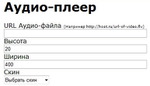

4. Вставляем наш код из п.2 в окошко под надписью URL Аудио-файла, меняем (при желании) цвета будущего плеера и нажимаем Получить код.
5. Тут же заполнятся 4 окошечка с кодами, в том числе для ЛиРу и ЖЖ. Нам нужен самый первый - Код для LiveInternet . Копируем его (выделив мышкой) и вставляем в нужное место своего текста. Получим примерно такой плеер:
Вся операция заняла всего одну минуту!