Это цитата сообщения Мадам_Елена Оригинальное сообщение
Советы в картинках
Взято все оттуда же - Ideas and Decor


Это цитата сообщения оксяня Оригинальное сообщение
Дорогие мои друзья,читатели и просто гости.
|


 ))Поэтому ,почти все мои посты украшены всякими прибамбасами( я конечно сдерживаюсь,чтоб не налепить еще чего
 ).Хочется украшать и украшать,ВЫ если что меня тормозите.Че-то я разболталась,ну так вот, раз вы здесь,значит вы разделяете мои увлечения.Если вам понравился какой-то пост,и вам лень писать комментарий,то просто нажмите внизу
 Это цитата сообщения elena_russ Оригинальное сообщение
Как отчистить ручки у плиты
Mary пишет:
Как отчистить ручки у плиты, если они никак не снимаются?
 [показать]
Потребуются:
- ватные палочки,
- старая зубная щетка,
- нашатырно-анисовые капли(НЕ чистый нашатырь!)
[показать] Это средство(капли) очень быстро убирает всю гадость с подобных поверхностей. Поэтому все, что вам нужно – это смочить палочку в каплях и удалить грязь, особенно удобно это делать в уголках и стыках между ручками и плитой. Самые «упертые» оттираем старой зубной щеткой.
Ну а поверхности покрупнее можно пройти ватой или ватными дисками.
источник
Это цитата сообщения Рудко_Алексей Оригинальное сообщение
Готовим денежный чай
[показать] [показать] Существует очень простой и действенный ритуал для притягивания денег. Для этого ритуала, кроме, собственно, чая, понадобится мёд, прозрачная кружка, новый (обязательно) простой карандаш и листок зелёной бумаги. Завариваем чёрный вкусный чай в прозрачной чашке, добавляем туда чайную ложку мёда. Ставим кружку на листок зелёной бумаги, затем новеньким карандашом помешиваем чай по часовой стрелке ровно одну минуту, думая в это время о необходимой сумме, о том, что ты приобретёшь на эти деньги, как обрадуешься. После чего карандашом пишем на листке: «Чай, деньги будут». После чего чай выпиваем, а листок прячем в кошелёк и не вынимаем в течение года.Это цитата сообщения Арина_Ярига Оригинальное сообщение
Картофельные пирожки с брынзой

Это цитата сообщения Шрек_Лесной Оригинальное сообщение
Пирожки , как говорят - духовые.

Очень понравился мне этот рецепт пирожков, так что предлагаю Вам тоже испечь их. Рецептов уже было столько, но в каждом рецепте, есть хоть маленькие , но изменения. Каждый старается рецепт, как то переделать под себя . Вот и выходят всё новые и новые рецепты. Знакомьтесь с этим рецептом от Марии Васильевны . Пирожки, как говорят - духовые и получаются они очень вкусными. Ну, правду говоря, я ещё не ела не вкусных пирожков. Вы тоже, наверное? Мне кажется, что все пирожки вкусные, особенно с пылу с жару.
Это цитата сообщения Dama_Madama Оригинальное сообщение
Корзинка из пластикового бутыля

Это цитата сообщения Lady_Katrin_Z Оригинальное сообщение
Самые смешные коты)))
Всем приятного просмотра и зарядиться позитивчиком!
Это цитата сообщения ло-ло Оригинальное сообщение
Удаленный доступ к компьютеру
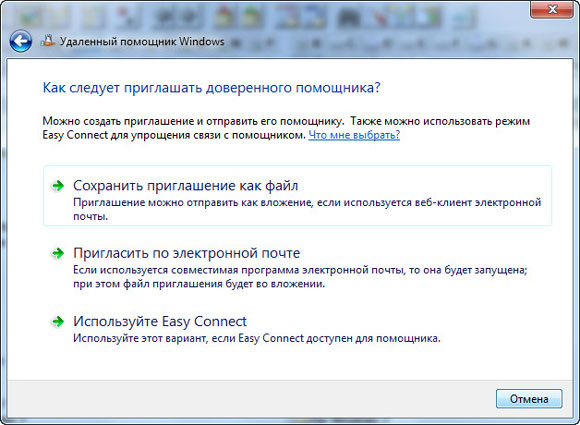
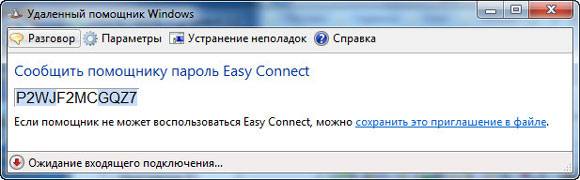
| [показать]Нередко встречаются ситуации, когда появляется необходимость получить доступ к удаленному компьютеру - к его рабочему столу. Чаще всего это происходит тогда, когда вам нужно помочь кому-то из родственников или друзей в освоении всяких компьютерных премудростей. Например, звонит вам матушка и говорит: "Слушай, а почему у меня на компьютере выдается какое-то страшное сообщение, которое я не могу прочитать? Они просят нажать какую-то кнопочку - мне нажимать?" В этом случае, конечно, вам лучше всего своими глазами увидеть, что именно там спрашивается и какие кнопочки предлагаются на выбор, а то мало ли что... Кроме того, удаленный доступ бывает очень полезен, когда на компьютере, находящемся далеко, нужно установить или настроить какое-нибудь программное обеспечение. Да и к своему компьютеру иногда бывает нужен доступ на расстоянии - всякие случаи бывают. Как и с помощью чего это все делается? В операционной системе Windows удаленный доступ можно осуществлять средствами самой системы. Откройте "Панель управления - Система - Удаленный доступ". Там нужно включить опцию разрешения подключения удаленного помощника и удаленного рабочего стола. Настройки удаленного доступа в Windows 7 Если на вашем и на удаленном компьютере установлена Windows 7, тогда среди опций удаленного рабочего стола выбирайте третий вариант - подключаться к удаленному рабочему столу с проверкой подлинности на уровне сети. Если планируется подключаться к Windows XP, тогда надо выбрать второй вариант. Включение удаленного помощника в Windows XP Windows 7 поддерживает два разных режима: - подключение удаленного помощника; - дистанционное управление рабочим столом. Удаленный помощник работает во всех версиях Windows от XP до Windows 7. При этом вы будете видеть рабочий стол вашего абонента и сможете обмениваться с ним сообщениями в чате (мало ли, может, у вас нет возможности одновременно разговаривать с ним по телефону), также он может дать вам доступ к управлению компьютером: вы получите возможность своей мышью и клавиатурой совершать различные действия на его компьютере. Дистанционное управление рабочим столом поддерживается только в Windows 7, причем кроме версий "Начальная", "Домашняя базовая" или "Домашняя расширенная". При дистанционном управлении ваш абонент будет видеть экран блокировки, а вы сможете зайти на его компьютер под определенным пользователем и работать так же, как будто вы сидите за этим компьютером. Подключение удаленного помощника На обоих компьютерах запустите программу "Удаленный помощник Windows". На вызываемом компьютере щелкните "Пригласить того, кому вы доверяете для оказания помощи". Далее может быть три варианта: сохранить приглашение в виде файла, отправить приглашение по электронной почте, использовать Easy Connect. Вид приглашения Первый вариант - создается специальный файл приглашений, после чего его надо как-то передать абоненту - например, через мессенджер. Второй вариант - практически то же самое, только этот файл отправляется абоненту через электронную почту. Третий вариант, который может быть недоступным, - отправка приглашения через специальный сервис Easy Connect. После того как вы выберете любой из вариантов, у вас на экране возникнет пароль, который должен будет ввести ваш абонент для доступа к вашему компьютеру. Пароль Если абонент получил файл приглашения, он его должен запустить - появится запрос пароля. |
Это цитата сообщения Surge_Blavat Оригинальное сообщение
"Яндекс" запустил бесплатный сервис для защиты компьютеров от вредоносных программ и опасных сайтов
http://www.itar-tass.com/c9/695590.html
МОСКВА, 3 апреля. /ИТАР-ТАСС/. Крупнейшая в России интернет-компания "Яндекс" объявила о запуске бесплатного сервиса, помогающего сделать работу на компьютере безопаснее. Как отмечается в сообщении в блоге компании, сервис Яндекс.DNS предотвращает доступ с компьютера пользователя на вредоносные, мошеннические или "взрослые" сайты. "Его можно настроить на компьютере, в мобильном или сразу во всей сети - через точку доступа Wi-Fi, - говорится в сообщении. - Настроив Яндекс.DNS, например, на домашнем роутере, вы сразу обезопасите все устройства, которые к нему подключаются". У сервиса есть три режима: "Безопасный", который защищает от вредоносных и мошеннических сайтов, "Семейный", закрывающий доступ и к опасным сайтами, и к ресурсам "для взрослых", и режим "Без фильтрации". Яндекс.DNS, как пояснили специалисты, использует данные поиска и собственного антивируса "Яндекса". "Сайты проверяются "Яндексом" ещё до того, как вы открыли их в браузере. При попытке зайти на небезопасный сайт вы увидите соответствующее предупреждение", - сообщили в компании, подчеркнув, что на скорость интернета Яндекс.DNS никак не влияет. Настроить "фильтр" на своем компьютере или мобильном устройстве можно вручную, следуя инструкциям на сайте dns.yandex.ru.
 [441x271]
Это цитата сообщения YaromilaVolkova Оригинальное сообщение
Эффективный метод детоксикации организма

Уникальный целебный рецепт на основе меда, имбиря и лимона поможет вам провести эффективную детоксикацию и очищение организма. Он обогатит организм полезными веществами, повысит уровень защитных сил организма и поможет похудеть!