Это цитата сообщения Шадрина_Галина Оригинальное сообщение
 [447x84] [447x84] [680x281] [680x281] [447x84] [447x84] |
Серия сообщений "Фотошоп онлайн/ЭДИТОР":
Часть 1 - Убираем ненужные объекты на фотографиях.
Часть 2 - Как сделать коллаж с фотографией в рамке ОКНО, в Эдиторе Pixlr.com
...
Часть 9 - Как сделать простой клипарт из любой картинки
Часть 10 - Как сделать свою, оригинальную кнопочку, для ссылок на сайты, в ЭДИТОРЕ
Часть 11 - Делаем свой, несложный, но оригинальный фон для дневника в Эдитор
Это цитата сообщения nataly0809 Оригинальное сообщение
Меня периодически спрашивают как делать схемы, применяя одну фоновую картинку страницы?
Сразу оговорюсь, что это не будет уроком по созданию фоновой картинки страни.
По созданию фоновой картинки в фотошопе написано много уроков и писать их можно еще и еще.
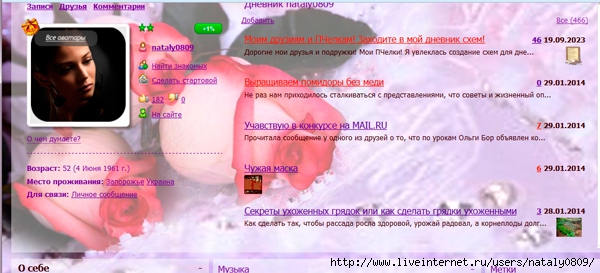
Мне нравится, когда фон схемы сделан единой фоновой картинкой, но существуют много прекрасных схем, сделанных бесшовным фоном или другими способами.
Мы говорим о создании схемы на основе одной фоновой картинки страницы.
Это цитата сообщения Lina_Frans Оригинальное сообщение
Сделаем простую схемку.
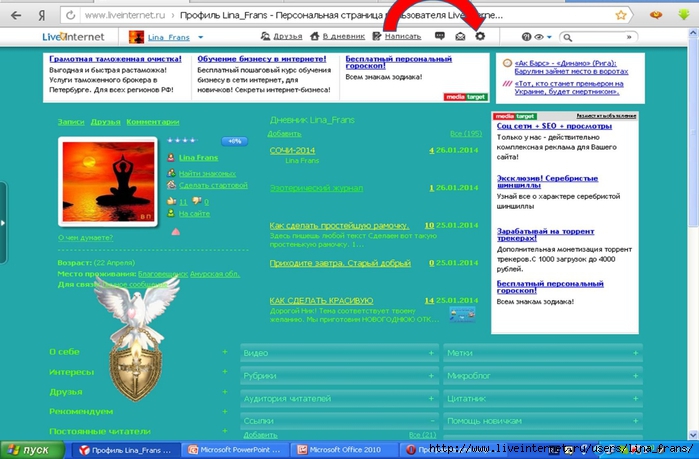
1. Откройте настройки. На настройки указывает стрелочка.
 [700x459]
2. Увидите такую картинку. Слева (указано стрелочкой) найдете раздел "".Открывайте!
3. Дальше все очень просто и понятно по вкладкам. Корректируете фон,шрифт и т.д.
Я выбрала бирюзовый фон. Соответственно, цвет шрифта корректирую таким образом , чтобы текст легко читался и был приятен Вам ,Вашим гостям ,подходил к фону.
 [700x459]
4. Дошли до интересного!
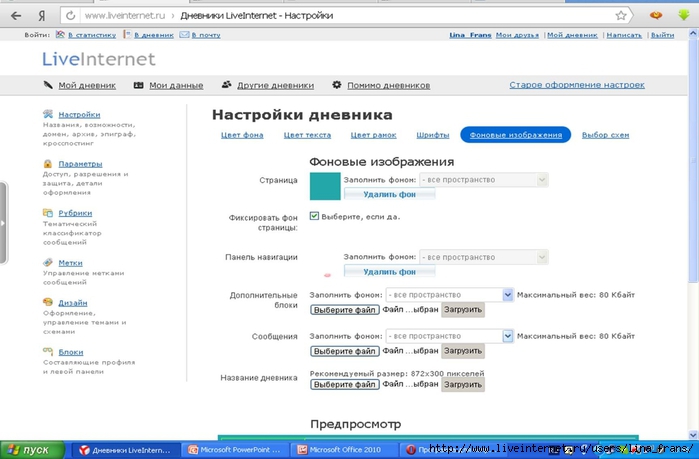
Вот здесь, в закладке"Фоновые изображения", и начнется Ваша основная творческая работа. Начнем с нижней кнопочки.
 [700x459]
1) Последняя кнопочка"Название дневника". Здесь ты можешь загрузить большой (но не более указанных размеров) баннер или маленькую звездочку и все это будет находиться вверху всегда, когда ты или твой гость откроет дневник.
2) Затем идет кнопочка"Сообщения" Здесь вы загружаете подходящий фон, если раздел "Сообщения" в закладке "Цвет фона"определен, как прозрачный.
Можно и в этой закладке показать определенный , подходящий для схемки цвет,тогда фон сообщения не будет прозрачным.
Если загружаете фон, то поищите или сделайте прозрачный(40-50%), он приятно смотрится и красота основного фона просматривается. Увидите варианты размещения в кнопочке с выпадающим меню , поэкспериментируйте, что больше нравится, то и выберите.Да, не забывайте об ограничении файла в весе .Заранее проверяйте свойства файла.
3) "Дополнительные блоки" Принцип тот же.
4)Следующая кнопочка " Панель навигации"
Там обычно используют анимированные дождики, снежок ,лепестки и прочие красивости.Кнопочка с выпадающим меню имеется и ты можешь сам посмотреть, заполнить ли тебе все "пространство" панели навигации( интересно это слово звучит на плоскости) или разместить красоту по вертикали( она будет размещена справа ровной полосой или по горизонтали , тогда ты украсишь полосой верхнюю часть панели.
5)"Страница" Вот здесь остановимся поподробней по просьбе моего доброго друга.
Принцип работы остается прежним.
Если мы выбираем для украшения элемент декора( у меня это белый орел) и будем использовать выпадающее меню кнопки,то
орлы окажутся :
справа в вертикальной полосе , если выберешь из меню " по вертикали";
вверху выстроятся полосочкой- " горизонтали"
будет в единственном числе в левом верхнем уголочке-"не заполять"
Сейчас самое интересное.
А как же разместить его в середине , в центре????
Я расскажу как я это делаю. Возможно здесь есть варианты. Я придумала алгоритм сама и не ручаюсь за рациональность.
Если вы помните, я выбрала цвет фона в первой закладке бирюзовый.
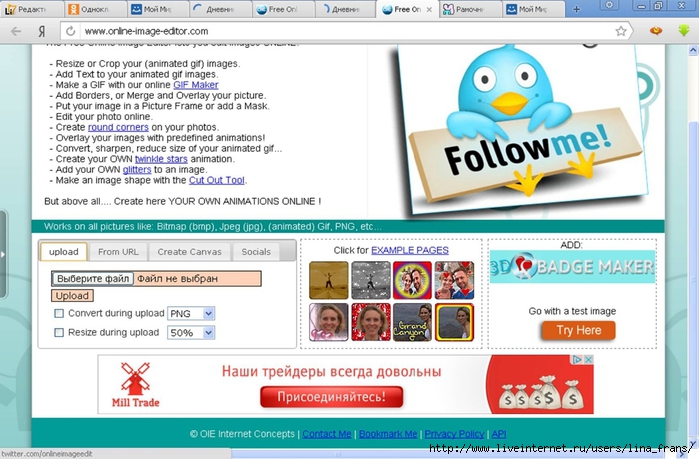
Таким же цветом делаю прямоугольничек размерами 45,7 на 30 в см или width:1727px , height:1134px , весом он будет 528 Bytes .Его можно сделать в фотошопе, кто его боится, можно сделать в простой офисной программе PowerPoint как слайд( в джипеге), а потом в программке закачиваете этот фон , нажав на кнопочку "Upload". Не забудьте галочку поставить на PNG
http://www.online-image-editor.com/
1.
 [700x459]
Закачали, нажав на кнопочку. Жмукните на закладку WIZARDS, затем OVERLAYIMAGE(НАРИСОВАНО ОДНО СЕРДЕЧКО) в левой части появится возможность выбрать свой декор для украшения фона
и располагаете, как хочется ,свою анимашку.
Я своего анимированного орла расположила в левом нижнем углу.
В этой же программке можно сделать прямоугольник,
Это цитата сообщения Лариса_Гурьянова Оригинальное сообщение
Во-первых, надо там зарегистрироваться. Процедура стандартная.
Идем СЮДА
Это цитата сообщения Cadmii Оригинальное сообщение
Скачать Adobe Photoshop cs6
Во первых хочу выразить глубокую благодарность всем, кто не остался равнодушным и пожелать всего самого доброго в жизни. И пусть всегда и везде Вас окружают настоящие друзья и любимые близкие.
Пусть Ваш компьютер работает безотказно в любое время дня и ночи!))))
 [454x340]
После того как материнка пожелала мне "счастливо оставаться" и махнув рукой отключила мне мой "голубой огонёк", у меня появилась паника.
Как так, зачем. почему???
Но пришёл добрый дядя Айболит в лице мастера Виталика и всё восстановил.
И я ничего не потеряла из нужных программ.
А фотошоп решил хватит радоваться и не захотел устанавливаться.
Скаченные и установленные другие версии требовали то ключа активации, то СМС, то не находился файл библиотеки. Короче из 20 Гб моего диска С осталось примерно 10.
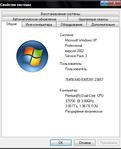
Моя операционная система не могла или не хотела принимать абы какую версию фотошопа.
Но благодаря именно этой версии и этому сайту я его все же скачала. Ура сайту, ура Фотошопу.
 [309x380]
Я в полном шоке, я в ауте и нет мне бедненькой ни от кого помощи.
Но ЕСТЬ ДРУЗЬЯ, которые мне помогли во всем разобраться.
Большую помощь также оказал  leonidzin ,
который рассказал и дал ссылку для правильной установки Фотошопа на скачивание утилиты Adobe Creative Cloud Cleaner Tool for Windows, которая очистит все остаточные файлы предыдущего фотошопа и облегчит тем самым установку новой версии.
Теперь о другом главном.
Скачать нормальную версию Фотошоп CS6 (три версии .exe (160,17 Мб). можно здесь:
Это цитата сообщения efrosnv Оригинальное сообщение
Учимся. Мне урок понравился. Видео с YouTube, там же и другие данные автора, которая на ЛиРу под ником natik-tick
Источник


Это цитата сообщения griwunjka Оригинальное сообщение
«Нежные эффекты для оформления»

Фотографии в альбоме «нежные эффекты для оформления» Ирчи на Яндекс.Фотках
Это цитата сообщения Staruha_Tanua Оригинальное сообщение
Часть 1 - Бесплатные стили для ProShow Producer 5 от Pete
Часть 2 - Переходы для ProSow Producer (часть 2)
Часть 3 - Переходы для ProShow Producer (часть 1)
Часть 4 - Стили для ProShow Producer.
Часть 5 - Стили для ProShow Producer.
Часть 6 - Стили для ProShow Producer.
Часть 7 - Стили для ProShow Producer.
Часть 8 - Стили для ProShow Producer.
Часть 9 - Стили для ProShow Producer.
Часть 10 - Стили для ProShow Producer.
Часть 11 - Переходы для ProShow Producer.
Часть 12 -
Это цитата сообщения efrosnv Оригинальное сообщение
7 разных переходов для вашего творчества. Встанут в категорию под именем автора - Memorial. Архив 16,2 Mb.
Серия сообщений "ProShow Producer (стили,переходы-2)":
Часть 1 - Стили Family Legacy для ProShow Producer.
Часть 2 - Стили Fathers Day для ProShow Producer
Часть 3 - Стили Floral Sketch для ProShow Producer
Часть 4 - Styles Bubble для ProShow Producer.
Часть 5 - Переходы для ProShow Producer (автор Memorial)
Часть 6 - Стили Chevron Chic для ProShow Producer.
Часть 7 - Стили для ProShow Producer - Effects Pack_6
Часть 8 - Стили для ProShow Producer от Оксаны.
Часть 9 - Ретро стили для ProShow Producer от Евгении Кашиной
Это цитата сообщения efrosnv Оригинальное сообщение
6 интересных авторских стилей. Архив 41,3Mb. Скачать со ссылки автора под видео.
Серия сообщений "ProShow Producer (стили,переходы-2)":
Часть 1 - Стили Family Legacy для ProShow Producer.
Часть 2 - Стили Fathers Day для ProShow Producer
...
Часть 7 - Стили для ProShow Producer - Effects Pack_6
Часть 8 - Стили для ProShow Producer от Оксаны.
Часть 9 - Ретро стили для ProShow Producer от Евгении Кашиной
Это цитата сообщения efrosnv Оригинальное сообщение
Бонусная шестёрочка. Архив - 8,76Mb.
Серия сообщений "ProShow Producer (стили,переходы-2)":
Часть 1 - Стили Family Legacy для ProShow Producer.
Часть 2 - Стили Fathers Day для ProShow Producer
...
Часть 6 - Стили Chevron Chic для ProShow Producer.
Часть 7 - Стили для ProShow Producer - Effects Pack_6
Часть 8 - Стили для ProShow Producer от Оксаны.
Часть 9 - Ретро стили для ProShow Producer от Евгении Кашиной
Это цитата сообщения Лариса_Гурьянова Оригинальное сообщение
Как качать торренты
Вы, наверняка, хотите просто узнать как качать торренты (ведь это самый распространённый способ бесплатного скачивания из интернета фильмов, игр, музыки…), а не изучать два дня, что такое торрент-сети, торрент-клиенты, сиды, пиры и т.д. Вот и приступим! Я удаляю всё, что связано с торрентами со своего компьютера и мы с Вами вместе научимсякак качать торренты, пошагово и в картинках. Начнём!
Как установить uTorrent:
Нам понадобится скачать программу uTorrent. Качаем её с .

Получили данный установочный файл, кликаем по нему…
Нас спрашивают, подгрузить ли русский язык — «Ок» …
Подгружается и …
Далее поступайте как на картинках (может немного будет не эта последовательность, но Вы поймёте)…


Это цитата сообщения Алёнамир Оригинальное сообщение
Иногда кажется, что пищевые концентраты и вкусовые добавки скоро завоюют планету. Но настоящие гурманы признают только свежую зелень
Можно каждый день ходить на рынок за пучком кинзы. Или купить набор сухих специй и пользоваться им круглый год. Но лучше всего весной отправиться в садовый центр и запастись рассадой пряных трав. И сделать маленький огородик при дачной кухне. Будет и экономнее, и вкуснее, и полезнее. И красивее, если приложить некоторые усилия.
Это цитата сообщения milochka56 Оригинальное сообщение
|
Урок прекрасно подойдет для новичков в фотошопе, так как очень понятно и доходчиво рассказано как мы делаем простую рамку в фотошопе. Шаг 1. Открываем в фотошопе исходную фотографию. Можно эти цветущие ветки груши поставить и в рамочку, которую мы с вами делали в уроке Как сделать рамку в формате png. Но мы сделаем рамочку специально для данной фотографии очень простым способом.
Шаг 2. Берем инструмент Прямоугольная область и делаем выделение надалеко от краев фотки. Это и будет наша будущая рамочка.
Шаг 3. Копируем выделенное на новый слой. Я преимущественно применяю для этого сочетание клавиш Ctrl+J. Но можно посмотреть в уроке Как скопировать слой в фотошопе и применить другой метод, тот, который вам больше подходит.
Шаг 4. Стоя на этом скопированном слое два раза левой кнопкой мышки щелкнем по нему. Выпадает окно со стилями слоя. В нем выбираем Внешнее свечение. Параметры – Размах и Размер – ставим и при этом смотрим на картинку. На ней сразу видно, какой размер свечения. Можно также попробовать поменять Контур.
Шаг 5. Для того, чтобы оттенить скопированный |