Это цитата сообщения Surge_Blavat Оригинальное сообщение
UFO_Space_online_НЛО_Космос
|
|
Это цитата сообщения Лариса_Гурьянова Оригинальное сообщение
Мои уроки в ФШ
Серия сообщений "* Уроки фотошоп":
Часть 1 - Фото - как задний план
Часть 2 - Анимированный дождь в ФШ

Это цитата сообщения IrchaV Оригинальное сообщение
САЛО - ЛЮКС!!! Супер Закусон! Съедается моментально!!! Проверено!
САЛО - ЛЮКС!!! Супер Закусон! Съедается моментально!!!
Проверено!

Это цитата сообщения галина5819 Оригинальное сообщение
ЛЕПЕШКИ...лепешки-пиццы - сказать что вкусные, ничего не сказать, просто обалденные
Опять я к вам с лепешками. Уж простите меня, просто люблю я это тесто. Спасает всегда. Надо быстро перекусить или быстро собраться в поездку, в общем, на все случаи. Плюс экспериментировать с ним можно до конца жизни. Но дело не в тесте, которое уже многие опробовали, а опять в начинке. Сегодня муж попросил лепешек к чаю, а дочь говорит: "Не хочу.. пиццу хочу". Вот и собрала два в одном. Что еще сказать? Пальчики оближешь.
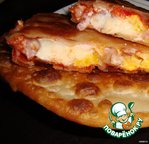 [700x674]

Какие замечательные лепешки!
Это цитата сообщения LEDY_ANGEL Оригинальное сообщение
Тубы.клипарт.пнг.супер!неразобранное.часть 4
Тубы.клипарт.пнг.супер!неразобранное.часть 4
Просьба при цитировании не зыбыть нажать кнопочку"нравится".Вам не трудно,мне приятно!
1.
 [700x464]
 [показать]
Это цитата сообщения _Lyubasha_K_ Оригинальное сообщение
Клип Олега Газманова снова удалили...Но мы как птица Феникс..
Клип Олега Газманова снова удалён с Ютуба
вместе с аккаунтом.
Но мы как та птица Феникс, снова воскреснем...
А раз удалили значит, он кого-то
настолько сильно задел. "Прошу, назло врагам,
сделать максимальное количество ретвиттов и
поделиться новой ссылкой на клип с друзьями
в соцсетях, чтобы клип невозможно было удалить",
- Олег Газманов. Песни, связанные с мощью Державы,
надо продвигать всей страной!
Чем выше давление, тем крепче бетон!
Клип супер...Делайте репост...Вперёд, Россия!
Нас, Русских, не так просто сломить, мы Непобедимы...
Наша сила в нашем Единстве, в нашей Правде...
 [показать]
Это цитата сообщения mimozochka Оригинальное сообщение
Клипарт"Пары"
Фотографии в альбоме «Пары», автор strana.photos


Это цитата сообщения Шадрина_Галина Оригинальное сообщение
Я девочка красавица...


Серия сообщений "Детская страничка":
Часть 1 - ГОВОРЯЩАЯ РЫБКА! Рыбка скажет все, что вы захотите.
Часть 2 - Подборка детски флеш раскрашек.
...
Часть 24 - Экскурсия в детство... узнай себя
Часть 25 - Дети, которым дали попробовать лимон....
Часть 26 - Я девочка красавица...
Это цитата сообщения неляс Оригинальное сообщение
Текстуры от "Галереи женских интересов"
Текстуры зеленой травы
Текстуры древесины
Текстуры сиреневые переливы
Текстуры серые
мрамор разных цветов
вязанное полотно
Текстуры камуфляж
Текстуры двухцветные индийские узоры на дереве
Текстуры плетенные
Текстуры золотых слитков
Текстуры канва цвета беж
Текстуры коричневой кожи
Текстуры кожи рептилий
Текстуры камня
Текстуры мраморные
Текстуры каменнные стены
Текстуры светло-серые
Текстуры шелк
Текстуры старинное фото
Текстуры разнообразных перьев
Текстуры цветочные
Текстуры с позолотой цветочный
Текстуры дерево ,узор
Текстуры солнечные блики
Текстуры цветочные набивные
Текстуры винтажные
Текстуры гранжевые
Текстуры Гранжевый набор
Текстуры цветная фантазия
Текстуры тысяча и одна ночь
Это цитата сообщения BraveDefender Оригинальное сообщение
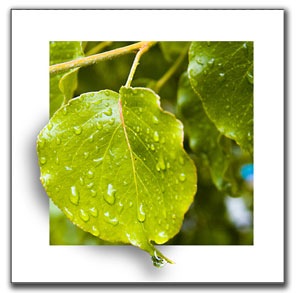
Эффект объёмного изображения на фото
В этом уроке вы научитесь создавать в Photoshop эффект объемной картинки, который оживит Вашу фотографию (в конце поста – интересные результаты разных пользователей).

Это цитата сообщения Таня_Львова Оригинальное сообщение
10 Самых Удивительных Видов Жаб И Лягушек В Мире
|


Это цитата сообщения Галина_Ледкова Оригинальное сообщение
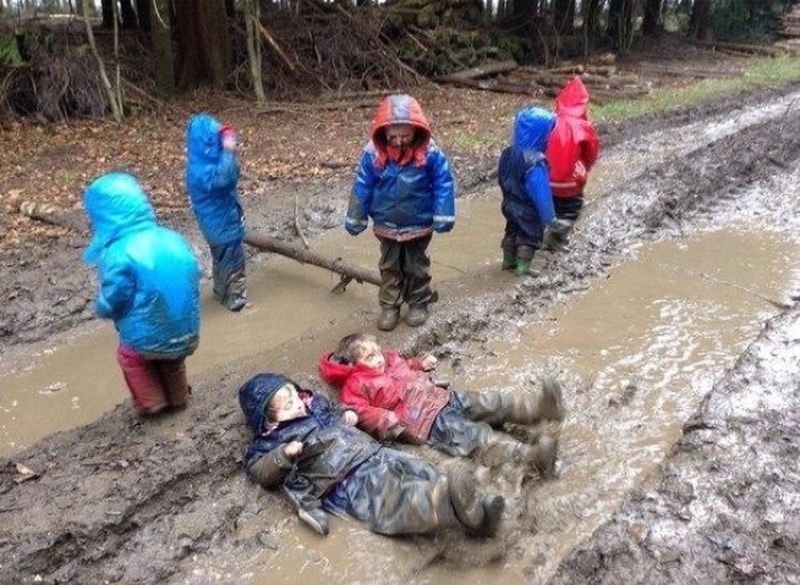
20 ФОТОГРАФИЙ ДЕТЕЙ, КОТОРЫЕ ЗНАЮТ, КАК ПОЛУЧИТЬ УДОВОЛЬСТВИЕ ОТ ПРОГУЛКИ
20 ФОТОГРАФИЙ ДЕТЕЙ, КОТОРЫЕ ЗНАЮТ, КАК ПОЛУЧИТЬ УДОВОЛЬСТВИЕ ОТ ПРОГУЛКИ
Это цитата сообщения Inna_Guseva Оригинальное сообщение
TUBES девушки
http://csilla.eklablog.com/noi-tube-c25739238
 [239x600]
Серия сообщений " === "Tubes"":
Часть 1 - Tubes Maryse
Часть 2 - Без заголовка
...
Часть 21 - TUBES лица
Часть 22 - TUBES разные
Часть 23 - TUBES девушки
Это цитата сообщения Таня_Львова Оригинальное сообщение
Потрясающее виде о жизни и смерти
|
Это цитата сообщения Лариса_Гурьянова Оригинальное сообщение
Создаем теплую и спокойную сцену в Фотошоп
По моему мнению, комбинирование различных фотографии в одно изображение является одной из самых интересных возможностей, которую предоставляет нам программа фотошоп. В этом уроке мы пошагово рассмотрим, как это сделать и создадим теплую и спокойную сцену.
В процессе создания этой фотоманипуляции, мы будем использовать только основные методы работы с изображениями, такие как свободная трансформация, слой-маска, маска обрезки, извлечение изображения из фона с помощью цветовой гаммы или инструмента Перо, а также некоторые настройки цвета.
Конечный результат:
 [500x581]
Шаг 1
Начинаем с создания нового документа (Ctrl+Shift+N) с размерами 1400х1626 px. белого цвета.
[500x359]Шаг 2
Для начала создадим фон для нашей композиции. Открываем (Ctrl+O) в программе фотошоп изображение «Озеро в тумане» из материалов урока. Нажмите комбинацию клавиш (Ctrl+T) для активации инструмента Свободное Трансформирование (Free Transform Tool). Когда инструмент будет активирован, то изображение будет окружено тонкой линией с небольшими квадратами - точками для управления трансформированием. Так же над документом появиться меню инструмента преобразования. Для начала щелкните по значку цепи в верхнем меню инструмента. Активация этого элемента не позволит изменяться пропорциям изображения при его трансформировании.
[500x443]Шаг 3
Увеличим изображение таким образом, что бы в рабочей области осталось только верхняя туманная часть.
[500x358]Шаг 4
Далее добавим облаков на второй план. Открываем (Ctrl+O) в программе фотошоп изображение «Остров Маврикий» из материалов урока.
Снова активируем инструмент (Ctrl+T) Свободное Трансформирование (Free Transform Tool). Изменим, размер слоя так, что бы всю верхнюю часть закрывали облака. Для этого добавим маску слоя к изображению и используя мягкую Кисть (Brushes) черного цвета и большого размера скроем нижнюю часть изображения с яхтой. Добавим корректирующий слои Цвет/Насыщенность(Hue/Saturation) для корректировки тона облаков. Выставьте значение тона на + 66. Для того, что бы корректирующий слой регулировал только слой с облаками, используйте обтравочную маску, щелчок левой клавишей мыши между корректирующим и корректируемым слоем при зажатой клавише (Alt) на клавиатуре.
[500x1583]Шаг 5
Открываем (Ctrl+O) в программе фотошоп поверх всех слоев изображение «Расщелина» из материалов урока.
Активируем инструмент (Ctrl+T) Свободное Трансформирование (Free Transform Tool) И изменим, размер изображения, так как показано на скриншоте.
Так же добавляем к этому слою маску слоя и используя мягкую Кисть (Brushes) черного цвета и большого размера скроем верхнюю часть изображения и среднюю часть. Установим режим смешивания для слоя на Умножение (Multiply) со 100 % непрозрачностью.
[500x1077]Шаг 6
Прим. переводчика: Автор урока решил добавить больше скал, продублировав последний слой, зачем непонятно, в последующих шагах это все будет скрыто другими изображениями, но, тем не менее, продублируем последний слой и переместим скалы повыше.
[500x360]Шаг 7
В этом шаге мы добавим немного тумана к сцене. Открываем (Ctrl+O) в программе фотошоп изображение «Озеро в тумане» из материалов урока.
Активируем
Это цитата сообщения Mademoiselle_Viv Оригинальное сообщение
Секреты фотошопа

Эти секреты я узнала в интернете. Буду рада разместить здесь и ваши советы! Пишите.
Итак:
1. Увеличить историю.
По умолчанию в фотошопе стоит 20 возвратов, это очень неудобно, потому что иногда нам нужно вернуться на большее количество шагов назад. Поэтому, нажмите Ctrl+K и измените 20 на столько сколько нужно, например на 100
 [700x219]
2. Как найти центр любого документа
Допустим, вам нужно найти центр документа произвольного размера. Для этого сначала включите отображение линеек (Ctrl+R или меню Просмотр -> Линейки) и направляющих (Ctrl+H или меню Просмотр -> Вспомогательные элементы). Затем нужно создать новый слой и залить его любым цветом (это необязательно, но помогает визуально определить середину). Установите приближение так, чтобы весь документ помещался в рабочей области. Затем наведите курсор на вертикальную линейку, зажмите левую клавишу мыши и тащите направляющую к центру документа. При приближении к центру, направляющая будет автоматически привязана к центральной точке по горизонтали. То же следует повторить и для верхней линейки.
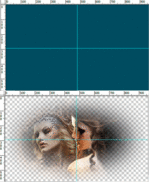 [501x307]
3. Чтобы провести прямую линию, кликаем в точке А, затем нажимаем Shift и кликаем в точке Б.
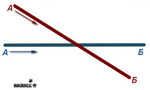 [493x296]
4. Как найти единственно нужный слой из большого количества слоев.
Часто при выполнении коллажей в PSD-файле находится очень много слоев. И даже если они все подписаны и хорошо сгруппированы между собой, чтобы найти единственно нужный слой приходится изрядно повозиться - нужно выделить какой-то элемент, а на каком он слое неизвестно.
a)Bыбираем V (инструмент Перемещение
 [показать]). Нажимаем Ctrl и кликаем на нужный объект. Таким образом мы попадем на нужный нам слой.
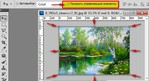
б) Поставить галочку вверху, на панели настроек, в параметре Автовыбор - Слой
 [457x65]
Теперь достаточно просто кликнуть по объекту, а слой выберет сам фотошоп.
5. Если поставить здесь же поставить галочку
галочку в параметре "Показать управляющие элементы"
то будет автоматически включится режим Свободной трансформации.
 [563x307]
6. Как поменять фон вокруг документа.
В фотошопе вокруг изображения всегда серый фон. Его можно заменить на любой другой! Для этого выберите нужный цвет в окне основного цветы, активируйте инструмент Заливка, зажмите Shift и кликните по серому фону.
 [423x424]
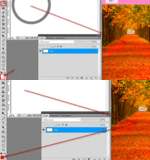
7. Как получить цвет из другого документа или программы
Фотошоп позволяет при помощи стандартной пипетки (I) получить нужный цвет с рабочего стола или из других программ, например браузера.
Для этого необходимо уменьшить окно Фотошопа до минимального размера, чтобы на экране был виден нужный цвет. Затем вызвать инструмент Пипетка (I), кликнуть по документу в рабочей области фотошопа, и, не отпуская левой клавиши мыши, навести пипетку на любую нужную область экрана, за пределами редактора
 [700x374]
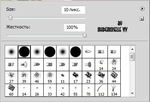
8. При работе с инструментом Кисть
 [показать] для быстрой смены кисти и доступа в палитру выбора кисти достаточно щелкнуть правой кнопкой мыши в окне с изображением, и палитра отобразится прямо под курсором.
 [374x255]
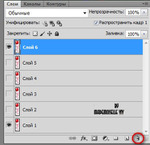
9. Быстро удалить активный слой, достаточно при нажатой
клавише Alt щелкнуть на значке мусорной корзины внизу палитры слоев.
 [373x362]
10. Если нужно временно отключить
Это цитата сообщения Лариса_Гурьянова Оригинальное сообщение
Музыка в Моем Мире на Мейле - как получить ссылку на музыку
[показать] ПАМЯТКА НАЧИНАЮЩИМ БЛОГГЕРАМ


Теперь раздобудем код флеш-плеера.
Флеш-плееров в инете полно, например, можно взять вот эти ФЛЕШ-ПЛЕЕРЫ
Копируем код. Вставляем в свой дневник и заменяем ссылку на музыку

и получаем флеш-плеер с нашей музыкой
Надеюсь, вам все стало ясно, как на Мейле теперь работать с музыкой...)) Удачи!
для вас Лариса Гурьянова
Серия сообщений "* Как получить ссылку на музыку?":
Часть 1 - Как взять музыку с You Tube и перевести в ссылку mp3.
Часть 2 - Как во флеш-плеере поменять музыку...
...
Часть 10 - Как взять прямую ссылку для аудиофайла с Привет.ру
Часть 11 - Ссылки на красивую музыку
Часть 12 - Музыка в Моем Мире на Мейле - как получить ссылку на музыку
Часть 13 - Как извлечь звук из видео? Аудио-конвертер онлайн
Это цитата сообщения BraveDefender Оригинальное сообщение
Простой способ выделения сложного объекта в Photoshop CS5
Для создания коллажей в Photoshop часто нужно поместить на фон какую-нибудь область другого изображения. Если объект простой или позади него однотонный фон, то сделать это несложно с помощью инструментов «Волшебная палочка» или «Быстрое выделение». В более сложных случаях Photoshop CS5 предлагает функцию «уточнения края» с созданием маски слоя.

Разные способы вырезания объектов уже описывались в записи «Способы вырезания фона (объекта) в Photoshop». В этом посте многие детали не буду уточнять, так как они описаны по ссылке.
Для качественного выделения области лучше подойдет большое четкое изображение. В примере использовался не самый лучший вариант, поэтому качество не очень. Кроме того, многое зависит от аккуратной и неторопливой тщательной обработки.