Это цитата сообщения Лариса_Гурьянова Оригинальное сообщение
 [показать]
 ПАМЯТКА НАЧИНАЮЩИМ ФОТОШОПЕРАМ
В этом уроке по работе с фотошопом будет рассмотрен ещё один способ замены неба на неудачных фотографиях, на которых практически отсутствует небо.
[620x290]урок "Обработка фото в фотошопе" урок "Голубое небо в фотошопе" урок "Создаём облака" урок "Работаем над небом на пейзажных снимках" урок "Создаём небо" урок "Улучшаем внешний вид неба на пейзажных снимках" урок "Работаем над небом" урок "Коррекция неба" урок "Делаем серое небо голубым" урок "Коррекция 10 - меняем цвет неба и добавляем ему глубины"
Это цитата сообщения Лариса_Гурьянова Оригинальное сообщение
[показать] ПАМЯТКА НАЧИНАЮЩИМ ФОТОШОПЕРАМ
[630x402]урок "Как в фотошопе поменять фон" урок "Как вырезать объект в фотошопе" урок "Вырезаем сложный объект с почти однородного фона" урок "Правильно переносим объект на другой фон"
Это цитата сообщения Лариса_Гурьянова Оригинальное сообщение
[показать] ПАМЯТКА НАЧИНАЮЩИМ ФОТОШОПЕРАМ
В этом уроке по работе с фотошопом будет показано, как сделать глаза модели более подчёркнутыми и выразительными.
[630x381]Подобные публикации:
урок по работе с фотошопом "Работаем с глазами" урок по работе с фотошопом "Оживление глаз" урок по работе с фотошопом "Живописная обработка глаз" урок по работе с фотошопом "Гламурный портрет 5 - осветление белков глаз" урок по работе с фотошопом "Гламурный портрет 9 - вечерний макияж глаз" урок по работе с фотошопом "Изменяем цвет глаз" урок по работе с фотошопом "Два способа изменения цвета глаз" урок по работе с фотошопом "Быстрое изменение цвета глаз"
Это цитата сообщения EgoEl Оригинальное сообщение
Photoshop: Выход из кадра или 3D эффект
Интересный способ, который позволяет добавить объем простым двухмерным фотографиям: [500x688]
Это цитата сообщения Mademoiselle_Viv Оригинальное сообщение
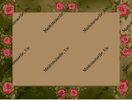 [397x300]
1. Откройте новый документ размером 600х450,
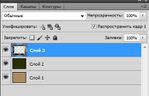
выставляем цвета: переднего плана #a18963 и фоновый #2f3203.
Заполняем первый слой цветом переднего плана, открываем новый слой и заполняем его цветом фона.
Открываем маску располагаем ее НАД цветными слоями.
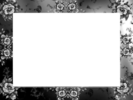 [600x450]
 [347x224]
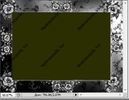 [419x324]
2. Теперь мы будем раскрашивать цветочки. Рабочий слой у нас будет зеленый (Layer2/слой 2), но глазки включены на всех слоях!!!! Цвет #8c062d. Открываем инструмент кисть и подбираем ее размер под цветы. У меня для крупных цветочков размер 40, а для мелких - 32. И начинаем водить кистью по цветочкам на маске, как бы раскрашивая их. Цвет Вы не увидите, потому что он будет на рабочем слое под маской.
Если отключить маску, этот слой будет иметь вот такой вид
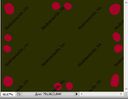 [414x321]
3. Дальше меняем местами слой с маской и раскрашенный слой.
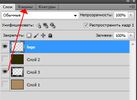 [347x253]
Дальше работаем с маской.
4. Слой с маской рабочий. Глазки на цветных слоях выключены! Идем в "Каналы"
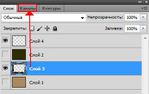 [346x217]
Жмем правой кнопкой мыши на канал "Blue/Синий" и делаем дубликат канала
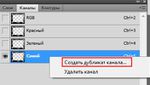 [351x199]
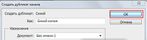 [530x142]
Зажав Ctrl, щелкаем по иконке нового канала - появляется выделение.
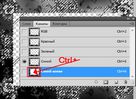 [407x298]
Сразу идем в "Слои", отключаем глазок на слое с маской и включаем на верхнем цветном слое и делаем его рабочим.
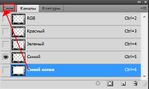 [347x207]
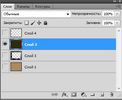 [348x284]
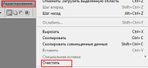
Выделение переместилось на этот слой - жмем Del или Редактирование > Очистить.
 [453x206]
Отключите выделение. Удалите слой с маской(если он Вам не нужен). Включите глазок на фоновом слое и получите картинку!
[397x300]Хочу сделать уточнение по работе с маской, когда нужно вырезать другую область.
Например, нам нужна только цветная рамочка
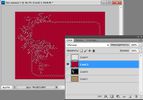 [635x442]
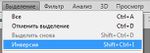
До того, как очистить область, сделайте инверсию
 [305x108]
И после этого жмите Del
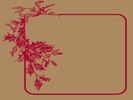
[453x206]Результат уже будет такой
 [397x298]
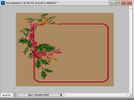
И ее тоже можно раскрасить
 [546x405]
ЖЕЛАЮ УДАЧ В ТВОРЧЕСТВЕ!!!!

© by Mademoiselle Viv
Это цитата сообщения NATALI-NG Оригинальное сообщение
Урок от NATALI
В этом уроке будем учиться закрывать глазки....
http://turbobit.net/3y598bmd7mmi.html
 [247x350]
Читать далееimg src=
Это цитата сообщения Mademoiselle_Viv Оригинальное сообщение
 [600x600]
Это цитата сообщения EgoEl Оригинальное сообщение
Выполнив, данный урок у вас получится вот такой романтический эффект на фото. Очень простенький урок для новичка.
[показать]начнем
Это цитата сообщения BelayaLiliya Оригинальное сообщение
1) Открываем любое изображение со свечой. Если изображение большое, уменьшаем его размеры с помощью команды Image - Image Size
2) Любым удобным инструментом, например Lasso Tool выделяем пламя (точность необязательна, но желательно обогнуть область фитиля)
3) Копируем выделенную область (Ctrl+C)
4) На новом слое вставляем скопированное (Ctrl +V)
5) Дублируем еще 2 раза полученный слой. таким образом у нас будет 4 слоя: свечка и три слоя с огнем.
6) На каждом слое, кроме первого, с помощью Filter – Liquify изменяем форму языка пламени.
7) Дублируем кадры: для простоты сделаем количество кадров, равное количеству слоев.
8) Выделяем первый кадр. Оставляем видимым первый слой со свечой. Остальные слои скрыты.
9) Переходим на второй кадр. Оставляем видимыми первый слой со свечой и второй слой с огнем.
10) На третьем кадре оставляем видимыми первый и третий слой.
11) На четвертом кадре оставляем первый и четвертый слой.
12) Ставим на всех кадрах время - приблизительно 0,1 сек.
[показать]
13) Сохраняем рисунок File-Save Optimized As…
Любуемся на горящую свечу!
[показать]
Автор урока Iriska
Это цитата сообщения Tanja_Boitcova Оригинальное сообщение
Попробуем составить вот такой коллаж
Читать далее275 src=517
Это цитата сообщения Дождик_в_сердце Оригинальное сообщение
решила представить вашему вниманию очень интересный урок по обработке фотографии в Photoshop.
1.Открываем фото, над которым предстоит работа.(File-open)
2.делаем её черно-белой(shift+ctrl+u)
3.далее фильтр:dlur-gaussian blur
4.меняем режим наложения на overlay
Вуаля!
[300x460]Это цитата сообщения almiria_kh Оригинальное сообщение
отделения объекта от фона. 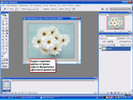 [700x525] [700x525] |
Это цитата сообщения NATALI-NG Оригинальное сообщение
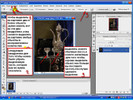
В этом уроке я вам расскажу как надо создавать коллаж чтобы получилась картинка как одно целое из многих картинок ,которую вы потом захотите анимировать...Я покажу вам просто маленький коллаж,а вы не бойтесь работать с плагинами которые использованы в уроке ...особенно Filters_unlimited ..в нём можно накладывать на изображение текстуры,свет,там очень много настроек...вы просто попробуйте ими поработать....ведь самый первый слой ,можно сделать как угодно применив разные фильтры из этого плагина
ссылка урока на скачку: http://turbobit.net/o55a0xje7kq8.html
а вот вам ссылочки на скачку плагинов которые использованы в коллаже ..плагины очень маленькие,но какие удобные
http://turbobit.net/yhtd0ts0ecb5.html -Variation-плагин варианты подбора цвета
http://turbobit.net/dclo3og1o9of.html -Filters.Unlimited_v2.0.3 плагин с множеством настроек в котором я делала обьём
http://turbobit.net/zfw2tl16xt0d.html -aaamultifilter- плагин которым я делала рамочки
в нём множество плагинов,но себе поставьте вот эти
 [550x428]
Читать далее alt=
Это цитата сообщения avalona Оригинальное сообщение
В этом уроке вы научитесь создавать в Photoshop эффект объемной картинки, который оживит Вашу фотографию.

Это цитата сообщения Лариса_Гурьянова Оригинальное сообщение
[показать]ПАМЯТКА НАЧИНАЮЩИМ ФОТОШОППЕРАМ
В этом уроке будем рисовать волосы в графическом редакторе
На примере недавней работы:
[показать] Задачей было - удлинить короткие волосы
Исходное изображение, подготовленное к наращиванию волос:
[показать] Это цитата сообщения Mademoiselle_Viv Оригинальное сообщение
ИСТОЧНИК
Материал для написания урока взят из свободных источников интернета и мной отредактирован
В этом уроке мы рассмотрим два цветовых режима Adobe PhotoShop:
Grayscale (Градации серого) и Bitmap (Битовый формат), используя эти режимы, попробуем получить вот такой интересный эффект для фото.
Мой исходник: Здесь
Несмотря на то, что они имеют некоторые общие черты, отсутствие цветного изображения, они имеют также существенные отличия:
Режим Grayscale (Градации серого) основывается на 256 оттенках серого цвета, а режим Bitmap (Битовый формат) имеет только два цвета — черный и белый.
Перейти в режим Grayscale (Градации серого) можно из любой цветовой модели, а перейти в режим Bitmap (Битовый формат) можно только из режима Grayscale (Градации серого)
И так:
