Это цитата сообщения Оленька_Коваленко Оригинальное сообщение
Девушки (для эпиграфов, авок, коллажей..)

Расширение различное. Все в JPEG
Надеюсь, пригодится))

Это цитата сообщения be-ll Оригинальное сообщение
Новогодние букеты и украшения для дневников + код.
Новогодние букеты и украшения для дневников + код.


Это цитата сообщения Инноэль Оригинальное сообщение
Фильтры и их эффекты
Этот фильтр Вы все знаете или сталкивались с ним неоднократно,чудесные эффекты,разные настройки и называется он
Filtres Xenofex 2 скачиваем его по ссылке:
http://www.alienskin.com/xenofex/index.aspx
http://janaly.com/Filtres/Filtre.html

эффект неровные края,блестки или извездочки.жженая бумага и многое другое.
Это цитата сообщения Инноэль Оригинальное сообщение
УРОК-ЗАЛИВКА ГЛИТТЕРАМИ
СЕГОДНЯ БУДЕМ УЧИТЬСЯ ЗАЛИВАТЬ ГЛИТТЕРОМ КАРТИНКИ.
БЕРЕМ В ПРИНЦИПЕ ЛЮБОЙ ЦВЕТНОЙ ГЛИТТЕР,НО МНЕ БОЛЬШЕ ПО ДУШЕ ГЛИТТЕРЫ НА ЧЕРНОМ ФОНЕ.
 [показать] [показать] [показать] [показать]
[показать] [показать] [показать]
И ПОЛУЧАЕМ ВОТ ТАКОЙ РЕЗУЛЬТАТ!
[показать]
Это цитата сообщения Litizija Оригинальное сообщение
СЕГОДНЯ Я РАССКАЖУ ,КАК МОЖНО БЫСТРО И ЛЕГКО СДЕЛАТЬ СНЕГ,С ПОМОЩЬЮ ПЛАГИНА
VDL Adrenaline Snowflakes.ЗДЕСЬ ЕГО МОЖНО СКАЧАТЬ:/s142205882.onlinehome.fr/filtres/filtres.htm"" target="_blank">http://s142205882.onlinehome.fr/fil...ltres.htm" target="_blank" onclick="return cfm(this)">http://s142205882.onlinehome.fr/fil...lt;/a>a> />И ТАК НАЧИНАЕМ!
УСТАНАВЛИВАЕМ ПЛАГИН В ПАПКУ ФИЛЬТРЫ В ФОТОШОП.
ВОТ ТАКОЙ РЕЗУЛЬТАТ БУДЕТ И У ВАС.
 http://s46.radikal.ru/i112/0912/79/...8abac.png" target="_blank" onclick="return cfm(this)">http://s46.radikal.ru/i112/0912/79/...quot;>a> />
 http://i069.radikal.ru/0912/29/ee99a649b2c2.png" target="_blank" onclick="return cfm(this)">http://i069.radikal.ru/0912/29/ee99...quot;>a> />
 http://s50.radikal.ru/i129/0912/e4/...fee1f.png" target="_blank" onclick="return cfm(this)">http://s50.radikal.ru/i129/0912/e4/...quot;>a> />
 http://s43.radikal.ru/i102/0912/89/...b21f6.png" target="_blank" onclick="return cfm(this)">http://s43.radikal.ru/i102/0912/89/...quot;>a> />
 http://i043.radikal.ru/0912/6b/88becadb1a13.png" target="_blank" onclick="return cfm(this)">http://i043.radikal.ru/0912/6b/88be...quot;>a> />
 http://i014.radikal.ru/0912/a5/2b26184edd85.png" target="_blank" onclick="return cfm(this)">http://i014.radikal.ru/0912/a5/2b26...quot;>a> />
ЭТО КОД УРОКА
Женщина — это близко, прекрасно, светло,трогательно, глубоко...

Это цитата сообщения Инноэль Оригинальное сообщение
УРОК ПАДАЮЩИЙ СНЕГ
/img1.liveinternet.ru/images/attach/c/0/36/123/36123756_17325943_7397383_22812482_f3.gif">
Сегодня мы будем учиться делать анимированный снег на картинке,урок не сложный,но очень интересный,также можно вставлять любые анимашки и падающие листья,звезды.
[показать] Это цитата сообщения Инноэль Оригинальное сообщение
Как загрузить в фотошопе формат PSP
Я вижу ,что у некоторых возникает сложность открыть в фотошопе формат psp,ну этому можно помочь,я нашла плагин,который без проблем откроет ваши клипарты в фотошопе,но только в фотошопе CS3 И ТАК ДАЛЕЕ,но не ниже!
[показать]Это цитата сообщения Инноэль Оригинальное сообщение
УРОК -ЗАЛИВАЕМ ГЛИТТЕРАМИ (для новичков)
УРОК ЗАЛИВКА ГЛИТТЕРАМИ ИЛИ ПРИМЕНЕНИЯ ГЛИТТЕРОВ
[показать]Это цитата сообщения Инноэль Оригинальное сообщение
УРОК -ДЕЛАЕМ КОЛЛАЖ,С ПОМОЩЬЮ ПЛАГИНА MuRa's Meister Copies
<fieldset>Сегодня я расскажу,как можно делать рамки,коллажи,открытки с помощью мной любимого плагина для фотошопа и корела MuRa's Meister Copies .
Это простейший плагин поможет Вам сделать Ваши работы неповторимыми.
Это цитата сообщения Инноэль Оригинальное сообщение
УРОК-КАК ЗАГРУЗИТЬ ПЛАГИН EYE CANDY 4000
Это цитата сообщения Ledy_OlgA Оригинальное сообщение
Урок 28. Несколько рамок на одной картинке
Сделаем несколько рамок - я сделала одну пямоугольную, другую овальную
можно делать их сколько угодно и какой угодно формы!
это один из вариантов
[показать]Это цитата сообщения Mademoiselle_Viv Оригинальное сообщение
Работа с маской, раскрашиваем маску
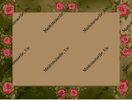 [397x300]
1. Откройте новый документ размером 600х450,
выставляем цвета: переднего плана #a18963 и фоновый #2f3203.
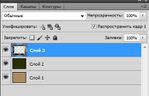
Заполняем первый слой цветом переднего плана, открываем новый слой и заполняем его цветом фона.
Открываем маску располагаем ее НАД цветными слоями.
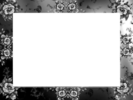 [600x450]
 [347x224]
 [419x324]
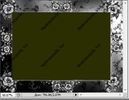
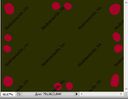
2. Теперь мы будем раскрашивать цветочки. Рабочий слой у нас будет зеленый (Layer2/слой 2), но глазки включены на всех слоях!!!! Цвет #8c062d. Открываем инструмент кисть и подбираем ее размер под цветы. У меня для крупных цветочков размер 40, а для мелких - 32. И начинаем водить кистью по цветочкам на маске, как бы раскрашивая их. Цвет Вы не увидите, потому что он будет на рабочем слое под маской.
Если отключить маску, этот слой будет иметь вот такой вид
 [414x321]
3. Дальше меняем местами слой с маской и раскрашенный слой.
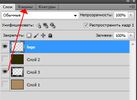 [347x253]
Дальше работаем с маской.
4. Слой с маской рабочий. Глазки на цветных слоях выключены! Идем в "Каналы"
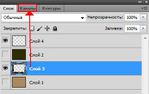 [346x217]
Жмем правой кнопкой мыши на канал "Blue/Синий" и делаем дубликат канала
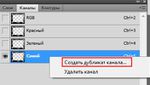 [351x199]
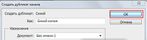 [530x142]
Зажав Ctrl, щелкаем по иконке нового канала - появляется выделение.
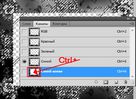 [407x298]
Сразу идем в "Слои", отключаем глазок на слое с маской и включаем на верхнем цветном слое и делаем его рабочим.
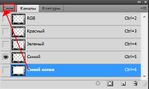 [347x207]
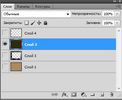 [348x284]
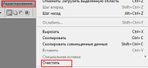
Выделение переместилось на этот слой - жмем Del или Редактирование > Очистить.
 [453x206]
Отключите выделение. Удалите слой с маской(если он Вам не нужен). Включите глазок на фоновом слое и получите картинку!
[397x300]Хочу сделать уточнение по работе с маской, когда нужно вырезать другую область.
Например, нам нужна только цветная рамочка
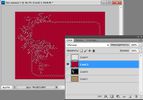 [635x442]
До того, как очистить область, сделайте инверсию
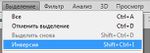 [305x108]
И после этого жмите Del
[453x206]Результат уже будет такой
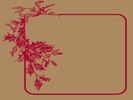 [397x298]
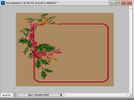
И ее тоже можно раскрасить
 [546x405]
ЖЕЛАЮ УДАЧ В ТВОРЧЕСТВЕ!!!!

© by Mademoiselle Viv
Это цитата сообщения ВЕТЕР__ПЕРЕМЕН Оригинальное сообщение
Сложное выделение волос за 5 минут в Photoshop CS5.
Сложное выделение волос за 5 минут в Photoshop CS5
Это моя проба
 [показать]
Очень понравился урок.
Исходники
 [показать]
 [показать]
Это цитата сообщения Mademoiselle_Viv Оригинальное сообщение
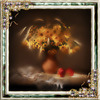
Многослойная рамочка
 [600x600]
Это цитата сообщения ledi_Meledi Оригинальное сообщение
Урок "Фотомонтаж"
Это цитата сообщения MissKcu Оригинальное сообщение
Анимация текста.
|
Сделаем вот такую анимацию текста.
[531x268] Создаем новый документ любого размера.Мне под мое четверостишье,подойдет и такой. 1 [334x524] 2 [600x281] Заливаем слой каким-нибудь цветом,для того,чтобы хорошо видно было текст,потом мы можем его удалить. 3 [600x435] Пишем что-нибудь.Добавляем стиль к тексту. 4 [600x392] 5 [600x452] Теперь в слоях внизу нажимаем на "слой-маску"(1) И убираем замочек между слоем и маской(2) Стоим на маске,она должна быть обведена как-будто бы рамочкой. 6 [357x431] Выделяем наш текст инструментом"Прямоугольная область",как у меня. 7 [600x468] Идем в РЕДАКТИРОВАНИЕ-ВЫПОЛНИТЬ ЗАЛИВКУ-ИСПОЛЬЗОВАТЬ ЧЕРНЫЙ. 8 [334x600] 9 [488x264] Наш текст пропал.Идем-ВЫДЕЛЕНИЕ-ОТМЕНИТЬ ВЫДЕЛЕНИЕ. 10 [560x366] Теперь самое главное: Первый слой у нас готов.он будет без текста. Выставляем время.У меня 0,5 секунд. Создаем новый кадр в анимации. Берем инструмент "ПЕРЕМЕЩЕНИЕ" и аккуратно ведем им от верха до низу. Вы видите,как постепенно появляется ваш текст. Сразу считаем сколько у нас строк в тексте.это нам нужно для создания промежуточных кадров. Так,как у меня 5 строк,включая имя автора,я ставлю 5 промежуточных кадров. В последнем кадре я изменяю время на 1 секунду. 11 [600x531] 12 [594x600] Если вам фон не нужен можете теперь его удалить. Вот и все.Сохраняем нашу анимацию,как всегда. 13 [332x504] 14 [600x429] |
Это цитата сообщения бурный_поток Оригинальное сообщение
Как делать схемы для дневника в фотошопе
Попробую рассказать и объяснить, как я делаю свои схемки для дневника. У меня фотошоп CS3.
1.Открываем в фотошопе понравившуюся картинку
2. Открываем новый документ со следующими параметрами - 1440на 750 пикселей
3. С помошью инструмента - перемещение - перетаскиваем нашу картинку на новый документ
Должно получиться так
4. Немного корректируем параметры- Редактирование-трансформирование-масштабирование
Параметры масштаба мы изменяем или в строке верхней или с помощью мышки (кликаем и растягиваем)
5. После того как мы определились с параметрами, кликаем мышкой на инструмент перемещение (самый верхний в панели инструментов) и подтверждаем результат
6. У нас имеется два слоя. Делаем активным первый слой (просто жмем на него мышкой и он должен выделиться)
7. Далее в палитре цветов выбираем цвет наиболее близкий к основному цвету картинки
8. После того как выбрали цвет, мы его копируем
и вставляем цифры цвета в окошко настроек дневника на ли.ру
9. Далее переходим к нашему документу))
ДОбавляем векторную маску
9. Далее в панели инструментов выбираем инструмент заливка
жмем на него и выбираем инструмент - градиент
10. Далее наводим курсор мышки на край нашей основной картинки и ведем мышку к центру
ПРи этом градиент должен быть выбран такой
Видно как граница между большим выбранным нами цветом фона и картинкой исчезает. Вы можете эксперементировать по своему усмотрению.
У нас получилось примерно так
11. Сохраняем наш документ
12. Наш документ может весить больше чем необходимо, поэтому выставляем его вес
Выставляем нужный нам размер файла
13. После оптимизации веса - сохраняем
14. Загружаем нашу картинку в настройках дизайна дневника и выбираем параметры загрузки - по вертикали
Это для того, чтобы картинка не повторялась.
15. Далее делаем прозрачный фон для записей. Этот урок можно посмотреть тут
Это цитата сообщения Лариса_Гурьянова Оригинальное сообщение
Самые популярные уроки анимации
|