• Авторизация


Без заголовка 10-02-2012 02:23

Это цитата сообщения Gala-Feya_and_Photoshop Оригинальное сообщение

КЛИПАРТЫ

[показать]
 (180x40, 7Kb)  (180x40, 7Kb)  (180x40, 7Kb)  (180x40, 7Kb)
 (180x40, 7Kb)  (180x40, 9Kb)  (180x40, 8Kb)  (180x40, 8Kb)
 (180x40, 8Kb)  (180x40, 8Kb)  (180x40, 7Kb)  (180x40, 7Kb)
 (180x40, 9Kb)  (180x40, 8Kb)  (180x40, 9Kb)  (180x40, 8Kb)
 (180x40, 9Kb)  (180x40, 8Kb)
Читать далее...
комментарии: 0 понравилось! вверх^ к полной версии
Без заголовка 10-02-2012 02:22

Это цитата сообщения Mademoiselle_Viv Оригинальное сообщение

кисти "Салют"


[700x525]
[700x525]
[700x525]
комментарии: 0 понравилось! вверх^ к полной версии

Без заголовка 10-02-2012 02:21

Это цитата сообщения ЭМИЛЛИ Оригинальное сообщение

Применение фильтра - Alien Skin Xenofex 2


В этом уроке рассмотрим как работает одна из функций


 Constellation - эффекты для создания созвездий  
плагина


Alien Skin Xenofex 2


Мне очень понравился этот плагин , он очень удобен при оформлении любых картинок и не требует особых усилий . Здесь я конкретно расскажу как применить только одну функцию этого плагина Constellation  

Давайте сначала скачаем этот плагин Найдите место скачки в инете Там их полно Ссылку не даю , разные антивирусники на ссылки реагируют по разному
Размер файла 8.13 МВ

Теперь рассмотрим подробную установку :


 Фотошоп  закрыт

1 Скачали (он у меня на рабочем столе ) 


[322x374]
2

[600x394]
Читать далее
комментарии: 0 понравилось! вверх^ к полной версии
Без заголовка 10-02-2012 02:21

Это цитата сообщения ЭМИЛЛИ Оригинальное сообщение

Оживляем водопады.


Вот мой исходник


[600x425]

 
Читать далее

комментарии: 0 понравилось! вверх^ к полной версии
Без заголовка 10-02-2012 02:20

Это цитата сообщения ЭМИЛЛИ Оригинальное сообщение

Полёт птиц.

В этом уроке мы рассмотрим как сделать птиц в движении с помощью кисти .
Вот исходник :

А вот и результат :

[600x400]

Читать далее
 

комментарии: 0 понравилось! вверх^ к полной версии
Без заголовка 10-02-2012 02:19

Это цитата сообщения Дарина423 Оригинальное сообщение

Урок:"Вспышка молнии".

Урок № 82 Вспышка Молнии Урок написан по просьбе Открываем в ФШ картинку , в окне Слои снимаем замочек , кликнув на него левой кнопкой мыши 2 раза . Продублируем слой с картинкой Ctrl+J или зажмите слой левой кнопкой мыши и перетащите на листик внизу панели слои , это надо для того что бы просто посмотреть , как будет выглядеть молния на картинке , потом мы этот слой удалим . В процессе вы поймёте почему . [показать] Стоим на слое Дубликат , идём Фильтр - Alien Skin Xenofex 2 - Lightning У кого до сих пор нет этого замечательного фильтра , значит вам Сюда Рассматриваем настройки , крутим - вертим и настраиваем молнию , не бойтесь экспериментировать , иначе не поймёте как всё работает . Что бы расположить молнию как вам необходимо , перемещаем её за кружочки , которые видим в правом окне . Примерный перевод функций я вам дала . Цвет молнии можете менять по желанию . [показать] Жмём OK . Теперь мы видим , что расположение молнии нас устраивает . Этот слой можно уже удалить , т.к. настройки молнии у нас сохранились . В окне слои создаём Новый слой , нажатием на листик . [показать] Идём Фильтр и жмём на верхней строке Lightning - сохранённые настройки молнии или сочетание двух клавиш Ctrl+F . [показать] Мне не очень нравиться вверху молнии слишком большой белый ореол , берём инструмент Ластик - жёсткость 0% и стираем лишнее. [показать] Дублируем слой Молния ещё 2 раза Ctrl+J [показать] Становимся на слой Молния , на других слоях глазки выкл. , на слое Картинка - глазик вкл. всегда . Берём инструмент Ластик - жёсткость 0% и стираем часть Молнии . [показать] Переходим на слой Молния 2 и снова стираем часть молнии , но оставляем видимой уже большую часть . [показать] Слой Молния 3 не трогаем . Переходим в окно Анимации : Задаём время 1 кадру 0,1 сек. 1 кадр - слой Картинка [показать] Создаём кадр 2 - слой Молния и слой Картинка [показать] Создаём кадр 3 - слой Молния 2 и слой Картинка [показать] Создаём кадр 4 - слой Молния 3 и слой Картинка [показать] Далее работаем только в окне Анимация : Становимся на кадр 2 и создаём 1 Промежуточный кадр . [показать] [показать] Становимся на кадр 4 и снова создаём 1 Промежуточный кадр [показать] Становимся на кадр 6 и снова создаём 1 Промежуточный кадр [показать] Итого : всего 7 кадров . Изменим время задержки 1 кадру примерно на 0,7 сек .
Читать далее...
комментарии: 0 понравилось! вверх^ к полной версии
Без заголовка 10-02-2012 02:17

Это цитата сообщения Лариса_Гурьянова Оригинальное сообщение

ПРОГРАММА XARA 3D6

ПРОГРАММА XARA 3D6

[400x]
[показать]
Вот такие и еще очень много объемных эффектов можно сделать с помощью программы Xara 3D6, которую можно взять ЗДЕСЬ

Читать далее

Вот, что у меня получилось
[400x]

И еще урок по этой проге..))


комментарии: 0 понравилось! вверх^ к полной версии
Без заголовка 10-02-2012 02:16

Это цитата сообщения morela4 Оригинальное сообщение

УРОК ОТ Хиттера.УРОК СНЕГ С ПОМОЩЬЮ ПЛАГИНА VDL Adrenaline Snowflakes

ИСТОЧНИК


СЕГОДНЯ Я РАССКАЖУ ,КАК МОЖНО БЫСТРО И ЛЕГКО СДЕЛАТЬ СНЕГ,С ПОМОЩЬЮ ПЛАГИНА
VDL Adrenaline Snowflakes.ЗДЕСЬ ЕГО МОЖНО СКАЧАТЬ:

http://www.fleursauvage.be/utilitaire/filtres/filtres.htm

И ТАК НАЧИНАЕМ!
УСТАНАВЛИВАЕМ ПЛАГИН В ПАПКУ ФИЛЬТРЫ В ФОТОШОП.

ВОТ ТАКОЙ РЕЗУЛЬТАТ БУДЕТ И У ВАС
.
[показать]

[показать]


[показать]


[показать]


[показать]


[показать]


[показать]


[показать]

комментарии: 0 понравилось! вверх^ к полной версии
Без заголовка 10-02-2012 02:15

Это цитата сообщения morela4 Оригинальное сообщение

Урок № 90.Анимация Дыма или Пара(плагин Alien Skin Eye Candy 5 Nature)


[600x89]
Урок № 90
Анимация Дыма или Пара

[550x413]
Для этого урока нам необходим плагин Alien Skin Eye Candy 5 Nature - фильтр Smoke
Скачать плагин можно с нашего сайта , так же прочитать информацию о нём
Скачать
Читать далее...
комментарии: 0 понравилось! вверх^ к полной версии
Без заголовка 10-02-2012 02:14

Это цитата сообщения Mademoiselle_Viv Оригинальное сообщение

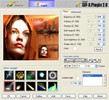
Ulead GIF-X Plugin 2.0 для Photoshop

[500x271]
Ulead GIF-X. Plugin 2.0 - это мощный плагин для Adobe Photoshop, который позволяет создавать высококачественные спецэффекты, которые занимают слишком много времени, если делать их вручную. Ulead GIF-X Plugin добавляет различные эффекты движения и освещения. позволяя делать анимированные GIF из Adobe Photoshop, Jasc Paint Shop Pro или другого редактора совместимого с плагинами Adobe Photoshop. Он включает 22 световых эффекта: молния, фейерверк, блик, метеор, комета лазер многое другое.
[550x501]
[550x451]
этот файл легче, чем давала DiZa-74здесь, хотя и функций меньше
скачать [3,34 Mb]смотри вложение
комментарии: 0 понравилось! вверх^ к полной версии
Без заголовка 10-02-2012 02:13

Это цитата сообщения NATALI-NG Оригинальное сообщение

Урок от NATALI:Учимся анимировать боке...

Урок от NATALI


В этом уроке будем учиться анимировать боке...Вот вам для скачки кисти боке,только кисти объём очень большой поэтому когда поставите их в фотошоп,уберите лишнее и оставте только несколько ,чтобы не утяжелять фотошоп
http://turbobit.net/yodke1j8ao3f.html
архив урока http://turbobit.net/dlm69pest59d.html
[500x387]
Читать далее
комментарии: 0 понравилось! вверх^ к полной версии
Без заголовка 10-02-2012 02:11

Это цитата сообщения FlashStudio Оригинальное сообщение

Сияние драгоценностей

На этом уроке мы сделаем из такой картинки

[250x250]

такую

[250x250]

More>>>
комментарии: 0 понравилось! вверх^ к полной версии
Без заголовка 10-02-2012 02:09

Это цитата сообщения NATALI-NG Оригинальное сообщение

Урок от NATALI: Убираем на картинке полупрозрачные пиксели

[500x691]
[700x525]
Читать далее
комментарии: 0 понравилось! вверх^ к полной версии
Без заголовка 10-02-2012 02:04

Это цитата сообщения ЭМИЛЛИ Оригинальное сообщение

Программа NatureIllusionStudio 3.41.


[535x600]


Nature Illusion Studio - поможет вам превратить обычные снимки в прекрасные анимированные пейзажи. Программа позволяет накладывать разные графические и звуковые эффекты, и затем конвертировать результат в экранную заставку, исполняемый файл, анимированный рисунок или видео-файл. Загружаете свою любимую фотку с пейзажем, выделяете с помощью масок области, которые нужно оживить (напр. поверхность водоема, ручей, водопад и т.д.), добавляете звук (шум прибоя, пение птиц, журчание воды), можно добавить падающий снег или дождь. Вообщем, теперь вы можете самостоятельно создавать скринсэйверы профессионального качества, делать авторские анимированные GIF на основе ваших фото.
Скачать NatureIllusionStudio 3.41
Размер: 6,84 Mb
Лекарство в комплекте

[показать]
комментарии: 0 понравилось! вверх^ к полной версии
Без заголовка 10-02-2012 02:03

Это цитата сообщения DiZa-74 Оригинальное сообщение

Анимация облаков и воды в программе FantaMorph Deluxe 4.1 (+ Photoshop)

В конце урока получаем что то такое!

[600x399]


Для начала скачаем программу FantaMorph Deluxe 4.1, если у вас ее еще нет
Теперь установили и  приступаем к анимации

смотрим урок >>>>>>

а вот еще мои примеру , сделанные в этой проге:

[500x528]


[600x450]

[405x500]

[499x600]

Серия сообщений "МОИ УРОКИ":
Часть 1 - Установка плагина Alien Skin Bokeh v.1.0.3 ( Для Оленьки)
Часть 2 - Установка плагина Picture Cutout Guide v1.1 (отделяет от фона)
...
Часть 9 - Урок - Установка плагина для Photoshop - Topaz ReMask 2.0.4
Часть 10 - Вырезаем в фотошопе плагином Topaz ReMask 2.0.4
Часть 11 - Анимация облаков и воды в программе FantaMorph Deluxe 4.1 (+ Photoshop)
Часть 12 - Установка и руссификация программы FantaMorph Deluxe 4.1 + Rus
Часть 13 - Урок Photoshop - Анимация дождя
Часть 14 - Очень легкий урок по созданию текстуры
комментарии: 0 понравилось! вверх^ к полной версии
Без заголовка 10-02-2012 01:59

Это цитата сообщения novprospekt Оригинальное сообщение

Две обновленные сборки Adobe Photoshop CS5.

Обновились две самые популярные сборки Adobe Photoshop CS5 со встроенными ключами и быстрой установкой.


1.Обновленная сборка Adobe Photoshop CS5 version 12.0.1 Repack by Mario Last ( обновлена 06.12.10 )

[640x]

Из существенных изменений самой сборки – это то, что в нее добавленплагин Camera Raw, который ранее был вырезан.


"Читать далее..."

Скачать "Adobe Photoshop CS5 version 12.0.1 (включая Украинский) Repack by Mario Last обновлен 061210 (inc. crack)":


Adobe Photoshop CS5 12.0.1 by Sergey_Demchuk.zip
-zip архив


Adobe Photoshop CS5 12.0.1 by Sergey_Demchuk.exe
-открытый exe файл


2. Обновленная сборка Adobe Photoshop CS5 Extended 12.0.3 SE (обновление от 18 декабря 2010)

[640x]

  • из плагинов добавлены последняя версия Camera Raw 6.3 и Nvidia DDS;

  • доступны все профили объективов для Camera Raw и Lens Correction;

  • в сборку включены дистрибутивы VC++ 2005 и 2008 (x86), установка которых (в случае их отсутствия) происходит автоматически;

  • сборка не портит профили других приложений фирмы Adobe, установленных на компьютере.


"Читать далее..."

Скачать Adobe Photoshop CS5 Extended 12.0.3 SE (обновление от 18 декабря 2010)

photoshop_cs5_se.zip
-архив


photoshop_cs5_se.exe
-открытый exe- файл

"О плагине Camera Raw читаем здесь"

При копировании сообщения ссылка на источник обязательна.


Серия сообщений "все для фотошоп":

Часть 1 - Бесшовные "Осенние фоны" .
Часть 2 - Рамочки с помощью маски (урок фотошоп).
...
Часть 39 - Все для Photoshop и не только. Шрифты и стили слоя "Halloween"
Часть 40 - Adobe Photoshop CS6 v13.0 Pre Release. Первое впечатление.
Часть 41 - Две обновленные сборки Adobe Photoshop CS5.
Часть 42 - Portable Adobe Photoshop CS5 Extended 12.0.3
Часть 43 - Кисти для Photoshop "Почта Деда Мороза 2012"
Часть 44 - Клипарт "Маски для Фотошопа". Рождество.
Часть 45 - Маски для Photoshop и Corel PSP.


Серия сообщений "Уроки фотошоп":

Часть 1 - Создаем коллаж в фотошоп.
Часть 2 - Рамочки с помощью маски (урок фотошоп).
...
Часть 41 - Инструменты группы "Фигура" (Shape) в фотошоп. Настройки(параметры) и создание. Часть2.
Часть 42 - Коллаж для Photoshop "Рождественская открытка".
Часть 43 - Две обновленные сборки Adobe Photoshop CS5.
Часть 44 - Рисуем Новогодние обои в фотошоп.
Часть 45 - Урок для Photoshop "Полутоновый бордюр".


комментарии: 0 понравилось! вверх^ к полной версии
Без заголовка 10-02-2012 01:57

Это цитата сообщения Mausinka Оригинальное сообщение

Установка Corel Paint Shop Pro Photo X2

Установка корела
Специально для тех, кто не может самостоятельно установить Корел, сделала инструкцию со скринами, надеюсь поможет. Хочу сразу предупредить я даю инструкцию по установке 2-ой версии корела она мне нравится больше, большой разницы от 3-ей версии не увидела. Хотя в последствии разницу увидела 2-ая версия с Windows XP дружит очень хорошо, но не стыкуется с Windows 7, для этой системы нужна 3-я версия.

Скачать Corel Paint Shop Pro Photo X2 можно ЗДЕСЬ

Скачать Corel Paint Shop Pro Photo X3 можно ЗДЕСЬ
Регистарция Corel Paint Shop Pro Photo X3 ЗДЕСЬ

Итак, скачали, теперь приступим к установке.
Прежде чем устанавливать отключитесь от интернета, потом отключаем антивирусник.
Кто не знает как это делается читаем ЗДЕСЬ

Разархивируйте файлы (я обычно этого не делаю, устанавливаю сразу из архива)
[показать]

Устанавливаем дальше...
комментарии: 0 понравилось! вверх^ к полной версии
Без заголовка 10-02-2012 01:57

Это цитата сообщения Mausinka Оригинальное сообщение

Урок. Еще способ сделать обводку в кореле

Делаем обводку
Делая очередной урок в кореле, я натолкнулась на такую идею как можно еще сделать обводку, не прибегая к обычному способу с добавлением границ, делюсь с вами этой находкой! Итак приступаем....
[показать]

Изучаем дальше...
комментарии: 0 понравилось! вверх^ к полной версии
Без заголовка 10-02-2012 01:57

Это цитата сообщения Mausinka Оригинальное сообщение

Урок. Как загрузить в Корел кисти фотошопа

Загрузка кистей
Кисти Photoshop имеют формат .abr, который во многих случаях не поддерживается программой Corel Paint Shop Pro Photo. В этом уроке я расскажу, как всего за несколько шагов загрузить любую кисть abr в Корел.

Итак, приступим.

Для этого нам потребуется программа abrViewer.NET 2.0 (смотри во вложении в конце поста), которая умеет вытягивать изображения кистей с файла abr. Установили, запускаем и открывем любой abr файл, нажимаем File - Open Brush Sets.
[показать]

Изучаем дальше...
комментарии: 0 понравилось! вверх^ к полной версии
Без заголовка 10-02-2012 01:56

Это цитата сообщения Mausinka Оригинальное сообщение

Урок. Как загрузить в Корел узоры

Загрузка узора
Сегодня я расскажу как можно загрузить в Корел узоры. Есть несколько способов.

Способ 1.
Для начала создайте на компьютере папочку с фонами (у меня она находится D:\Мои документы\My Pictures\Для фотошопа\фоны, у вас на своем диске ). ВАЖНО!!!! фоны для загрузки узоров должны быть в формате jpeg. Создали, приступаем:
[показать]

Изучаем дальше...
комментарии: 0 понравилось! вверх^ к полной версии