Это цитата сообщения Belenaya Оригинальное сообщение
Как удалить надпись с картинки в один клик. Без фотошопа.
|


Это цитата сообщения SvetlanaT Оригинальное сообщение
Как скопировать, не копируемый текст?
 [500x402] [500x402]Как скопировать текст со страницы в интернете, которая защищена от копирования. Многие пользователи заходят в интернет для розыска необходимой для себя информации, которая необходима для использования в своих проектах (как-то написание рефератов, заметок, статей, а также для создания личных записей и справочных материалов). А в некоторых случаях создатели сайтов по самым разным причинам (например, кто-то думает, что таким образом защищает свой контент, кто-то отрабатывает различные технологические новшества на своём сайте, ну и т.д.) не хотят, чтобы посетители могли свободно скопировать информацию находящуюся на сайте. ЗДЕСЬ далее... |
Это цитата сообщения surrir50 Оригинальное сообщение
Если пропали записи в дневнике (на всякий случай..)
|
Это цитата сообщения Егорова_Таня Оригинальное сообщение
Обводка для текста
БЕЗ ФОТОШОПА
Кто-то в комментариях попросил меня рассказать как на пестром фоне сделать более видимым текст. Решила дать урок. Может кому-то пригодится.
Посмотрите ниже пример двух рамок с пестрым фоном и текстом. В верхней рамке текст написан с обводкой и поэтому его легче читать, а в нижней рамке текст написан обычным способом и читается с трудом. О том как сделать обводку мы сегодня и поговорим.
|
|
Если надо вставить текст в рамку.
Копируем в окошечке код.
Код будет выглядеть вот так (см. фото А)
 [показать]
Код дан с обводкой черного цвета. Код цвета обводки выделен красной рамочкой. Вместо цифр 000000 вставляете код(6 знаков) нужного вам цвета. Вместо слов "Здесь будет Ваш текст" вставляете свой текст, всё копируете и вставляете в рамочку.
Если надо вставить текст без рамки.
Копируем в окошечке код.
Код будет выглядеть вот так (см. фото Б)
 [показать]
В код добавился параметр размера (синяя рамочка) и цвета (зеленая рамочка) шрифта. Их нужно заменить на свои.
 Удачи!
Это цитата сообщения Лариса_Гурьянова Оригинальное сообщение
Как сделать окошко с кодом под флешкой
 [показать]
ПАМЯТКА НАЧИНАЮЩИМ БЛОГГЕРАМ
Уже неоднократно задавали мне такой вопрос. Давайте разбираться...))
Допустим, у вас есть вот такие флеш-часики и вы хотите сделать под ними код, чтобы легче было их скопировать.
Для этого пользуемся следующим кодом:
НО! Когда вы вставляете в код формулу флешки, то почему-то она искажается.
Чтобы этого не происходило есть один "секретик" - сразу после первой квадратной скобки поставьте звездочку - вот так
 [768x199]
и все будет в порядке:
А если прямо под флешкой расположить точно такую же формулу флешки, но со звездочкой, то получим ее код, который можно легко скопировать с листа, что тоже удобно. Вот так
[flash=150,150,http://www.609.ir/Clock/Analog/Analog_47.swf]
Надеюсь, что некоторые вопросы по флешкам у вас прояснились...))
для вас Лариса Гурьянова
Серия сообщений "* Мои уроки по флешкам":
Часть 1 - Красивые флешки с кодами
Часть 2 - Как во флеш-плеере поменять музыку...
...
Часть 16 - Флеш-часики с уроком "Как сохранить часики на свой компьютер"
Часть 17 - Как из флеш-плеера скачать музыку на компьютер
Часть 18 - Как сделать окошко с кодом под флешкой
Часть 19 - Урок - как сделать во флеш слайд-шоу
Часть 20 - Делаем флешку с видео
...
Часть 30 - Как скопировать флешку с инета и поставить в свой дневник...
Часть 31 - Работаем в Portable Flash Effect Maker Pro v5.01
Часть 32 - Делаем флеш-плеер в Sothink SWF Quicker
Это цитата сообщения EFACHKA Оригинальное сообщение
Урок. Вставляем вертикальные разделители
|
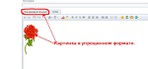
По просьбам читателей, попытаюсь объяснить как ставить по бокам текста вертикальные разделители, как сейчас они стоят у меня в этом посте. Большой выбор самых красивых вертикальных разделителей, для украшения Ваших постов и блогов можно найти здесь: efachka.ru/post179454015. Ставятся они точно так же как и картинки. Что бы было понятно всем, и тем кто только начинает знакомится с кодами, напишу все очень подробно. Начну все по порядку. Если вы хотите что бы картинки стояли по краям вашей записи, (КАК СЕЙЧАС В ПРИМЕРЕ), то посмотрим сначала как выглядит просто HTML код картинки или разделителя. Я взяла небольшой вертикальный разделитель, который в Упрощённый формате (в расширенном текстовом редакторе на ЛиРу) выглядит вот так:
|

Это цитата сообщения Ageeva_Tania Оригинальное сообщение
КРАТКАЯ ТАБЛИЦА ЦВЕТА HTML, БУКВЕННОЕ НАПИСАНИЕ.
http://www.mycrib.ru/2010/07/blog-post_1395.html
Кнопка внизу на полную таблицу.
| #000000 Black | #2F4F4F DarkSlateGray | #696969 DimGrey | #708090 SlateGrey |
| #778899 LightSlateGray | #BEBEBE Grey | #D3D3D3 LightGray | #FFFFFF White |
| #4169E1 RoyalBlue | #0000FF Blue | #1E90FF DodgerBlue | #00BFFF DeepSkyBlue |
| #191970 MidnightBlue | #000080 NavyBlue | #6495ED CornflowerBlue | #483D8B DarkSlateBlue |
| #00FF00 Green | #7FFF00 Chartreuse | #00FA9A MedSpringGreen | #ADFF2F GreenYellow |
| #00FF00 Green1 | #00EE00 Green2 | #00CD00 Green3 | #008B00 Green4 |
| #FFFF00 Yellow | #FFD700 Gold | #EEDD82 LightGoldenrod | #DAA520 goldenrod |
| #F08080 LightCoral | #FF6347 Tomato | #FF4500 OrangeRed | #FF0000 Red |
| #FF69B4 HotPink | #FF1493 DeepPink | #FFC0CB Pink | #FFB6C1 LightPink |
| #B22222 Firebrick | #A52A2A Brown | #E9967A DarkSalmon | #FA8072 Salmon |
| #FFA07A LightSalmon | #FFA500 Orange | #FF8C00 DarkOrange |
Это цитата сообщения Rost Оригинальное сообщение
Как удалить радио внизу страницы на ЛиРу (совет дня)
В пятницу рассказал, как удалить радио внизу страницы на ЛиРу в браузере "Mozilla Firefox". Сегодня расскажу как используя расширение Adblock Plus избавить ваш браузер Google Chrome, а так же любой другой из его семейства (например, Opera или Yandex) от радио внизу каждой страницы ЛиРу.
Кому интересно
Update
Специально для тех, у кого "не получается заблокировать", "нет такого пункта" и "блокируется не то", написал сообщение "Самый простой способ убрать радио со страниц ЛиРу".
Это цитата сообщения griwunjka Оригинальное сообщение
Собрала бродилочку по сайтам, для создания красивых надписей.
|
[показать] [показать] [показать] |
Это цитата сообщения griwunjka Оригинальное сообщение
Пишем красиво. Сайт для создания красивых надписей - логотипов.
|






Это цитата сообщения белый_город Оригинальное сообщение
Бродилочка полезного и нужного для компьютера
 [показать]
Серия сообщений "бродилка":
Часть 1 - бродилка по сайтам
Часть 2 - Бродилка по фотошоп сайтам
...
Часть 37 - бродилка по кодам пустая
Часть 38 - бродилочка пустая
Часть 39 - Бродилочка полезного и нужного для компьютера
Часть 40 - пустая бродилка
Часть 41 - ФЛЕШКИ НА ЛЮБОЙ ПРАЗДНИК. ФЛЕШКИ New Year!!!!! ЖМИ НА КАЖДУЮ...
Часть 42 - БРОДИЛКА ПО ПРОБЛЕМАМ КОМПЬЮТЕРА
Серия сообщений "2015 год бродилки":
Часть 1 - Бродилочка полезного и нужного для компьютера
Часть 2 - здесь очень много фонов и другое и очень красивые
Часть 3 - ***делаем рамочки по формуле***
...
Часть 13 - Как скачать все
Это цитата сообщения SvetlanaT Оригинальное сообщение
Как сделать рамку или обводку на фото в Paint.
|


Это цитата сообщения Staruha_Tanua Оригинальное сообщение
Графический редактор Paint.Net
Как нарисовать игральные кости
Как сделать прозрачную стеклянную кнопку для сайта
Как сделать цветное на черно-белом
Как вставить фотографию в рамку
видео-урок - реалистичный глаз
Как сделать движущийся рисунок
Серия сообщений "Paint.Net":уроки по программе рисованияЧасть 1 - Плагины для программы рисования Paint.Net
Часть 2 - Графический редактор Paint.Net
Часть 3 - Графический редактор Paint.Net- плагины
Часть 4 - Список уроков в Paint.Net
...
Часть 9 - ПРОЗРАЧНЫЙ ОБЪЕМНЫЙ ТЕКСТ программе Paint.Net
Часть 10 - СПИСОК ВСЕХ УРОКОВ PAINT.NET
Часть 11 - Перо и палец в ф/ш при вырезании пнг-шубка
Это цитата сообщения MonaLina Оригинальное сообщение
Как просто сделать объемный текст в paint.net
В этом уроке хотелось бы рассказать несколько простых способов сделать объемный текст в paint.net. В результате должно получиться нечто похожее на рисунок ниже.
Это цитата сообщения MonaLina Оригинальное сообщение
Создать свою иконку и заменить стандартный значок.
|
Это цитата сообщения MonaLina Оригинальное сообщение
Paint.Net , Уроки. Пирсинг или как изменить цвет глаз
Автор Елена Долженкова
Продолжаем нашу работу в графическом редакторе Paint.net. В этой статье я хочу рассказать вам, как улучшить портрет, убрать мелкие дефекты, изменить цвет глаз или отбелить зубы. Начнем убирать мелкие дефекты. А именно пирсинг.
Откроем фотографию в редакторе и продублируем фоновый слой. Вы наверное задаетесь вопросом зачем дублировать фоновый слой, если в процессе работы с ним ничего не делаем. А дублирую я его на случай, если что-то в процессе работы мне необходимо будет вернуть с исходной фотографии. Можно конечно удалить некоторые действия в палитре История, но тогда удалятся изменения со всей фотографии, а нам возможно нужна будет только какая-то часть. Вот именно для этого нам нужна копия фонового слоя, с фоновой можно скопировать нужный участок.
Начнем убирать мелкие дефекты. А именно пирсинг.
Это цитата сообщения MonaLina Оригинальное сообщение
Paint Net. Вырезаем объект и очищаем фон.
|
Это цитата сообщения MonaLina Оригинальное сообщение
Как сделать круглую картинку на прозрачном фоне в Paint.net
Автор: Татьяна Чиронова
Я часто встречаю такие вопросы среди новичков:
- Как скачать картинку на компьютер
- Как уменьшить картинку
- Как сохранить её в нужном Вам формате
- Как сделать картинку круглой
- Как сделать картинки на прозрачном фоне

А это сделать очень просто! И воспользоваться можно бесплатным уже встроенным в наш Windows редактором картинок Paint.net. На фотографии показан конечный продукт наших манипуляций, фон соответственно может быть любой. Я просто сделала его под цвет своего сайта.
Это цитата сообщения MonaLina Оригинальное сообщение
Paint.net. Как сделать скриншот и вырезать нужное изображение
Автор: Татьяна Чиронова
Сегодня я решила написать про программу Paint.net и как можно сделать с её помощью скриншот. Программа эта чаще всего уже есть в Вашей операционной системе. Если даже Вы не владеете фотошопом, то с её помощью Вы сможете делать:
- Скриншоты
- Вырезать нужные Вам моменты из фото и картинок
- Уменьшать и увеличивать изображения
- Изменять расширения фотографий
- Редактировать фотографии, убирать мелкие дефекты
- Вставлять текст в картинки и фотографии
И многое другое…
И если Вы даже нашли её на своём компьютере, я всё равно советую её скачать с официального сайта ЗДЕСЬ http://paintnet.ru/ . Почему нужно скачивать? Потому что прилагаемый к Операционной Системе Пайнт чаще всего уже устаревшая версия, он не связан с официальным сайтом и не будет обновляться, а скачанная программка каждые 5 дней связывается с сайтом для проверки обновлений .
А потом на сайте есть уроки которые рассказывают как применять программу http://paintnet.ru/category/lessons/ , и они постоянно добавляются и обновляются. Она была создана студентами Университета штата Вашингтон как контрольная работа. А теперь она незаменимый помощник для нас.