Это цитата сообщения NATALI-NG Оригинальное сообщение
ВСЁ ДЛЯ КОМПЬЮТЕРА
|
Это цитата сообщения Александр_Баловацкий Оригинальное сообщение
Учимся делать музыкальную открытку...
|


Это цитата сообщения Liudmila_Sceglova Оригинальное сообщение
УРОКИ -Как сделать самую простую кликабельную кнопку с надписью!
 [400x100] [400x100] |
Это цитата сообщения ka82 Оригинальное сообщение
Пост - просто картинка!
1. Как вставить картинку. Здесь сам код, в который надо вставлять адрес картинки с сайта
[img]АДРЕС КАРТИНКИ В ИНТЕРНЕТЕ[/img]
 [показать]
2. Если картинка не подходит по размерам. Пишется так:
ВНИМАТЕЛЬНО СОБЛЮДАЙТЕ ПРОПОРЦИИ ЕСЛИ НЕ ХОТИТЕ ЧТОБЫ КАРТИНКА РАСПЛЫЛАСЬ. ПОДПИСЬ ПОЯВЛЯЕТСЯ ПРИ НАВЕДЕНИИ НА КАРТИНКУ КУРСОРА

3. Картинка затуманивается. Здесь цифрой показан фильтр 2 (ищите слова style=2), лично мне он больше всех нравится. Можете поменять его на 0 или 1
Есть картинки, которые по краям как бы затуманиваются. Но это видно не во всех браузерах, а например в браузере Internet Explorer. Например вот:
style=1
style=2
4.
[показать]4.1. МОЙ ТЕКСТ МОЙ ТЕКСТ МОЙ ТЕКСТТЕКСТ ТЕКСТ ТЕКСТ
[показать]4.2. МОЙ ТЕКСТ МОЙ ТЕКСТ МОЙ ТЕКСТТЕКСТ ТЕКСТ ТЕКСТ
[показать]4.3. МОЙ ТЕКСТ МОЙ ТЕКСТ МОЙ ТЕКСТТЕКСТ ТЕКСТ ТЕКСТ
[показать]4.4. МОЙ ТЕКСТ МОЙ ТЕКСТ МОЙ ТЕКСТТЕКСТ ТЕКСТ ТЕКСТ
[показать]4.5. МОЙ ТЕКСТ МОЙ ТЕКСТ МОЙ ТЕКСТТЕКСТ ТЕКСТ ТЕКСТ
4.1.
4.2.
4.3.
4.4.
4.5.
5.
[показать]Устанавливает толщину рамки вокруг изображения. Отсутствие рамки: border="0"
6.
6.1. ТЕКСТ ДЛЯ КРАСНОГО ПОДЧЕРКИВАНИЯ
6.2. ТЕКСТ ДЛЯ ЗЕЛЕНОГО ПОДЧЕРКИВАНИЯ
Это цитата сообщения Наталья_Петрова11 Оригинальное сообщение
Картинки в ряд, формула
|
Здесь берем код < table border="0" > border="0" рамочки у таблицы не будет видно, меняем на 1 появилась рамочка Еще о таблицах Генератор таблиц Таблица для бродилки |
Это цитата сообщения SvetlanaT Оригинальное сообщение
Учимся вставлять Картинки с кодами в таблицу.
Многие любят делать в фотошопе свои картинки.
Или нашли в инете красивые картинки,как например эти куколки-ретро.
И конечно хочется поделиться кодами этих картинок со своими друзьями.
Красиво разместить их у себя в дневнике можно например вот так.
 [180x238] [180x238] |
 [134x242] [134x242] |
 [185x240] [185x240] |
 [115x253] [115x253] |
 [138x249] [138x249] |
 [114x244] [114x244] |
Жмём и смотрим как научится делать такое оформление.
Это цитата сообщения SvetlanaT Оригинальное сообщение
Делаем Окошко для кодов.
Этот урок как делать окошко для кодов.
Очень полезная штука и удобная.Можно быстро скопировать код
и занимает мало места.Очень хорошо подходит для рамочек.
Если у вас получилась красивая рамка и хочется поделиться с другими её кодом.
Выглядеть окошко без кода будет так.
[показать]
SvetlanaT

Это цитата сообщения Surge_Blavat Оригинальное сообщение
Виджет "Посетители блога онлайн"
|
Не могу не поделиться новостью с вами, друзья! Вопросов по этой кнопке было много
Перейдите по этой ссылке, скопируйте нужный вам код виджета, выбрав цвет и форму, ещё можно установить карту посещений. Удачи вам, друзья! |


Это цитата сообщения ToKiTo4Ka Оригинальное сообщение
~ Полезность ~
|
Это цитата сообщения margaret60 Оригинальное сообщение
НУЖНЫЕ КОДЫ ДЛЯ БЛОГОВ
Коды оформления блога
|
Это цитата сообщения паганафора Оригинальное сообщение
16_ЦВЕТА, РАМКИ, ЛИНИИ

| • ЦВЕТ ТЕКСТА • | • ВСЕ ЦВЕТА • | |||||||||||||||||||||||||||||||||||||||||||||||
|---|---|---|---|---|---|---|---|---|---|---|---|---|---|---|---|---|---|---|---|---|---|---|---|---|---|---|---|---|---|---|---|---|---|---|---|---|---|---|---|---|---|---|---|---|---|---|---|---|
|
| |||||||||||||||||||||||||||||||||||||||||||||||
Это цитата сообщения паганафора Оригинальное сообщение
04_БЕГУЩАЯ СТРОКА
| Бегущая строка | ||||
|---|---|---|---|---|
| Способы перемещения | Описание | Примеры | ||
| колбасится туды сюды |
|
|||
| утекает куды заказано |
|
|||
| тормозится у края |
|
|||
| Направление перемещения | ||||
| ползёт вниз |
|
|||
| ползёт вверх | ||||
| ползёт влево | ||||
| ползёт вправо | ||||
Это цитата сообщения Лара__Лариса Оригинальное сообщение
Как взять пост из закрытого блога.Урок.
Вам понравился пост,но блог закрыт (только избранным,друзьям или просят стать читателем. Что делать? Выход очень простой: В блоге,где увидели пост(автор не пускает) Показываю на своём блоге. Выделяете мышкой понравившийся пост.  [700x393] [700x393] [показать] [показать] |
| киса Лариса |
Серия сообщений "Мои уроки.":
Часть 1 - Как я цитирую посты друзей (урок по просьбе).
Часть 2 - ЧИТАТЬ ВСЕМ!!!
Часть 3 - Как взять пост из закрытого блога.Урок.
Часть 4 - Отличная программа- помощница в работе на П К.
Часть 5 - как отредактировать схемы: замена шрифтаи т д.
Это цитата сообщения Вперед_с_Надеждой_идущая Оригинальное сообщение
Делаем кликабельными надписи.
|
Это цитата сообщения Surge_Blavat Оригинальное сообщение
Сайты-помощники для творческих блоггеров
|
БРОДИЛКА В ПОМОЩЬ Тут собраны сайты, ссылки на интересные ресурсы в помощь творческим блоггерам
|
Это цитата сообщения Лариса_Гурьянова Оригинальное сообщение
Нужные формулы для дневника
|
Картинка обтекаемая текстом [показать] Не забывайте, что картинка должна быть не очень большой, иначе текст просто выдавит ее вверх. цифровые значения vspace="10" и hspace="10"- это всего навсего расстояние от картинки к тексту вправо и вниз, можно их менять, по вашему вкусу. |
|
|||
|
Картинка слева от текста [показать]Снова пишем свой текст. Если картинка длинная, бордюрного типа, то и весь текст будет вдоль нее. Если не очень большая, то продолжится ниже. |
|
|||
|
Картинка справа от текста [показать]Все, точно также, как и в предыдущем случае. Только картинка окажется справа от текста. |
|
|||
|
Картинка в центре текста Обратите внимание, что текст пишется перед кодом и после кода. Это для того, чтобы обтекание было полноценным, [показать] и как бы обкутывало вашу картинку. Поэтому, часть текста вверху, часть внизу и создают такой эффект.Параметр "absmiddle" (выравнивание середины строки относительно середины изображения). |
|
|||
Текст между двух картинок
|
|
|||
Картинка между текстом
|
|

Это цитата сообщения Логово_Белой_Волчицы Оригинальное сообщение
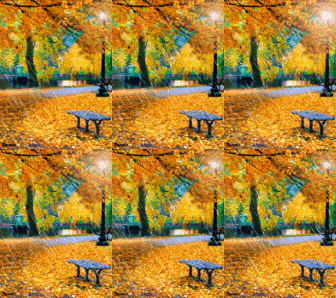
Сколько красок у осеннего наряда! Анимация
 [715x71]
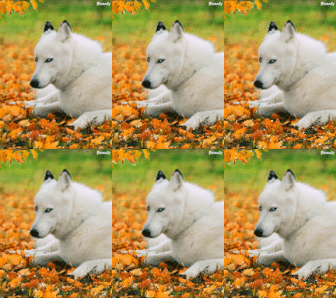 [240x320] [240x320] | 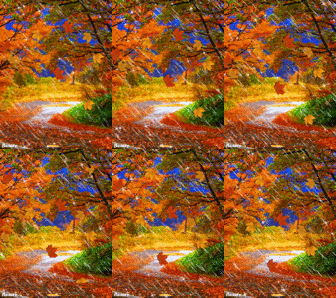 [240x320] [240x320] | 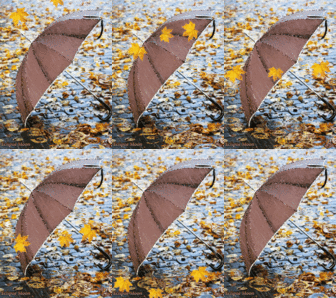 [240x320] [240x320] |
 [240x320] [240x320] |  [240x320] [240x320] |  [240x320] [240x320] |
 [240x320] [240x320] |  [240x320] [240x320] |  [240x320] [240x320] |
Это цитата сообщения _Lyubasha_K_ Оригинальное сообщение
Синий экран смерти Windows 7 — что делать?
|





Это цитата сообщения Дайтека Оригинальное сообщение
Фотоэффекты онлайн.
Всем привет. Нашла бесплатный сервис где можно к фотографиям применить всевозможные эффекты.
Притом делается всё очень просто.
1. Выбираете нужный эффект, рамочку, анимацию, журнал и жмёте на него.
2. На открывшейся страницы Вам предлагают загрузить своё фото - жмёте кнопку DISK и загружаете своё фото с ПК, или нажимаете кнопку ИНТЕРНЕТ и вставляете адрес нужного фото.
3. После загрузки Вам предлагают выбрать нужную область или размер фотографии, выбираете, нажимаете GO и получаете готовую фотографию с выбранным эффектом - сохраняете.
Вот выбрала по несколько вариантов эффектов, чтоб Вы могли понять что к чему, на самом деле их на сайте гораздо больше и уверена что вы найдёте тот который понравится именно Вам.
Щёлкайте по понравившейся картинке и попадёте на сайт)
Бесплатные романтические рамочки.
[показать] [показать] [показать] [показать]
Бесплатный онлайн-сервис для создания GIF
[показать] [показать] [показать] [показать]
Бесплатный коллаж - звезда кино
[показать] [показать] [показать] [показать]