Рацион современного человека изобилует пищей с высоким содержанием углеводов и сахара. Нормализовать уровень сахара в крови вам помогут простые и доступные, но от того не менее эффективные народные средства на основе натуральных компонентов. Однако, даже незначительное повышение уровня сахара в крови – это повод обратиться к врачу, ведь сахарный диабет очень коварное заболевание!
Простые и эффективные средства для снижения уровня сахара:
Отвар овса: необходимо один стакан неочищенных зерен овса залить водой и довести до кипения, дать настояться в течение 8-10 часов, после чего снова до вести до кипения и держать на огне в течение получаса, после чего снять с плиты и процедить. Принимать целебный отвар следует по половине стакана за полчаса до еды два раза в сутки.
Отвар перегородок грецкого ореха: необходимо отделить небольшую горсть перегородок грецкого ореха, залить 500 мл воды, после чего поставить томиться на слабом огне на сорок-пятьдесят минут, принимать целебный отвар следует по одной столовой ложки за полчаса до еды.
Кефир с корицей: необходимо ежедневно в течение двух недель принимать один стакан кефира с добавления десертной ложки молотой корицы, это средство способно быстро нормализовать уровень сахара в крови.
Помимо приема целебных средств, следует нормализовать рацион питания – питание должно быть дробным (по 5-6 раз в сутки), основу рациона должны составлять свежие и отварные овощи, крупы (кроме обработанного риса и манной каши), кисломолочные продукты, рыбные блюда и ржаной хлеб.
Нашла здесь: http://healthharbor.ru/iscelenie/1410-effektivnie-sredstva-dla-snizenia-sahara.html
Это цитата сообщения fljuida Оригинальное сообщение
Перенос изображения при помощи скотча. Видео.
Как перенести изображение при помощи скотча
и применить для украшения.
Еще один способ переноса изображения, при помощи которого Вы даже можете использовать красивые картинки с журналов. Для этого используется обычный канцелярский скотч , который равномерно приклеивают на изображение, плотно подгоняя полоски друг к другу. Затем все тщательно разглаживают и опускают в таз с водой, в котором вся бумага разбухает и отлично отходит , оставляя при этом пленку с нанесенным на нее изображением. в самом конце этой странички Вы сможете посмотреть это видео, где все прекрасно видно.
Применить такой способ можно для чего угодно и как вариант- можете посмотреть использование этой картинки для оформления кулона.
Именно это изображение снято с журнала при помощи скотча.
 [показать]
Это цитата сообщения ivushka1112 Оригинальное сообщение
уроки фотошоп
|
Это цитата сообщения fljuida Оригинальное сообщение
Обработка фотографий в Photoshop (осветляем фон)
Обработка фотографий в Photoshop (осветляем фон)
До
После
 [показать]
Дорогие мастера и посетители сайта! Решила поделиться с вами приемами улучшения фотографий работ.
Это цитата сообщения fljuida Оригинальное сообщение
Хороший снимок украшения ночью
Хороший снимок украшения ночью
[показать]
Автор: Лидия
Время работы: ~ 30 минут
Сложность: 1-2
Итак!
Чтобы сфотографировать украшение в ночных условиях
нам понадобится:
1. Фотоаппарат
2. 4-5 обычных листа А4
3. Скотч
4. Ножницы
5. 1, а лучше 2 или 3 настольных лампы (лучше всего лампы дневного света)
6. Само украшение
Это цитата сообщения limada Оригинальное сообщение
Водяной знак- элементарно!
Водяной знак- элементарно
Это цитата сообщения Глебова_Елена Оригинальное сообщение
Как без фотошопа отредактировать фото и сделать коллаж. В помощь рукодельницам. Советы от Яны Сидаковой
Источник. Далее текст автора
Всем, кто знает фотошоп, просьба не кидаться тапочками! Вам можно вообще пропустить этот мастер-класс…
Итак, остались все те, кто, как и я, по разным причинам не владеет фотошопом и другими подобными программами. К сожалению, большинство мастер-классов по оформлению фото в инете не для нас. На той же ярмарке мастеров 99% мастер-классов только с применением фотошопа.
Что же нам остается делать? 1 – научиться максимально качественно фотографировать свои работы (читать об этом статьи на сайте). 2 – научиться обрабатывать фото и создавать коллажи в простых стандартных программах (читать внимательно этот мастер-класс). Для этого я использую… да, да, Microsoft Power Point! Так как я в свое время очень много с ней работала, и знаю ее как свои 5 пальцев. Так же по мере необходимости я используюMicrosoft Office Picture Manager. Далее вы увидите, в каких случаях и какая именно программа может вам помочь.
Это цитата сообщения nextgem Оригинальное сообщение
Онлайн фотошоп с самых азов. Урок5. Убираем надписи с картинок. Дорисовываем картинки.
Цикл уроков подготовлен для декупажного журнала
Декупаж от А до Я
Для работы воспользуйтесь любой из этих ссылок..
Перейти в фотошоп онлайн редактор
Перейти в фотошоп онлайн редактор
Перейти в фотошоп онлайн редактор
Это цитата сообщения nextgem Оригинальное сообщение
Видеоприложение к урокам "Онлайн фотошоп с самых азов"
Здравствуйте дорогие друзья! Этот видеоролик я подготовила потому что, судя по вопросам, которые мне присылают, у большинства одна проблема – забывают про слои. Первое, что необходимо проверить когда что-то не получается, какой слой у вас активирован. Некоторые по моим урокам пытаются разобраться с обычным фотошопом. Это реально но, как я говорила, есть небольшие отличия, которые, когда вы освоите онлайн фотошоп, не помешают легко разобраться с обычным фотошопом. На стадии изучения это вызывает определённые трудности. Я обязательно отвечу на любой вопрос, только указывайте к работе в каком редакторе он относится. После окончания публикации уроков по онлайн фотошопу, я выложу несколько уроков, в которых объясню различия между этими редакторами. . Возможно этот видеоролик на конкретном примере поможет понять, как работает онлайн фотошоп.
Надеюсь, что просмотр данного видеоролика для кого то будет полезен.
Серия сообщений "Мои уроки ФШ":Мои уроки по фотошопу для чайников.Часть 1 - Фотошоп, даже для чайников ну очень просто.
Часть 2 - Фотошоп, даже для чайников ну очень просто. Визитки на фото.
...
Часть 6 - Онлайн фотошоп с самых азов. Урок4. Работа с цветом. Кисти.
Часть 7 - Онлайн фотошоп с самых азов. Урок5. Убираем надписи с картинок. Дорисовываем картинки.
Часть 8 - Видеоприложение к урокам "Онлайн фотошоп с самых азов"
Часть 9 - Онлайн фотошоп с самых азов. Урок6. Работа с текстом в фотошопе.
Часть 10 - Маленькие секреты монохромных картинок. Урок по фотошопу.
...
Часть 19 - Урок 6 видеокурса "Фотошоп для всех" Инструменты выделения 2ч.
Часть 20 - Урок 7 видеокурса "Фотошоп для всех" Инструменты быстрого выделения, ластик.
Часть 21 - Урок 8 видеокурса "Фотошоп для всех" Инструмент кисть, установка кистей.
Это цитата сообщения nextgem Оригинальное сообщение
Онлайн фотошоп с самых азов. Урок6. Работа с текстом в фотошопе.
Цикл уроков подготовлен для декупажного журнала
Для работы воспользуйтесь любой из этих ссылок.
Перейти в фотошоп онлайн редактор
Перейти в фотошоп онлайн редактор
Перейти в фотошоп онлайн редактор
Довольно часто возникает необходимость написать какой-то текст в фотошопе. Из этого урока вы узнаете, как писать текст и какие операции с текстом можно производить. Также я расскажу о таком пункте меню, как Стили слоёв.
Это цитата сообщения fljuida Оригинальное сообщение
ПАМЯТКА НАЧИНАЮЩИМ ФОТОШОППЕРАМ.
http://www.liveinternet.ru/users/anna2081/post201441542/
ПАМЯТКА НАЧИНАЮЩИМ ФОТОШОППЕРАМ
Этот пост для тех, кто впервые столкнулся с фотошопом. Сразу возникает вопросы: с чего начать, где брать информацию? Не претендую на первенство, все это изучала сама, и если кому-то будет это полезным - буду рада. (Код каждой записи в первом комментарии к ней)
КАКОЙ ВЫБРАТЬ ФШ.
ПЕРЕВОД ОСНОВНЫХ КОМАНД
Где и как скачать фотошоп CS2
Устанавливаем Adobe Photoshop
Это цитата сообщения lu-e Оригинальное сообщение
Редактируем фото - небольшой урок
Сегодня у нас в блоге урок от Светланы В.С.
Предлагаю вам небольшой урок по редактированию в программе Фотошоп фотографий работ перед публикацией их в блоге. Я не специалист в фотошопе, и не я придумала то, что вы увидите в этом уроке, но я сама пользуюсь этими приемами. Эти очень простые действия помогут вам немного подкорректировать ваши фотографии.
1. Открываем фото и создаем копию слоя.
Открываем фото . Если вы не видите у себя панель слоев - нажмите на клавиатуре F7 или мышкой кликните Окно, в выпавшей таблице найдите Слои и поставьте флажок .
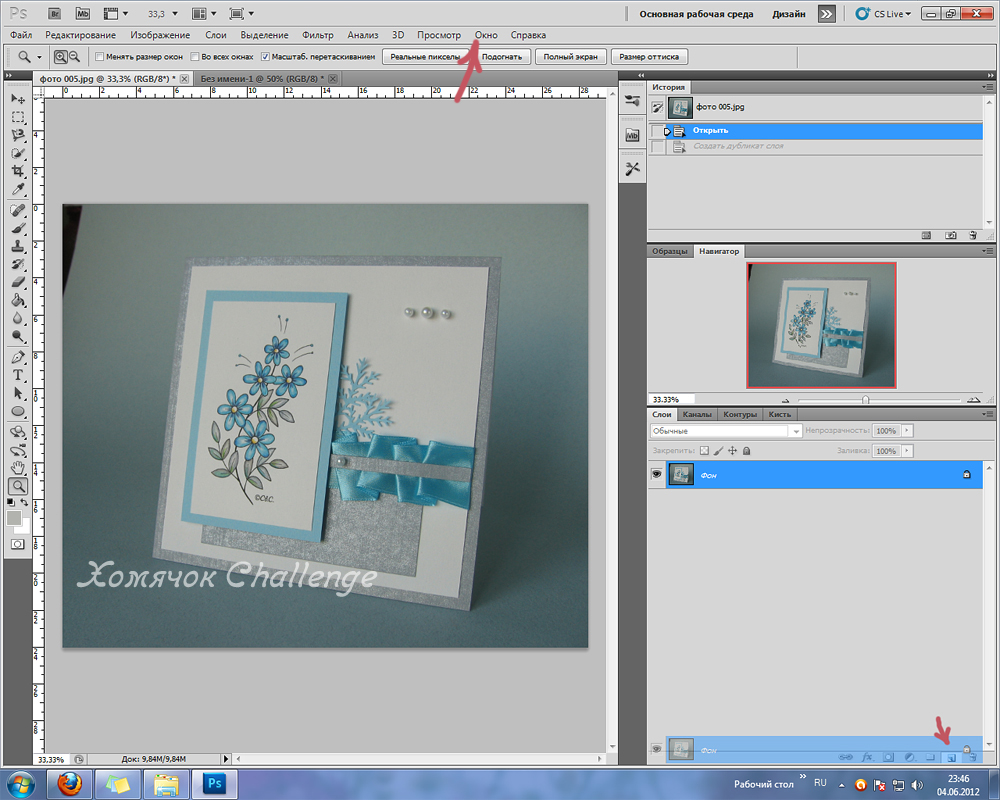
Левой кнопкой мышки кликаем по слою Фон, и не отпуская кнопку, тащим слой вниз так, чтобы курсор остановился на кнопке создания нового слоя - отмечена стрелкой. И отпускаем кнопку мышки. Появится новый слой - Фон копия, дальше все манипуляции будем делать на этом слое.
Это цитата сообщения tanya-vamp0810 Оригинальное сообщение
3 кнопки в фотошопе, которые спасут мир!
Три кнопки в фотошопе, которые спасут мир :-)
Источник = http://www.narasti-nogti.ru/forum/topic/2809.htm
Тема конечно первым делом про непосредственно процесс фотографирования, но я не могу, рассказав как я ставлю свет и фотографирую , ничего не сказать о доводке этого самого света в фотошопе.
Значит так.
Рассказываю про свои любимые кнопки.
Для начала, откройте любую фотографию в фотошопе.
Дальше я применяю две функции по порядку.
1) Кнопка раз. "Кривые..."
Идем в меню Изображение/Регулировки/Кривые...
[показать]
Здесь я всегда (и вам рекомендую) нажимаю на кнопку "Автоматически" и "ОК".
[показать]
Это цитата сообщения тануля Оригинальное сообщение
Увеличиваем рисунок на компьютере!!! Очень просто!
[400x248] Я давно хотела узнать , как можно увеличить рисунок, сделать его форматом больше чем А-4. 1.Выбрать на компьютере программу Microsoft Office Excel 2007, нажав на надпись 1 раз курсором ( левая клавиша мыши):
Это цитата сообщения Галина_Минжулина Оригинальное сообщение
50 видеоуроков по фотошопу смотрим онлайн
Все видеоуроки вы можете смотреть онлайн прямо сейчас (уроки взяты с видео хостингов youtube.ru и rutube.ru).
Для вашего удобства, уроки по категориям и небольшое описание перед каждым уроком.
Посмотрев видео уроки вы научитесь делать в фотошопе различные графические элементы: шапки, баннеры, оформления для вашей группы научитесь рисовать, кадрировать, обрабатывать, ретушировать, применять различные эффекты к вашим фотографиям, познакомитесь с новыми возможностями программы Adobe Photoshop CS 5 и многое другое.
Приятного вам просмотра.
Это цитата сообщения fljuida Оригинальное сообщение
Переделываем фото в винтажный стиль.
PIXELMATOR Учебник
Это цитата сообщения Tatjana_Weiman Оригинальное сообщение
Фоторедактор Pixlr
  [610x100] [320x270] [320x270] [610x100] [320x270] [320x270]Читать далее [610x100] |
Это цитата сообщения nextgem Оригинальное сообщение
Урок 2 видеокурса "Фотошоп для всех" "Слои"
Серия сообщений "Мои уроки ФШ":Мои уроки по фотошопу для чайников.Часть 1 - Фотошоп, даже для чайников ну очень просто.
Часть 2 - Фотошоп, даже для чайников ну очень просто. Визитки на фото.
...
Часть 13 - Вводный урок видеокурса "Фотошоп для всех"
Часть 14 - Урок 1 видеокурса "Фотошоп для всех" "Графические документы"
Часть 15 - Урок 2 видеокурса "Фотошоп для всех" "Слои"
Часть 16 - Урок 3 видеокурса "Фотошоп для всех" Редактирование. Сохранение изображений.
Часть 17 - Урок 4 видеокурса "Фотошоп для всех" "Работа с цветом"
...
Часть 19 - Урок 6 видеокурса "Фотошоп для всех" Инструменты выделения 2ч.
Часть 20 - Урок 7 видеокурса "Фотошоп для всех" Инструменты быстрого выделения, ластик.
Часть 21 - Урок 8 видеокурса "Фотошоп для всех" Инструмент кисть, установка кистей.
Это цитата сообщения nextgem Оригинальное сообщение
Урок 4 видеокурса "Фотошоп для всех" "Работа с цветом"
Серия сообщений "Мои уроки ФШ":Мои уроки по фотошопу для чайников.Часть 1 - Фотошоп, даже для чайников ну очень просто.
Часть 2 - Фотошоп, даже для чайников ну очень просто. Визитки на фото.
...
Часть 15 - Урок 2 видеокурса "Фотошоп для всех" "Слои"
Часть 16 - Урок 3 видеокурса "Фотошоп для всех" Редактирование. Сохранение изображений.
Часть 17 - Урок 4 видеокурса "Фотошоп для всех" "Работа с цветом"
Часть 18 - Урок 5 видеокурса "Фотошоп для всех" Инструменты выделения 1ч.
Часть 19 - Урок 6 видеокурса "Фотошоп для всех" Инструменты выделения 2ч.
Часть 20 - Урок 7 видеокурса "Фотошоп для всех" Инструменты быстрого выделения, ластик.
Часть 21 - Урок 8 видеокурса "Фотошоп для всех" Инструмент кисть, установка кистей.
Это цитата сообщения nextgem Оригинальное сообщение
Урок 6 видеокурса "Фотошоп для всех" Инструменты выделения 2ч.
Серия сообщений "Мои уроки ФШ":Мои уроки по фотошопу для чайников.Часть 1 - Фотошоп, даже для чайников ну очень просто.
Часть 2 - Фотошоп, даже для чайников ну очень просто. Визитки на фото.
...
Часть 17 - Урок 4 видеокурса "Фотошоп для всех" "Работа с цветом"
Часть 18 - Урок 5 видеокурса "Фотошоп для всех" Инструменты выделения 1ч.
Часть 19 - Урок 6 видеокурса "Фотошоп для всех" Инструменты выделения 2ч.
Часть 20 - Урок 7 видеокурса "Фотошоп для всех" Инструменты быстрого выделения, ластик.
Часть 21 - Урок 8 видеокурса "Фотошоп для всех" Инструмент кисть, установка кистей.