Это цитата сообщения afan Оригинальное сообщение
Как загрузить и установить программу для Windows
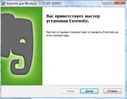
Теперь нужно загрузить программу на свой компьютер. Для операционной системы Windows загрузить клиент Evernote можно по этой ссылке. После того, как вы закачаете файл, запустите его двойным кликом. В появившемся окошке нажмите "Далее".
 [504x394]
Вам предложат согласиться с условиями Лицензионного соглашения. Ознакомившись с ним вновь нажмите "Далее".
На следующих шагах будет предложено выбрать, где на компьютере будут находиться файлы Evernote. Здесь также можно ничего не менять и нажимать "Далее", а потом "Установить".
 [504x394]
Подождите несколько секунд, пока программа устанавливается.
В заключительном окне ставим галочку возле слов "Запустить Evernote" и жмем "Готово"
Должно появиться приветственное окошко авторизации. Введите в правой части свое имя пользователя и пароль, поставьте галочку возле слов "Входить автоматически" и жмите "Войти".
 [600x274]
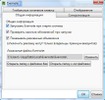
Откроется программа Evernote, в которой вы и сможете в будущем работать со всеми сохраненными заметками, рецептами, фотографиями и т. д. Чтобы она всегда была под рукой можно в меню вверху выбрать "Сервис", затем "Настройки" и поставить галочку возле пункта "Запускать Evernote при старте системы". Затем нажмите "ОК".

Серия сообщений "Evernote + LiveInternet":
Это цитата сообщения nasakin Оригинальное сообщение
Где можно пользоваться Evernote?
Во-первых, использовать Evernote можно прямо на сайте сервиса - http://evernote.com . После регистрации достаточно будет зайти на сайт и ввести свое имя и пароль, чтобы получить доступ к своим блокнотам. Но большая часть пользователей использует для работы с Evernote различные программы под разные платформы.
Это например, Evernote для Windows, процесс установки которой описан здесь. Также есть Evernote и для Mac OS. С помощью программ на компьютер можно удобно добавлять новые заметки, искать, редактировать и просматривать уже существующие, причем даже если у вас нет доступа к Интернету. Полезно держать такие программы на всех своих компьютерах: рабочем, домашнем и ноутбуке.
Кроме того, предусмотрены программы Evernote для целого ряда мобильных устройств: iPhone, Windows Mobile, Android, Blackberry и др. То есть даже если у вас под рукой нет компьютера, вы всегда можете освежить в памяти нужный адрес, план покупок или данные авиабилета, если конечно, вы предусмотрительно занесли все это в Evernote. Ну и конечно прямо с телефона вы можете сделать текстовую или фотозаметку.
Загрузить все программы можно здесь
Серия сообщений "Evernote + LiveInternet":
Это цитата сообщения afan Оригинальное сообщение
Как зарегистрироваться в Evernote?
Если вы еще не зарегистрировались в Evernote, то для начала вам нужно будет сделать там свой аккаунт. Для этого переходим по этой ссылке. Должна появиться страница с формой, в которой нужно ввести данные.
 [600x406]
Заполняем все поля справа: свое имя (например, Елена Иванова), адрес электронной почты (elena@mail.ru), имя пользователя (тут надо придумать себе имя и вписать его латинскими буквами - например, как и на почте - elena_ivanova) и пароль (он тоже должен быть из букв латинского алфавит). Очень важно не забыть потом имя пользователя и пароль.

Потом ставим галочку, что вы уже отпраздновали свое 13-летие и вводим в самом нижнем поле два указанных английских слова (это нужно, чтобы проверить, что это регистрируется человек, а не робот).
Жмем кнопку "Зарегистрируйтесь". Откроется вот такое окно:
 [600x235]
Где-то через пару минут к вам по электронной почте что был указан при регистрации придет письмо. Там вы найдете код подтверждения. Скопируйте его в соответствующее поле и нажмите кнопку "Подтвердить регистрацию".
Серия сообщений "Evernote + LiveInternet":
Это цитата сообщения nasakin Оригинальное сообщение
Что такое "Черновик"?
Блокнот "Черновик" позволяет вам использовать Evernote на вашем компьютере или телефоне в качестве клиентского приложения для LiveInternet (при этом заготовки для ваших будущих записей в блоге можно писать даже не будучи подключенным к Интернету!).
Просто создайте заметку в блокноте "Черновик" в Evernote, и после синхронизации Evernote эта запись попадет в черновики в LiveInternet. Вы можете редактировать записи в Evernote, добавлять к ним картинки, и все изменения отразятся в LI. В дальнейшем, чтобы опубликовать такую запись, просто добавьте к ней метку "Опубликовать" прямо из Evernote.
Серия сообщений "Evernote + LiveInternet":
Это цитата сообщения Inmira Оригинальное сообщение
Смайлики.
 [показать] [показать] | [показать] | [показать] |
| [показать] | [показать] | [показать] |
Дальше > > >
Это цитата сообщения SvetlanaT Оригинальное сообщение
Флеш-Эпиграф №2 оформляем свой дневничёк.
 [показать]Новое необычное флеш оформление ,как Эпиграф в ваш дневник.
Устанавливаем его так:
Копируем код понравившихся Эпиграфов.Заходим в НАСТРОЙКИ.Жмём.
Находим надпись-НАСТРОЙКИ ДНЕВНИКА.Жмём.
Внизу ищем ЭПИГРАФ ДНЕВНИКА.И Вставляем в окошко рядом -этот КОД.
В самом низу не забудьте нажать ВНЕСТИ ИЗМЕНЕНИЯ.
[flash=500,349,http://i946.photobucket.com/albums/ad307/dream5168/dream99112207.swf]
ЗДЕСЬ ещё...
Это цитата сообщения Monro-Designs Оригинальное сообщение
Сайты с красивой анимацией и красивыми картинками
Большие блестящие картинки - http://www.biggif.ru/
Очень много анимашек - http://www.artgif.ru/
Фэнтези часть 1 - http://blestiashki.narod.ru/
Фэнтези часть 2 - http://gifimage.narod.ru/
Гламурные анимашки - http://bestgif.narod.ru/
Красивые анимашки с девушками - http://gifpict.narod.ru/
Супер - анимашки - http://blestiashky.narod.ru/
Гламурные картинки - http://glamour-art.narod.ru/
Позитивные картинки - http://radiosarafan.narod.ru/ (Радуга!)
Красивые картинки и фото пейзажей - http://pozitiv-pict.narod.ru/
Безумно красивые картинки - http://beautiful-pict.narod.ru/
Картинки про любовь - http://love-pict.narod.ru/ " src="http://img.mail.ru/ru/btn/heart.gif" />
Красивые фото цветов - http://foto-cvety.narod.ru/
Красивейшие пейзажи HDR - http://peyzajy.narod.ru/
Ещё красивые фото HDR - http://hdrart.narod.ru/
Сайты с рисунками текстом
Большой собрание - http://www.txtart.ru/
А тут есть ещё и почти все имена текстом - http://txt-art.narod.ru/
Сайт с оптическими иллюзиями - http://opt-illyuzii.narod.ru/
Сайт и с тем и с другим и ещё с красивейшими картинками и т.д.
http://www.horoshovsem.ru/
И ещё немножко
Фото собак - http://foto-sobaki.narod.ru/
Фото диких кошек - http://tigrenzia.narod.ru/
Фото цветов - http://foto-cvety.narod.ru/
Фото диких животных - http://fotz.narod.ru/
Фото насекомых - http://nasfoto.narod.ru/
Любовь в картинках и фото - http://top400.narod.ru/
Фото рамки - http://ramky.narod.ru/
[показать]
Это цитата сообщения ToKiTo4Ka Оригинальное сообщение
Украшения для блога с кодами для вставки
Красота взята у Ангелины с Mail.ru
Я добавила только коды для удобной вставки в блоги. [показать]


Это цитата сообщения Kailash Оригинальное сообщение
Волшебный тег MARQUEE - заставь буквы двигаться
1. <MARQUEE>Ваш текст</MARQUEE>
2. <MARQUEE style="HEIGHT: 50px" direction=up>Ваш текст</MARQUEE>
3. <MARQUEE style="HEIGHT: 50px" direction=down>Ваш текст</MARQUEE>
4. <MARQUEE style="WIDTH: 200px" direction=right>Ваш текст</MARQUEE>
5. <MARQUEE style="WIDTH: 200px" direction=left>Ваш текст</MARQUEE>
6. <MARQUEE style="WIDTH: 200px" behavior=alternate>Ваш текст</MARQUEE>
Переменные:
HEIGHT высота "окошка", в котором двигается текст;
WIDTH расстояние, на которое перемещается текст.
Можно ли уменьшить скорость прокрутки при использовании тега marquee?
Так вот, для этого необходимо в открывающий тег добавить параметр scrollamount="Х", где Х — скорость прокрутки от 1 до 9.
Результат будет выглядеть так:
<MARQUEE style="WIDTH: 200px" direction=right scrollamount="Х">
- Тег <marquee> заставляет двигаться не только текст, но всё, к чему он относится.
Пример:
- Синтаксис: <MARQUEE><img src="_АДРЕС_ВАШЕЙ_КАРТИНКИ_"></MARQUEE>
Это цитата сообщения kroshka_50369 Оригинальное сообщение
Красивые флешечки для дневника + код для вставки
Копируем код и вставляем его на странички дневника куда вам захочется! Только код флешки надо поместить в квадратные скобки -[ код ]
Размер картинки можно уменьшить , если поменять в коде цифры с flash=600,600, на 500 или 400.
Всего вам наилучшего и прекрасных выходных!!! Ваша kroshka_50369
flash=600,600,http://www.xcwhw.cn/fla/cs/380.swf
Это цитата сообщения zerno-Ros Оригинальное сообщение
Для слепых котят и опытных блогеров. Полный справочник по ЛиРу
Для ведения блога. Полный справочник по ЛиРу
 Если нам что-то непонятно на Лиру, то мы обращаемся к
  Valez или пишем в службу технической поддержки Контакты Li.ru (найдете в самом низу вашей странички). Кстати, не бойтесь обращаться к ним по сложным вопросам, хотя с ерундой беспокоить не стоит. Удивляюсь, на ЛиРу несколько миллионов пользователей, а они умудряются отвечать (на мои обращения, например, всегда отвечали).
 Особенно трудно новичкам, они тыкаются во все углы, как слепые котята в поисках мамки, и не знают, что многие ответы совсем рядом.

Читать далее
 [500x333]
Думаю, что такой справочник полезен не только слепым котятам, но и опытным блогерам. Пусть будет под рукой.
zerno-Ros________________________________________
Полезный фильм BBC Похудеть без голодания bbc Часть 5
Beauty. Красивые ягодицы за восемь минут. Плоский живот за семь минут. Видео-тренировка
Комплекс упражнений. Качаем пресс. Красивый плоский живот.
Секреты красоты: красивый живот после родов.
Тренировка: упражнения для увеличения груди. Подними грудь! Видео-тренировка
Beauty. Семь секретов молодости и красивой кожи
 А здесь о том. как испортить фигуру: ;)
Самый популярный рецепт: Сырные лепёшки за пять минут
Квас Самый простой и практичный способ приготовления кваса ! ! ! Квас петровский, хлебный, солодовый, русский, украинский, домашний, атомный.
Рецепт Таджикский плов… в стихах
Если интересно, становись постоянным читателем. Я буду очень рад!
Полный справочник по ЛиРу для слепых котят и не только

Это цитата сообщения Arnusha Оригинальное сообщение
Часики и украшения для ваших дневников!
[flash=333,301,http://i382.photobucket.com/albums/oo265/tinnad08/horloge/Movie5.swf] | [flash=333,301,http://i382.photobucket.com/albums/oo265/tinnad08/horloge/Movie3.swf] |
Смотреть полностью >>>
Украшалочки >>>
Красивые капельки >>>
Это цитата сообщения Дом_советов Оригинальное сообщение
Как сделать слайд-шоу?
Слайд-шоу - очень простой и эффектный способ поразить собеседника наповал подборкой красивых фотографий. Вот, например, галерея из 20 фотографий природы - устоять невозможно! Когда досмотрите до конца, я вам расскажу как легко сделать подобное и вам самим.
- это простой код подобного слайд-шоу.
сделать такое слайд-шоу! Учимся! >>>
Это цитата сообщения Дом_советов Оригинальное сообщение
Суперчасики для блога
Код для вставки:
Актуальный пост в связи с переходом на летнее время. Украсьте свой блог, вставив в эпиграф, в приложение "Всегда под рукой" или в любой из постов эти замечательные часики. Просто копируйте код (вместе с квадратными скобками), вставьте его в блог и время у вас всегда перед глазами. Также вы можете поменять размер часов, сделать их маленькими или очень большими.
Внимание:
1. Если вы хотите поменять размер часиков, то необходимо изменить цифры после слова flash=: первая цифра - это ширина, вторая - высота. Важно соблюдать пропорции, а иначе будут кривые часы. Для того, чтобы соблюсти пропорции, в любом фоторедакторе зайдите в "размер изображения", введите нужную вам ширину и вы получите пропорциональную ей высоту. (На крайний случай это можно сделать и на калькуляторе - просто измените ширину и высоту на одинаковое количество процентов).
2. На всех часах стоит Московское время. Если вы хотите его поменять - вверху на часах c картой мира выберите свой регион, нажав туда узнайте часовой пояс и введите его после слов TimeZone=.
Код для вставки:
Код для вставки:
Код для вставки:
Код для вставки:
Это цитата сообщения Immortal_tears Оригинальное сообщение
Ещё фаq по общим вопросам.
Самая полная инфо по настройкам дневника, приведённая нашем дорогим другом
Rost1)Как сменить ник
3)Как стать/перестать быть ПЧ?
4)По какому принципу начисляются звёздочки?
5)Не загружается музыка или видео...
6)Как поместить всю понравившуюся музыку в днев при условии, что файлов можно добавить не более, чем на 8 Мб?
7)Вопросы по поводу отношений (сколько можно выражать, как узнать, кто выразил)?
8)Как вставить в пост несколько картинок?
9)Как вставлять в дневник видео с YouTube?
10)Как регулировать получение уведомлений (подписаться/отписаться)?
11)Как скачать музыку с ли.ру?
12)Как скачать видео с ли.ру?
13)Как назначить модеров в сообщество?
14)Как вставить картинку в эпиграф и в другие поля? Как сделать так, чтобы она была посередине?
15)Как открыть/закрыть днев для определённых людей?
16)Как удалить анкету знакомств?
17)Как узнать, кто смотрел дневник?
18)Как удалить пост?
19)Как убрать/поставить схему аудитории читателей?
20)Как удалить дневник?
21)Как добавить сообщение в микроблог? Как убрать микроблог?
22)Как убрать под кат?
23)Почему не работает расширенный редактор?
24)Почему при достаточном количестве сообщений звёздочка не добавляется?
25)Чем отличается открытое сообщество от закрытого?
26)Как отправить предложение дружбы?
27)Как сделать ссылку на дневник юзера в виде ника?
28)Как создать пост только с картинкой?
29)Сколько можно добавить аватаров?
30)Как создавать рубрики?
31)Как поставить рядом с баннером окошко с кодом на него?
32)Какие спец-коды можно использовать?
Использование спецкодов.
33)Как замутить кнопку?
34)Где найти черновик?
35)Удаляется ли запись из черновика после опубликования в дневнике?
36)Как создать тест?
37)Можно ли восстановить удалённый днев? Сколько раз можно восстанавливать днев после очередного удаления? Освобождается ли ник после удаления дневника?
38)Почему дневник приглашённого отмечен красным крестиком и очки за действия приглашённого не начисляются?
39)Что означают фигурка рядом с ником? От чего зависит её цвет?
40)Где указано количество опубликованных постов и комментариев в дневнике?
41)Как определить прошлый ник пользователя?
42)Какие существуют способы добавления сообщений в дневник?
Информация будет обновляться по мере потери актуальности.
Если у вас возникнет вопрос, ответ на который вы здесь не найдёте, обратитесь к настройкам или более опытным пользователям. И не забудьте отправить модераторам просьбу включить этот вопрос в соответствующий пост. Удачного дня.
Спасибо юзерам, ссылки на дневники которых использованы.
Спасибо
 kshushlin.
Огромное спасибо
Rost!И ещё, огромная просьба: ИСПОЛЬЗУЙТЕ КНОПКУ ПОИСКА ПО СООБЩЕСТВУ, ТАК КАК ВПОЛНЕ ВОЗМОЖНО, ЧТО, ДАЖЕ ЕСЛИ ОТВЕТ НА ЗАДАННЫЙ ВАМИ ВОПРОС В ЭТОМ ПОСТЕ ОТСУТСТВУЕТ, ОН УЖЕ ОБСУЖДАЛСЯ В ДАННОМ СООБЩЕСТВЕ.
Это цитата сообщения Legionary Оригинальное сообщение
ЛиРу - как добавить видео в дневник ( 4 браузера)
ЛиРу - как добавить видео в дневник ( 4 браузера)
Сразу примечание,- тут, мы будем учиться грузить видео именно на лиру, о вставке видео с других сайтов расскажу позже:-))
Я попробую рассмотреть 4 браузера, т.к. иногда возникают проблемы именно из-за них. Естественно,- версии браузеров только те, которые есть у меня, уж простите:-)
Итак основа:
Нам надо попасть на страницу загрузки видео, варианты как это сделать:
a. Идем в свой профиль и ищем пункт "видео" и жмем плюсик "+":
[436x203]Окошко "видео" разворачивается, где жмем "добавить":
Читаем дальше > > >
Это цитата сообщения Дом_советов Оригинальное сообщение
Супер-эффекты за секунду
Очередное дополнение к популярному Учебнику ЛиРу. Море чудесных генераторов, которые разыскал в интернете. У них 3 главных достоинства: 1) проверено на себе - работают, 2) они бесплатные 3) получается быстро и качественно, для "совсем чайников")). При желании можно этот пост занести себе в эпиграф, вставив туда этот код:
Получится вот такая кнопка в вашем блоге: Я еще добавлю сюда много интересного. В частности, меня просили написать, как делается "движущаяся вода", как вставить в сообщение музыку и как смотреть видео в улучшенном качестве...
 [210x152]
 [210x152]
 Мозаика (паззл)
Фото на кубике Рубика
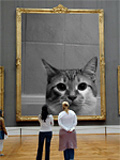
Фото в музее
Девушка смотрит на фото в уличном стенде
Фото на яйце
Эффект «кривого зеркала»
 Цветовые эффекты
Эффект «папарацци» (фото в объективе)
Эффект пленочного аппарта (затемнение по краям)
Эффект рекурсив (многокадровость)
Картинка в шаре
Рефлекция (отражение)
Рождественский орнамент
 Надпись цветами
Надпись в рекламе, торте
Надпись на асфальте
Подписать фото, картинку
Слова на коробке
Текст в вашу картинку
Надпись на футболке
Цветочные открытки
Символы (сердечки,цветы,животные) в разных стилях


Это цитата сообщения Nelya_Gerbekova Оригинальное сообщение
Компьютерный ликбез.Обучающие ролики.
http://video.mail.ru/lvc/82

Уроки новичку для быстрого освоения компьютера
Пять бесплатных уроков в помошь новичку

Серия сообщений "Компьютерный ликбез":
Часть 1 - Транслируем блог на другие сайты
Часть 2 - Помощь блоггеру
...
Часть 32 - Поиск видео на YouTube с помощью простых команд
Часть 33 - Если Вам нужно удалить страницу в одноклассниках
Часть 34 - Компьютерный ликбез.Обучающие ролики.
Часть 35 - Как я делаю скриншот без применения программ
Часть 36 - Помощь блоггеру! Путеводитель по Photoshop
...
Часть 44 - Тысяча и одна полезность
Часть 45 - Punto Switcher — программа, которая следит за раскладкой клавиатуры.
Часть 46 - Бесплатные полноценные видеокурсы для начинающих по программам для ПК
Это цитата сообщения Nelya_Gerbekova Оригинальное сообщение
Как я делаю скриншот без применения программ

Серия сообщений "Компьютерный ликбез":
Часть 1 - Транслируем блог на другие сайты
Часть 2 - Помощь блоггеру
...
Часть 33 - Если Вам нужно удалить страницу в одноклассниках
Часть 34 - Компьютерный ликбез.Обучающие ролики.
Часть 35 - Как я делаю скриншот без применения программ
Часть 36 - Помощь блоггеру! Путеводитель по Photoshop
Часть 37 - Главные расширения для Google Chrome / Бесплатные программы в картинках
...
Часть 44 - Тысяча и одна полезность
Часть 45 - Punto Switcher — программа, которая следит за раскладкой клавиатуры.
Часть 46 - Бесплатные полноценные видеокурсы для начинающих по программам для ПК
Это цитата сообщения Святослов Оригинальное сообщение
Потратьте 7 минут Вашего времени и, возможно, Ваш блог найдёт гораздо больше друзей..
Потратьте 7 минут Вашего времени и, возможно, Ваш блог найдёт гораздо больше друзей. Да-да, именно так. Если Вы хотите новых друзей, чтобы на Ваш блог подписывались, чтобы Вас читали и, соответственно, давали больше комментариев на посты - сделать это ОЧЕНЬ просто. Дело в том, что каждый из дневников на Ли.ру имеет свою, так называемую RSS ленту. Если Вы войдёте в Профиль --Там , где раздел Дневник (сейчас, вверху, справа). Что Вы видите? "Добавить запись•RSS•Все записи" - Жмите смело на RSS. Наверху в строке броузера появляется адрес на ленту RSS Вашего дневника. Например, http://www.liveinternet.ru/users/1266236/rss/ Я знаю, что многие пользователи, чтобы не рыскать по всему интернету, набирают любимые новостные RSS ленты и подписываются на них. Например, так поступают многие пользователи Google или Yandex. Это - удобно. И чтобы позаботиться об удобстве своих читателей, а также для того, чтобы о Вас знали через каталоги и рейтинги блогов, Вам необходимо потратить не более 10 мин и зарегистрировать свой блог, получить кнопочку и разместить её, например, в профиле или эпиграфе. А, возможно и отдельным постом с сылкой на него из профиля! Вот кнопки рейтингов, ссылок, различных лент подписок... Возможно, это будет вам интересно и удобно вашим читателям
>

 [показать] [показать] [показать] [показать] [показать] [показать] [показать]
 [показать]
 [показать] [234x16]